Per iniziare / Guida rapida
Guida rapida
Apri un repository nell'app desktop, leggi i suoi changeset, guarda un diff, filtra, confronta con una release ed esporta, in circa cinque minuti.
Tradotta dall'inglese con l'aiuto dell'IA. In caso di dubbio fa fede la versione inglese.
Questa guida usa l’app desktop su un clone locale, senza alcuna connessione. Se mergecat non è ancora installato, segui prima Installazione. Non hai un repository a portata di mano? Compila dai sorgenti ed esegui npm run fixtures: crea dei repository di esempio in .fixtures/.
Apri un repository
Fai clic su Apri un repository… nella schermata di benvenuto, oppure premi ⌘O su macOS o CtrlO su Windows e Linux (File › Apri repository…). Scegli la cartella di un clone locale; va bene anche una sottocartella del clone.
mergecat apre la pagina Cronologia sul branch predefinito: il branch a cui punta origin/HEAD, altrimenti origin/main, origin/master, main o master, altrimenti il branch su cui è fatto il checkout. Gli ultimi dieci repository sono elencati nella schermata di benvenuto e nel menu del repository in alto a sinistra.
Scegli un branch
Il selettore del branch accanto al nome del repository mostra il branch analizzato. Fai clic, digita parte di un nome per filtrare i branch remoti e locali e scegline uno. mergecat legge la cronologia di quel branch; l’intestazione dell’elenco mostra quanto tempo ci è voluto.
Leggi i changeset
Ogni riga è una voce sul percorso first-parent del branch, dalla più recente:
- un’icona di merge indica un’integrazione: un commit di merge con i commit che ha portato, mostrato come gruppo;
- un’icona di commit indica un commit diretto, fatto sul branch stesso.
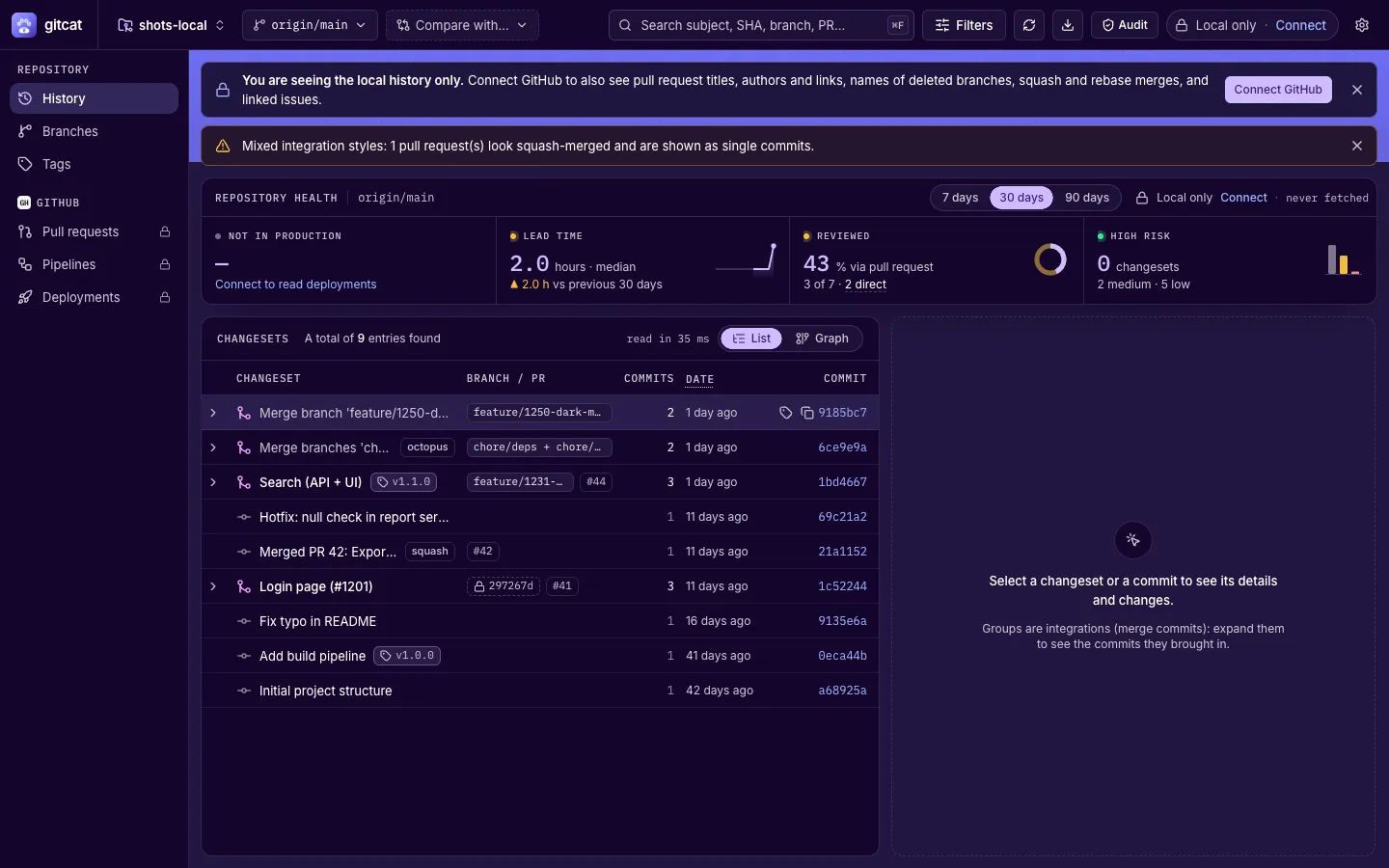
I changeset di origin/main, solo in locale.
La colonna Branch / PR indica il branch integrato e il numero della pull request quando il messaggio di merge li contiene. Passa il mouse su un chip di branch per vedere da dove viene il nome. Commit conta i commit del gruppo, Integrato da indica chi ha eseguito il merge, Data indica quando la modifica è entrata nel branch.
Espandi un gruppo
Fai clic sulla freccia all’inizio di una riga di merge, fai doppio clic sulla riga, oppure selezionala e premi → (← comprime, Space alterna). Il gruppo elenca i commit che il merge ha portato. I merge di altri branch al suo interno compaiono come gruppi annidati. I merge di main nel feature branch (forward integration) sono nascosti, perché non hanno portato nulla di nuovo.
Guarda un diff
Seleziona una riga. Il pannello dei dettagli a destra mostra chi l’ha integrata e quando, il branch integrato e, per un commit, l’integrazione con cui è entrato. La scheda Modifiche mostra il diff:
- per un gruppo, tutto ciò che l’integrazione ha cambiato, in un unico diff;
- per un commit, le modifiche di quel commit.
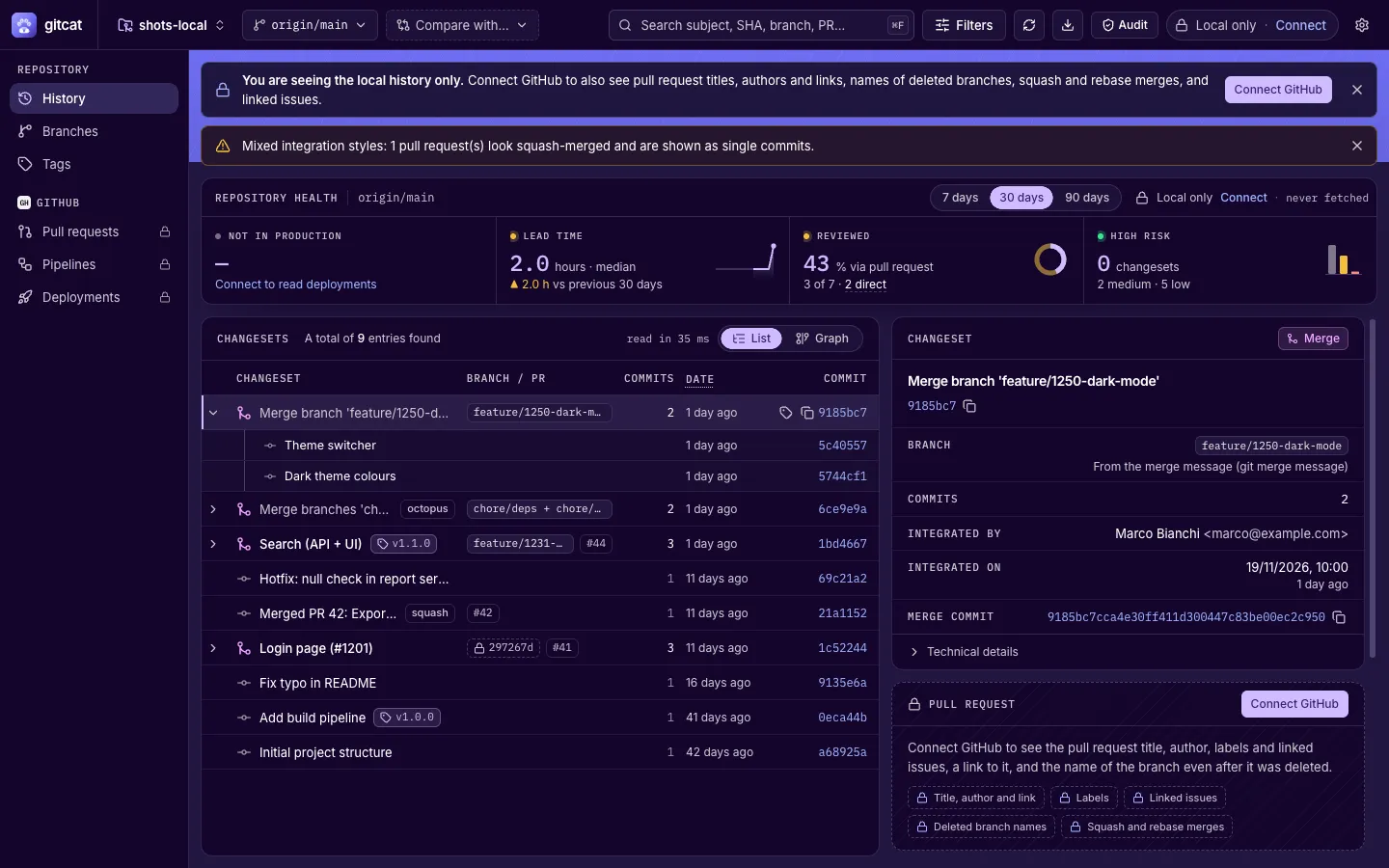
Un changeset selezionato: i dettagli in alto, il diff combinato sotto.
Filtra e cerca
Premi ⌘F o CtrlF e scrivi nella casella di ricerca: trova l’oggetto, uno SHA, il nome di un branch o il numero di una pull request come #44, anche nei commit dentro i gruppi. Un gruppo che corrisponde tramite i suoi commit mostra un chip corrispondenza.
Fai clic su Filtri per i campi Autore, Da e A e per l’interruttore Nascondi i merge di forward integration. Le date si riferiscono a quando la modifica è entrata nel branch. Cancella filtri li azzera.
Confronta con un tag
Fai clic su Confronta con… e scegli un tag, per esempio la tua ultima release. L’elenco ora mostra solo ciò che è entrato nel branch dopo quel tag, raggruppato allo stesso modo. Per tornare indietro, apri di nuovo il selettore e scegli Rimuovi confronto. Maggiori dettagli in Confrontare e tracciare i commit.
Connetti GitHub (facoltativo)
Il pulsante in alto a destra indica Solo locale · Connetti quando il repository è su GitHub, GitLab o Azure DevOps. Fai clic per aprire Connessioni e accedere. mergecat aggiunge allora titoli e link delle pull request, nomi dei branch eliminati, squash e rebase merge, issue collegate e le pagine Pull request, Pipeline e Deployment. Vedi Connettere GitHub.
Esporta
Fai clic sul pulsante Esporta (l’icona di download) e scegli Esporta come Markdown, Esporta come CSV o Esporta come HTML. Il file contiene la vista corrente, compresi il confronto e i filtri, e viene salvato dove scegli tu.
Se qualcosa va storto
| Messaggio | Cosa fare |
|---|---|
Not a Git repository: … | Scegli la cartella di un clone, o una cartella al suo interno. |
Git refuses to read this repository because it is owned by another user. | Esegui il comando git config --global --add safe.directory "…" mostrato nel messaggio, poi apri di nuovo il repository. |
| Git non trovato nella schermata di benvenuto | Installa Git, oppure imposta il suo percorso in Impostazioni › Eseguibile di Git. Vedi Installazione di Git. |
This is a shallow clone: … (in italiano: “Questo è un clone shallow: …”) | Esegui git fetch --unshallow nel clone per avere la cronologia completa. |