App desktop / Pipeline
Pipeline
Vedi ogni pipeline del repository come grafo di attività con stage, job e dipendenze o come YAML, e colora il grafo con lo stato di qualsiasi esecuzione.
Tradotta dall'inglese con l'aiuto dell'IA. In caso di dubbio fa fede la versione inglese.
La pagina Pipeline mostra cosa fanno le tue pipeline CI/CD e com’è andata ogni loro esecuzione: workflow di GitHub Actions, GitLab CI/CD e Azure Pipelines. Ogni pipeline si può leggere come grafo o come testo, e qualsiasi esecuzione si può sovrapporre al grafo. Aprila da Pipeline nella navigazione.
La pagina richiede che il servizio di hosting del repository sia connesso; fino ad allora propone Connetti. Vedi Solo locale o connesso.
Pipeline supportate
| Servizio | Cosa legge mergecat |
|---|---|
| GitHub | I workflow di GitHub Actions (.github/workflows/*.yml) e le loro esecuzioni. |
| GitLab | GitLab CI/CD (.gitlab-ci.yml), con lo YAML unificato dall’API CI lint (include risolti), e le pipeline eseguite. |
| Azure DevOps | Lo YAML di Azure Pipelines, espanso tramite l’API di anteprima delle pipeline (template risolti), e le esecuzioni. |
Le release pipeline classiche di Azure DevOps non sono supportate: solo le pipeline YAML.
Layout
La colonna di sinistra elenca le Pipeline del repository, ognuna con lo stato della sua ultima esecuzione, e sotto di esse le Esecuzioni della pipeline selezionata. La parte destra mostra la pipeline selezionata: il nome, il percorso del suo file YAML, il selettore Attività | Testo e un pulsante che apre la pipeline sul servizio di hosting.
Attività
Attività disegna cosa fa la pipeline:
- il trigger, gli stage e i job come riquadri, con frecce per
needsedependsOn; - colonne che seguono le dipendenze: un riquadro parte quando i riquadri che puntano a esso sono terminati, e i riquadri nella stessa colonna possono essere eseguiti in parallelo;
- i job di deployment con l’ambiente in cui eseguono il deployment;
- le condizioni (“Eseguito solo se: …”) e i job matrix (“Eseguito N volte in parallelo”);
- gli step di ogni job: apri un job, oppure usa Mostra tutti gli step e Nascondi step.
Quando il grafo è più largo della pagina, il pulsante dello zoom passa dall’adattamento alla larghezza al 100% e viceversa. Ciò che mergecat non riesce a risolvere, come i template memorizzati in un altro repository, viene elencato come avviso sopra il grafo.
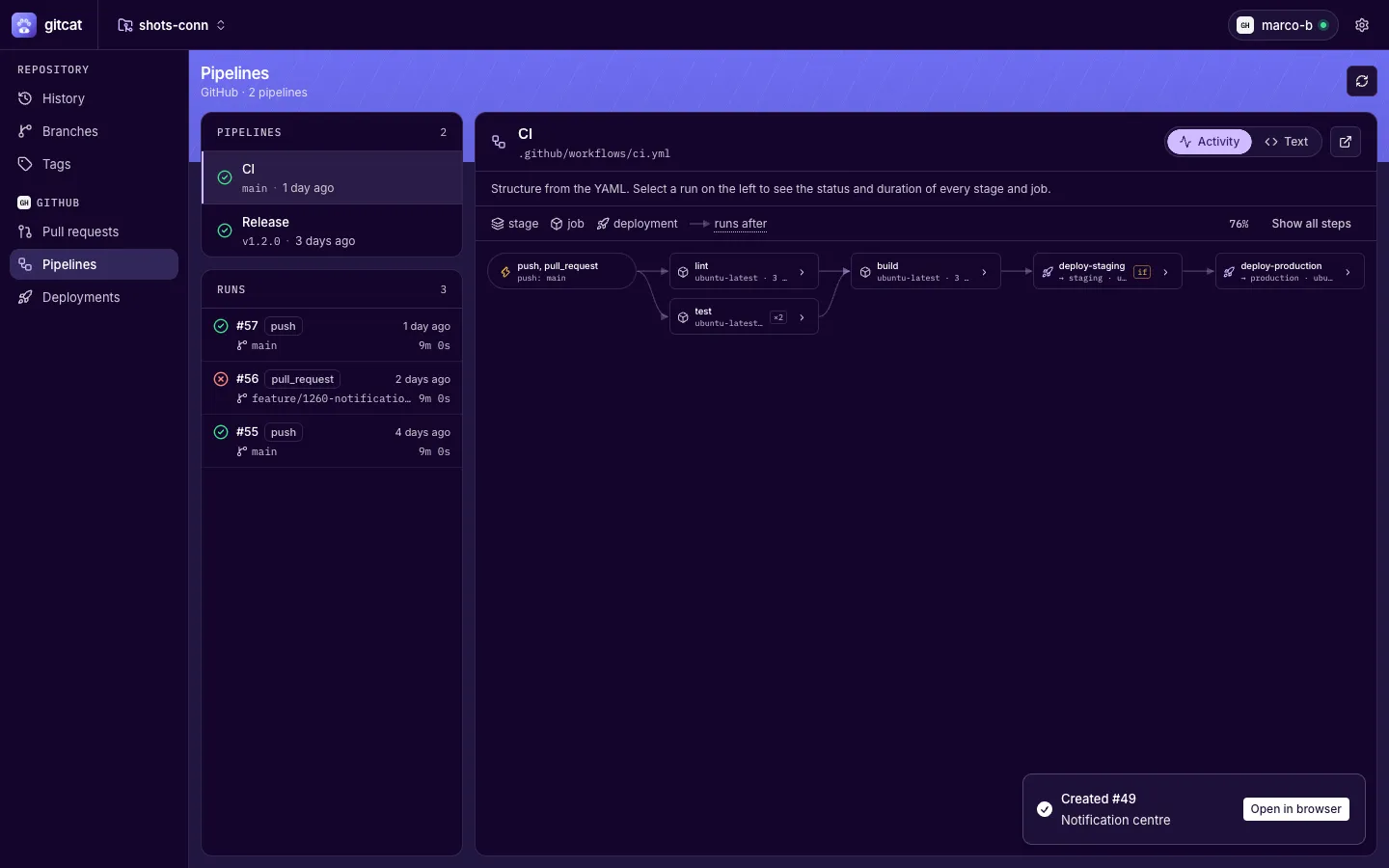
Attività: stage, job e loro dipendenze, ricavati dallo YAML.
Esecuzioni
Senza un’esecuzione selezionata, il grafo mostra la struttura ricavata dallo YAML. Seleziona un’esecuzione nell’elenco Esecuzioni per colorare ogni stage, job e step in base al suo stato, con le durate. La barra sopra il grafo mostra stato, durata, branch e ora di inizio dell’esecuzione, e Log la apre sul servizio di hosting. Solo struttura torna alla struttura semplice.
Gli stati sono quelli riportati dal servizio di hosting: Riuscito, Non riuscito, Parzialmente riuscito, In esecuzione, In coda, Annullato, Saltato e Sconosciuto.
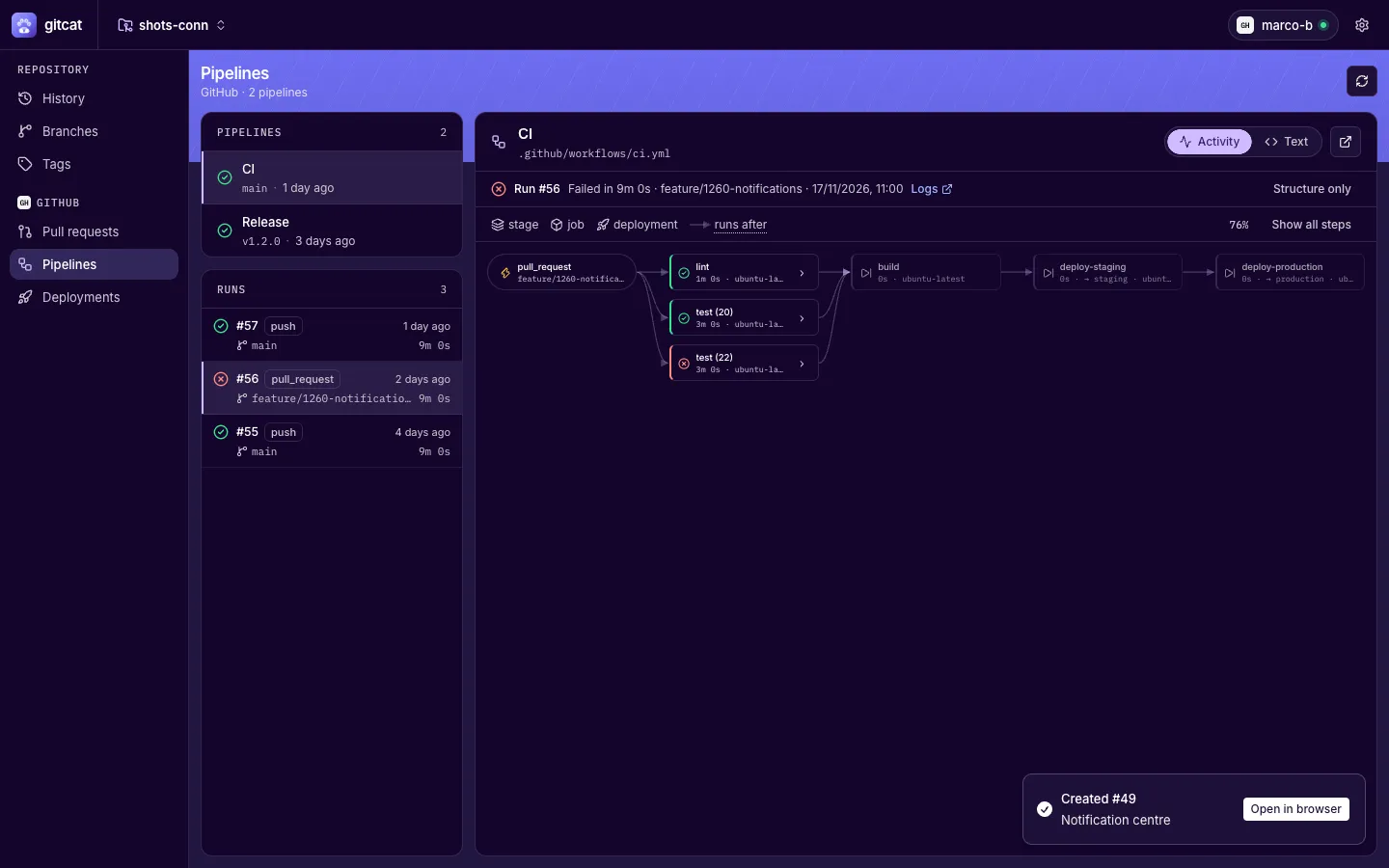
Un'esecuzione non riuscita: il grafo mostra quale job non è riuscito e quanto è durato ciascuno.
Testo
Testo mostra lo YAML della pipeline con i numeri di riga, il percorso del file e il numero di righe. Chiavi e commenti sono colorati. Il badge template espansi compare quando il servizio di hosting ha restituito lo YAML con tutti i template inseriti, così come viene eseguito.
Se lo YAML non è disponibile, per esempio perché la pipeline è definita nell’editor web o in un altro repository, la pagina lo segnala.
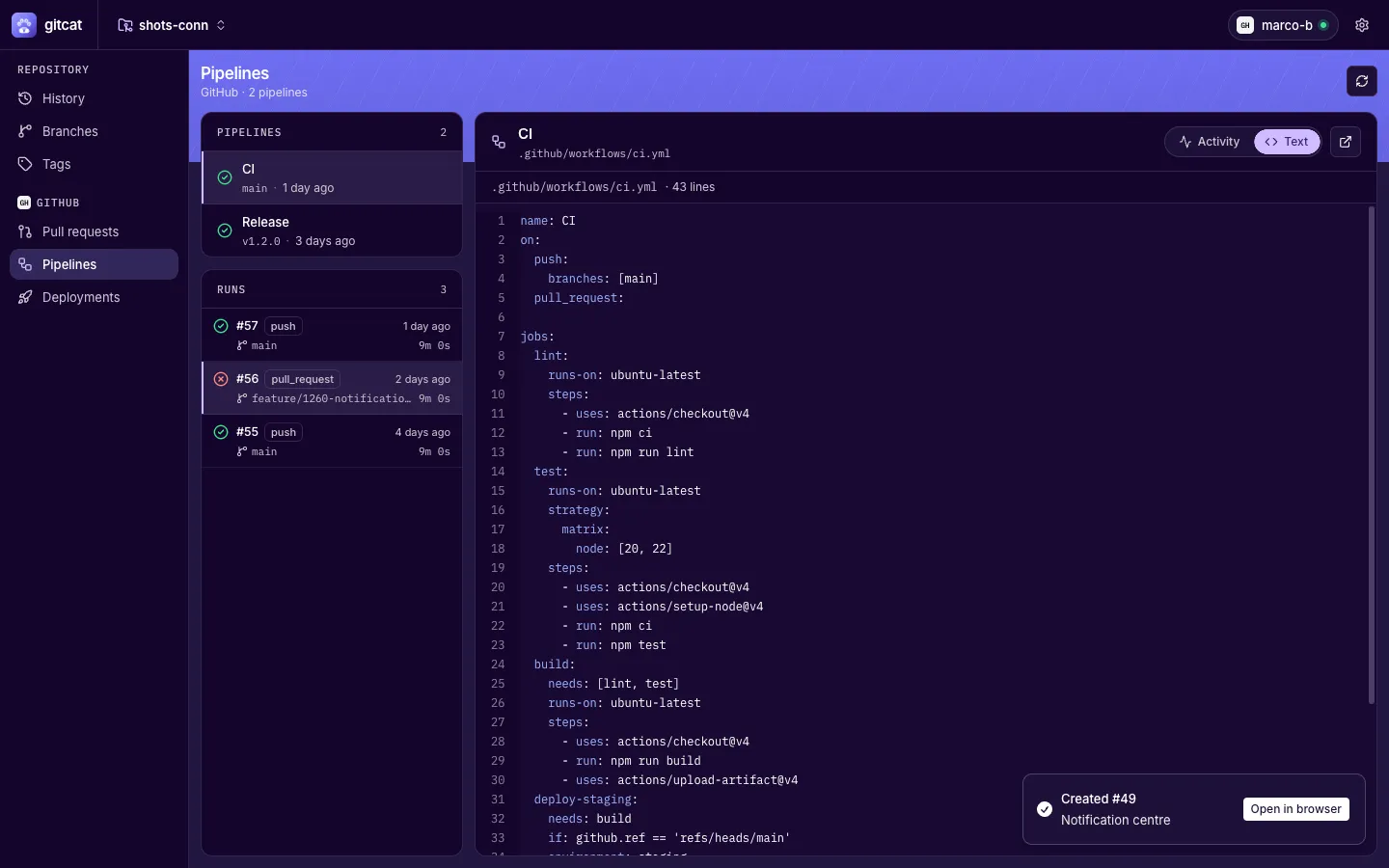
Testo: lo YAML così come lo esegue il servizio.
Permessi
Gli scope elencati per ogni servizio coprono questa pagina: GitHub repo e workflow (token fine-grained: tra gli altri, Actions in lettura), GitLab read_api o api, Azure DevOps Build (Read). Se il servizio nega l’accesso, la pagina mostra il motivo, con il permesso mancante quando mergecat è in grado di individuarlo. Vedi GitHub, GitLab e Azure DevOps.