App desktop / Deployment e ambienti
Deployment e ambienti
Vedi quale tag e quale commit esegue ogni ambiente, cosa ha portato ogni deployment e cosa porterebbe il deployment di un ambiente su un altro, con note di rilascio e un report di audit.
Tradotta dall'inglese con l'aiuto dell'IA. In caso di dubbio fa fede la versione inglese.
La pagina Deployment segue le modifiche oltre il branch: quale versione esegue ogni ambiente, quando ci è arrivata e con quale esecuzione della pipeline, e cosa porterebbe il prossimo deployment. Aprila da Deployment nella navigazione.
La pagina richiede che il servizio di hosting del repository sia connesso; fino ad allora propone Connetti. I deployment provengono dai deployment di GitHub, dagli ambienti e deployment di GitLab e dagli ambienti di Azure DevOps (job di deployment YAML). Le release pipeline classiche di Azure DevOps non sono supportate.
Senza connessione
L’estensione per VS Code può anche definire gli ambienti in locale, a partire da un branch che punta sempre al codice distribuito o da un pattern di tag. Vedi Estensione per VS Code.
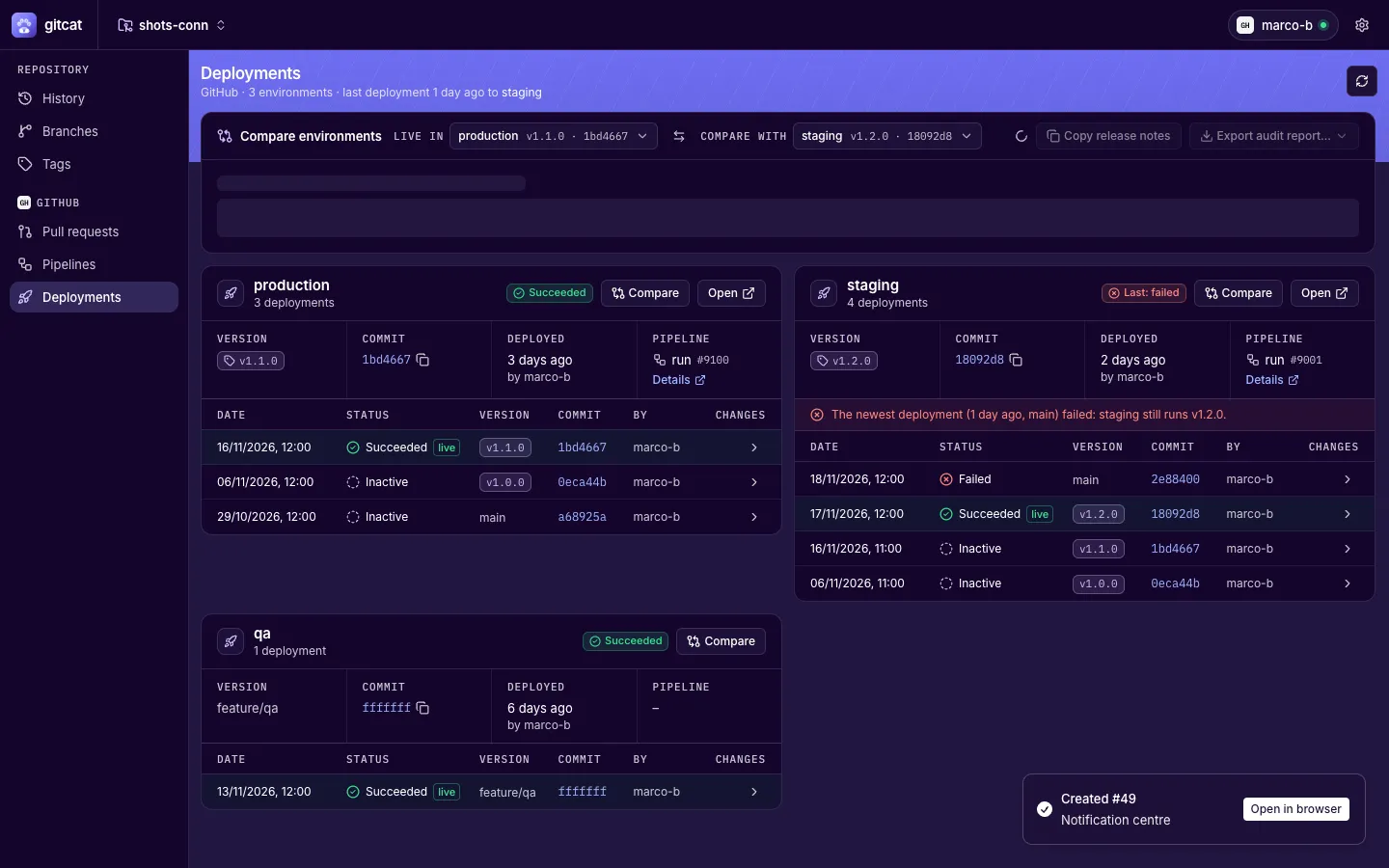
Una scheda per ambiente: cosa gira lì adesso e cosa girava prima.
L’intestazione mostra il servizio, il numero di ambienti e quando è avvenuto l’ultimo deployment, e dove. Il pulsante di aggiornamento ricarica i deployment.
Schede degli ambienti
Ogni ambiente ha una scheda con il nome, il numero di deployment e lo stato del deployment più recente. Confronta imposta questo ambiente come destinazione in Confronta ambienti; Apri apre l’URL dell’ambiente, quando il servizio ne indica uno.
I quattro dati in alto descrivono il deployment attivo in questo momento:
| Dato | Contenuto |
|---|---|
| Versione | Il tag sul commit distribuito. Fai clic per aprire la pagina Cronologia su quel tag. Senza tag, il ref distribuito. |
| Commit | Lo SHA breve, con un pulsante per copiarlo. |
| Distribuito | Quanto tempo fa, e da chi. |
| Pipeline | La pipeline e il numero dell’esecuzione, con Dettagli per aprire il deployment sul servizio. |
Quando il deployment più recente non è quello attivo, perché non è riuscito, è stato annullato o è ancora in corso, una barra lo segnala e indica quale versione l’ambiente esegue ancora. Un ambiente senza un deployment riuscito indica “Ancora nessun deployment riuscito”.
Cronologia dei deployment
Sotto i dati, la cronologia elenca i deployment dal più recente: Data, Stato, Versione, Commit, Autore e Modifiche. attivo contrassegna il deployment in esecuzione ora. La scheda mostra otto deployment; Mostra tutti elenca gli altri.
Apri una riga con l’interruttore nella colonna Modifiche per vedere cosa ha portato quel deployment, come changeset, rispetto al deployment che ha sostituito:
- “Ha portato N changeset” per un deployment riuscito, “Avrebbe portato” per uno non riuscito;
- “Ha rimosso N changeset” quando il deployment è tornato a una versione precedente (un rollback);
- “Primo deployment registrato: niente con cui confrontare” per il primo.
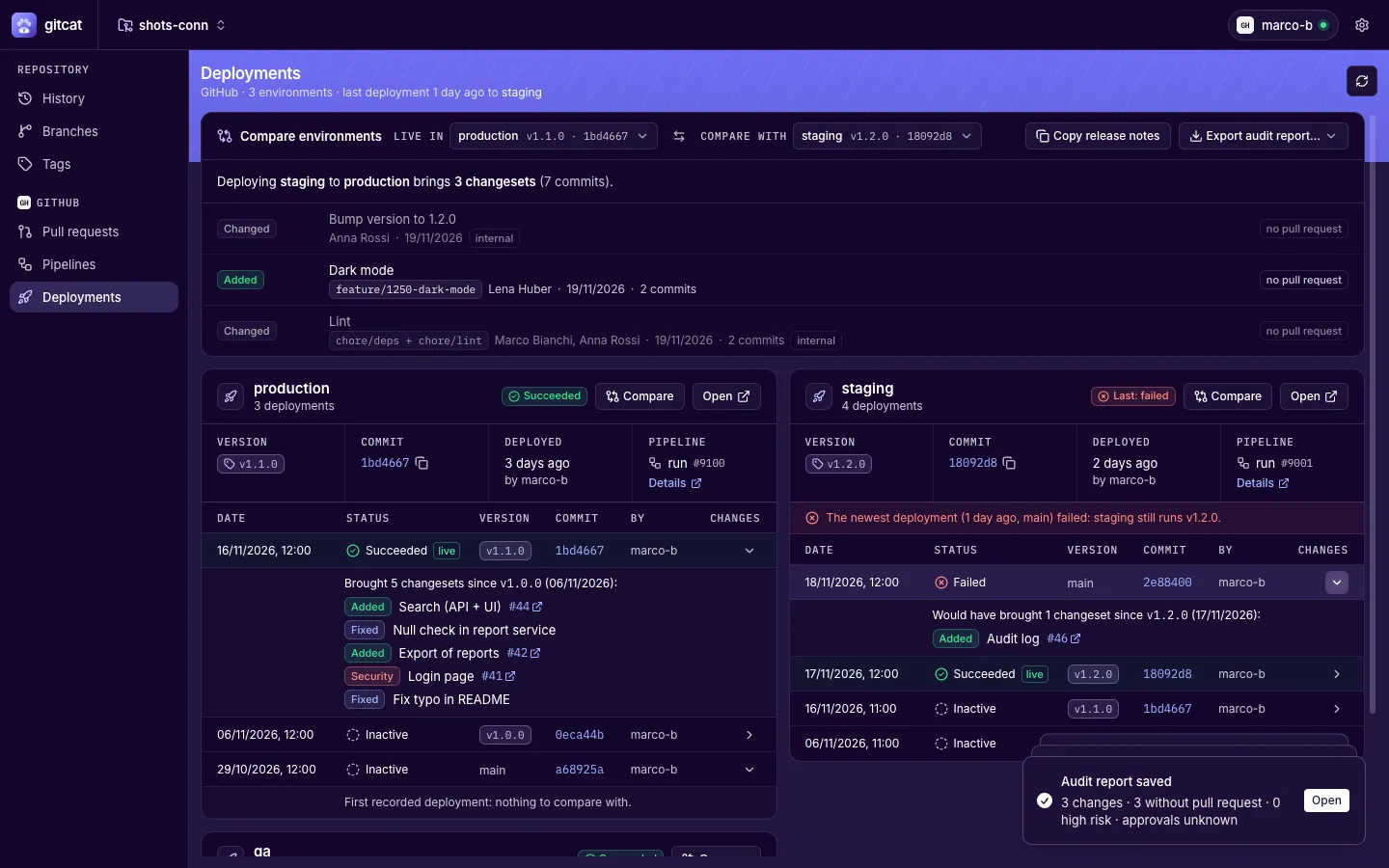
Cosa ha portato un deployment, rispetto a quello che ha sostituito.
Confronta ambienti
Il pannello Confronta ambienti in cima alla pagina risponde in changeset alla domanda “cosa porterebbe il deployment di staging in produzione?”.
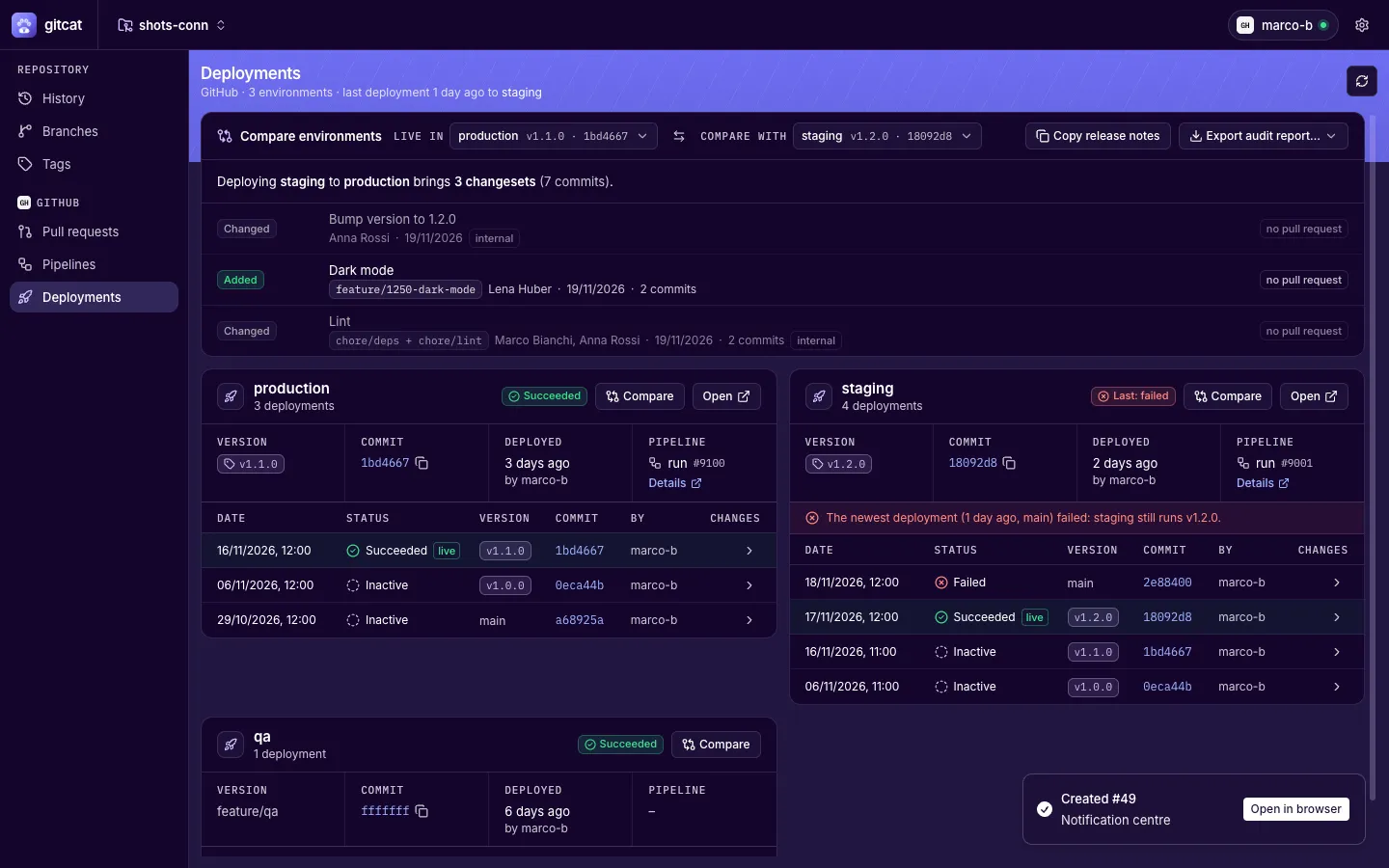
Il deployment di Staging su Production: cosa porta e chi l'ha approvato.
Scegli i due lati
Attivo in è l’ambiente che riceverebbe il deployment. Confronta con è ciò che distribuiresti: un altro ambiente, oppure il branch predefinito (“non ancora distribuito”). Il pulsante di inversione li scambia; il pulsante Confronta di una scheda di ambiente imposta quell’ambiente come Attivo in.
Il primo confronto viene scelto per te: l’ambiente di produzione (un nome che contiene prod o live, altrimenti quello con il deployment più vecchio) rispetto all’altro ambiente con il deployment più recente. Con un solo ambiente, il branch predefinito viene confrontato con quell’ambiente.
Leggi il risultato
Il riepilogo dice cosa farebbe il deployment:
| Risultato | Significato |
|---|---|
| “Il deployment di Staging su Production porta N changeset (M commit)” | Le modifiche elencate sotto arriverebbero nell’ambiente. |
| “Production e Staging eseguono lo stesso commit” | Niente da distribuire. |
| “Production ha N changeset che Staging non ha” | Il deployment li rimuoverebbe. |
| “Production ha anche N changeset che Staging non ha (ad esempio un hotfix non riportato con un merge)” | Entrambi i lati hanno modifiche proprie; quelle dell’ambiente attivo sono elencate a parte sotto Solo in. |
| Un commit non è nel repository locale | Fai clic su Fetch, poi il confronto viene eseguito di nuovo. |
Ogni changeset mostra:
- una categoria di Keep a Changelog (Aggiunto, Modificato, Deprecato, Rimosso, Corretto, Sicurezza), ricavata dal prefisso conventional commit del titolo (
feat:,fix:…), dal prefisso del branch (feature/,fix/…) o dalle etichette della pull request, altrimenti Modificato; BREAKING per le breaking change; - il titolo, il link alla pull request, il branch, gli autori, la data e il numero di commit;
- interno per la manutenzione (documentazione, test, CI, attività varie), attenuato ed escluso dalle note di rilascio;
- lo stato della revisione: approvata da …, non approvata, nessuna pull request, oppure revisione sconosciuta quando il servizio non ha indicato le approvazioni.
Ogni lato elenca al massimo i 500 changeset più recenti; il pannello indica quando un elenco è stato troncato.
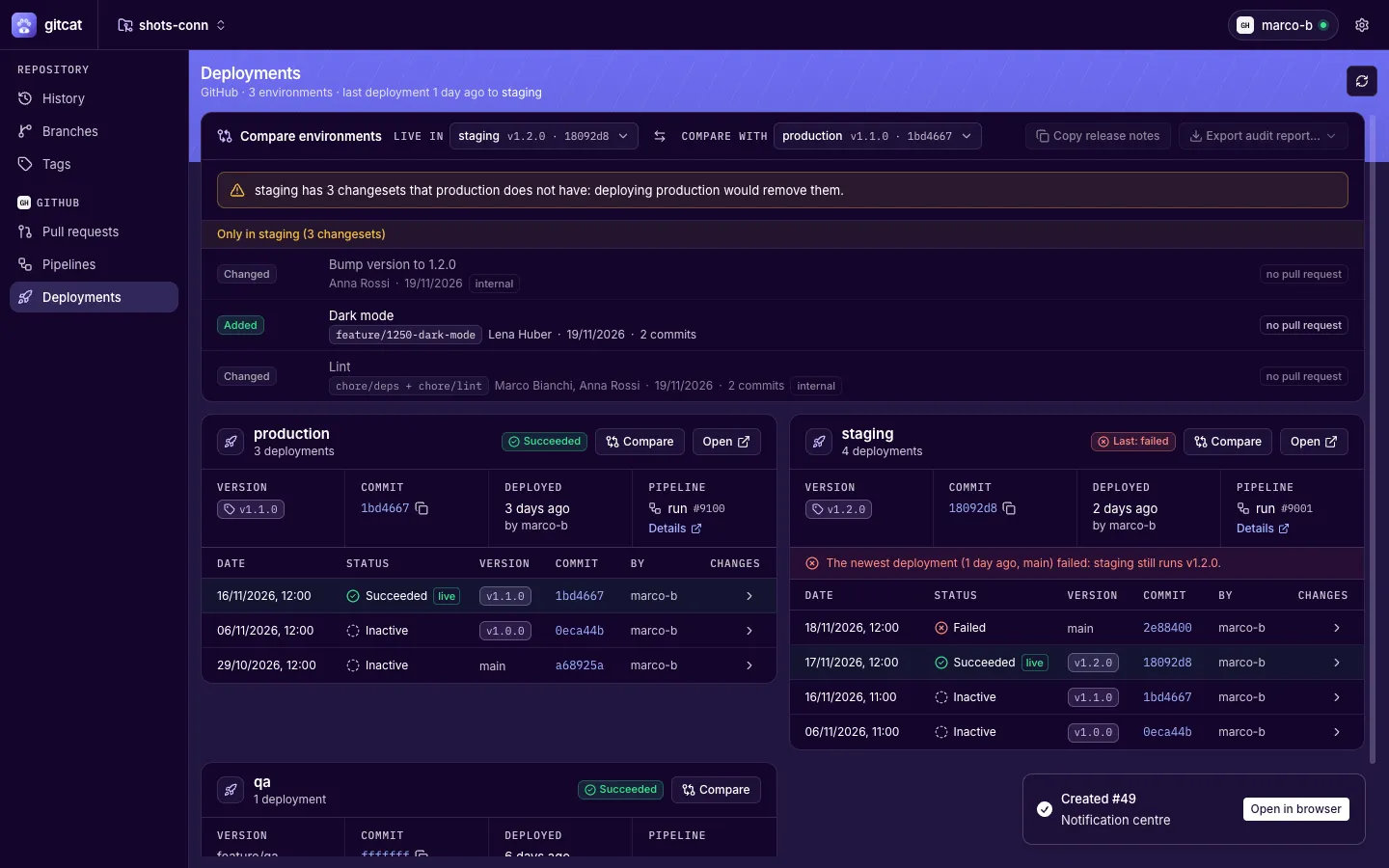
L'ambiente attivo ha una modifica che manca all'altro lato: il deployment la rimuoverebbe.
Condividi il risultato
Copia note di rilascio copia le modifiche come Markdown Keep a Changelog, solo quelle visibili agli utenti. Esporta report di audit… salva il report di audit esattamente di queste modifiche come HTML, Markdown, CSV o JSON.
Report di audit di un deployment
Il report di audit documenta l’intervallo che confronti: chi ha scritto ogni modifica, chi l’ha integrata, se è passata da una pull request e chi l’ha approvata, il suo rischio, più un riepilogo delle modifiche che richiedono attenzione. Dopo il salvataggio, una notifica lo riassume (“12 modifiche · 2 senza pull request · 1 ad alto rischio · 0 non approvate”) e Apri apre il report HTML nel browser oppure mostra gli altri formati nella loro cartella.
Prove dell'approvazione delle release
Esporta il report per staging → produzione prima di ogni deployment in produzione e conservalo con la release: è la registrazione di ciò che è andato in produzione e di chi l’ha approvato. Vedi Report di audit delle modifiche.