Connessioni / Connettere GitHub
Connettere GitHub
Connetti mergecat a GitHub con Accedi con GitHub, la GitHub CLI o un token di accesso personale, e configura la OAuth App che un amministratore registra una sola volta.
Tradotta dall'inglese con l'aiuto dell'IA. In caso di dubbio fa fede la versione inglese.
Connettere GitHub aggiunge a ogni repository su github.com titoli, autori e link delle pull request, nomi dei branch eliminati, squash e rebase merge, etichette, issue collegate, GitHub Actions e deployment. Accedi una sola volta: la connessione vale per tutti i tuoi repository GitHub.
Accesso
Apri File › Connessioni… (oppure fai clic su Solo locale · Connetti nella barra degli strumenti) e usa una delle tre opzioni della scheda GitHub.
Accedi con GitHub (consigliato per le organizzazioni). mergecat copia un codice negli appunti e apre github.com nel browser, dove si applica il single sign-on della tua organizzazione. Incolla il codice, autorizza l’app e la scheda mostra il tuo account, “accesso eseguito con GitHub”. L’app richiede gli scope repo e workflow. Questa opzione richiede il client ID di una GitHub OAuth App, inserito una volta in Impostazioni › Client ID della GitHub OAuth App (vedi Configurazione da parte dell’amministratore). Senza di esso il pulsante è disattivato e la scheda lo segnala.
Usa l’accesso della GitHub CLI. Se usi già la GitHub CLI e hai eseguito gh auth login, mergecat riutilizza quell’accesso: chiede il token a gh quando serve e non ne conserva alcuna copia. Se esci da gh, al successivo avvio di mergecat GitHub risulta non connesso.
Usa un token di accesso personale. Incolla un token e fai clic su Connetti. Crea un token apre la pagina dei token di GitHub con gli scope già selezionati. Il token richiede:
| Tipo di token | Permessi |
|---|---|
| Classic | repo e workflow |
| Fine-grained | Accesso in lettura a Contents, Pull requests, Actions e Deployments; Pull requests in scrittura per creare pull request |
L’estensione usa l’accesso a GitHub integrato in VS Code: il tuo account GitHub del menu Accounts, incluso il single sign-on della tua organizzazione. Non c’è niente da configurare e nessuna OAuth App da registrare. Il token resta in VS Code.
Connettiti dalla vista Connections, dalla pillola Local only · Connect nell’intestazione di Changesets o con il comando mergecat: Connect…. Vedi Estensione per VS Code.
I token sono cifrati con il portachiavi di sistema; vedi Dove vengono memorizzate le credenziali. Per rimuovere la connessione, fai clic su Disconnetti nella scheda GitHub.
Configurazione da parte dell’amministratore: OAuth App
Accedi con GitHub nell’app desktop richiede una GitHub OAuth App con il device flow abilitato. Un owner dell’organizzazione la crea una sola volta e ne condivide il client ID. Il client ID non è un segreto e non serve alcun client secret.
Crea la OAuth App
Nella tua organizzazione GitHub, apri Settings › Developer settings › OAuth Apps e fai clic su New OAuth App.
Compila il modulo
Scegli un nome che i tuoi colleghi riconoscano, come “mergecat”, e un URL della homepage, per esempio la tua documentazione interna. GitHub richiede anche un URL di callback per l’autorizzazione; il device flow non lo usa, quindi va bene l’URL della homepage.
Abilita il device flow
Seleziona Enable Device Flow, poi registra l’applicazione.
Condividi il client ID
Copia il Client ID dalla pagina dell’app e passalo ai tuoi colleghi. Ognuno lo inserisce in Impostazioni › Client ID della GitHub OAuth App, oppure lo fornisci tu tramite la variabile d’ambiente MERGECAT_GITHUB_CLIENT_ID.
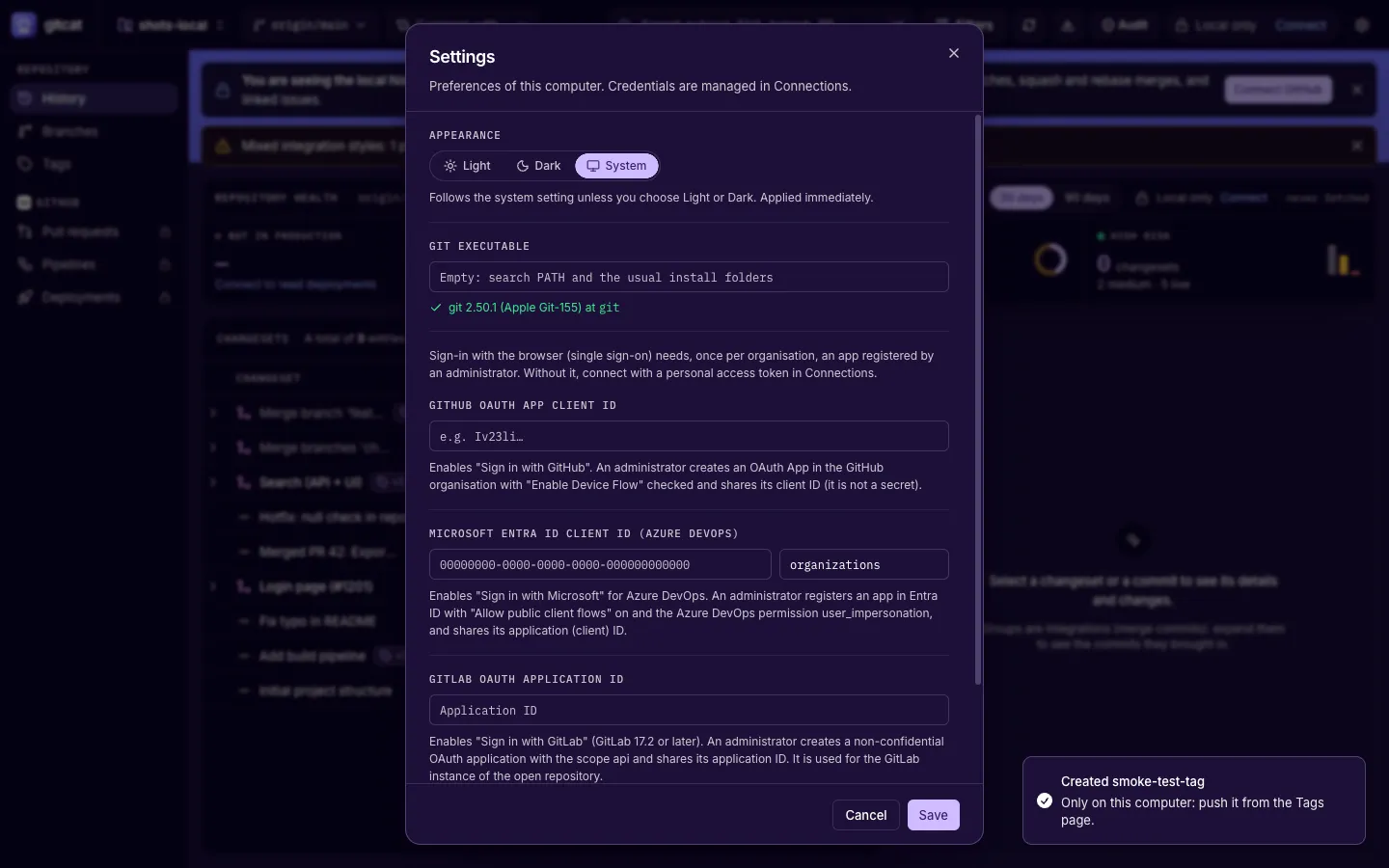
Impostazioni: i client ID che abilitano gli accessi tramite browser.
Se la tua organizzazione limita l’accesso delle OAuth App, un owner potrebbe dover approvare l’app prima che i repository dell’organizzazione possano essere letti.
Variabili d’ambiente
| Variabile | Scopo |
|---|---|
MERGECAT_GITHUB_CLIENT_ID | Client ID della OAuth App per Accedi con GitHub. Compila l’impostazione quando è vuota. |
MERGECAT_GITHUB_API_URL, MERGECAT_GITHUB_GRAPHQL_URL | Endpoint REST e GraphQL di GitHub, usati per i test (in futuro per GitHub Enterprise). |
Tutte le variabili sono elencate in Configurazione.
Risoluzione dei problemi
| Sintomo | Cosa fare |
|---|---|
| Accedi con GitHub è disattivato | Inserisci il client ID della OAuth App nelle Impostazioni, oppure usa la GitHub CLI o un token. |
The GitHub CLI (gh) is not installed or not on PATH. | Installa la GitHub CLI, oppure usa un altro metodo di accesso. |
The GitHub CLI is not signed in. Run "gh auth login" first. | Esegui gh auth login in un terminale, poi riprova. |
The organisation that owns … requires SSO authorisation for this token. | Autorizza il tuo token di accesso personale per l’SSO dell’organizzazione tramite il link nel messaggio (su GitHub: Settings › Developer settings › Personal access tokens, Configure SSO). |
Repository … not found on GitHub, or the account has no access to it. | Verifica che il tuo account possa vedere il repository; l’organizzazione potrebbe dover approvare l’app o il token. |
GitHub rejected the saved sign-in (…). Sign in again in Connections. | Il token è stato revocato o è scaduto: disconnettiti e accedi di nuovo. |
API rate limit reached; it resets at … | Attendi fino all’ora indicata, poi aggiorna. |
| Il repository è su GitHub Enterprise Server | Non ancora supportato: i suoi remote non vengono riconosciuti e una connessione a github.com non vale per esso. |