App desktop / Cronologia: changeset e grafo
Cronologia: changeset e grafo
La pagina Cronologia dell'app desktop, dal selettore del branch e dal pannello Salute del repository fino alle righe, ai chip, ai gruppi e al pannello dei dettagli.
Tradotta dall'inglese con l'aiuto dell'IA. In caso di dubbio fa fede la versione inglese.
La pagina Cronologia mostra cosa è entrato in un branch, raggruppato per integrazione. Si apre quando apri un repository ed è la prima voce della navigazione a sinistra. Tutto ciò che contiene funziona sul clone locale; una connessione aggiunge i dati delle pull request alle stesse righe.
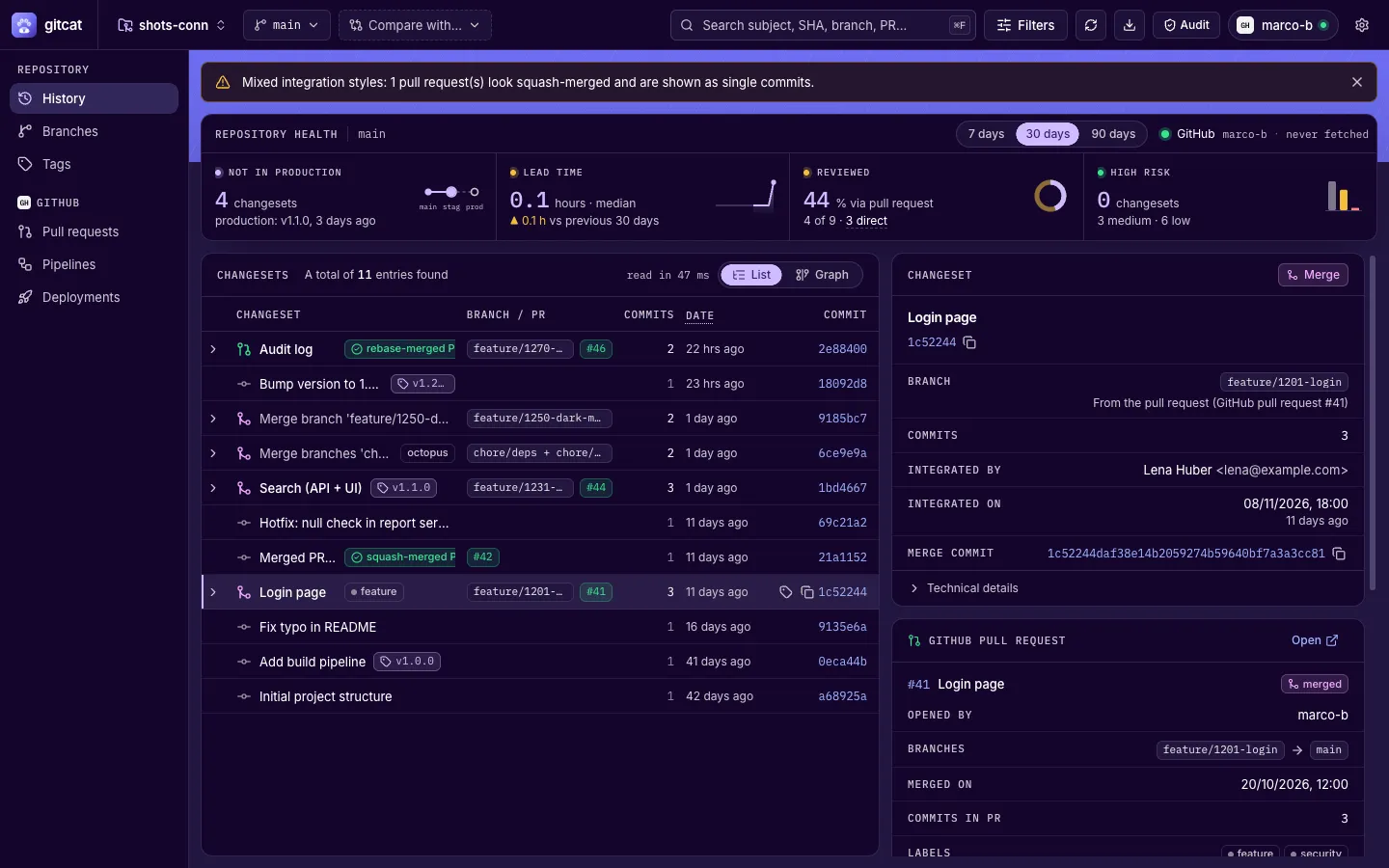
Connessa a GitHub: titoli ed etichette delle pull request e una scheda della pull request nel pannello dei dettagli.
Layout
La finestra ha una barra degli strumenti in alto, la navigazione a sinistra e la pagina sotto la barra degli strumenti.
| Controllo della barra degli strumenti | Cosa fa |
|---|---|
| Menu del repository | Il nome del repository. Mostra il suo percorso, Apri un repository… e i repository recenti. |
| Selettore del branch | Il branch da analizzare. |
| Confronta con… | Mostra solo ciò che è entrato dopo un altro branch o tag. Vedi Confrontare e tracciare i commit. |
| Casella di ricerca | Cerca negli oggetti, negli SHA, nei branch e nelle pull request. |
| Filtri | Autore, intervallo di date, merge di forward integration. Un punto indica i filtri attivi. |
| Aggiorna | Legge di nuovo la cronologia. |
| Esporta | Markdown, CSV o HTML della vista corrente, e Report di audit…. |
| Audit | Apre la finestra del report di audit. Vedi Report di audit delle modifiche. |
| Pulsante della connessione | Solo locale · Connetti, oppure l’account con cui sei connesso. Apre Connessioni. |
| Impostazioni | Apre Impostazioni. |
La navigazione ha due sezioni. Repository contiene le pagine che funzionano sul clone locale: Cronologia, Branch e Tag. La seconda sezione prende il nome dal servizio di hosting del repository e contiene Pull request (Merge request su GitLab), Pipeline e Deployment; un’icona a forma di lucchetto le contrassegna finché il servizio non è connesso. In una finestra più stretta di 1.280 pixel la navigazione mostra solo le icone.
Scegliere il branch
Il selettore del branch elenca i branch remoti e i branch locali; HEAD indica il branch su cui è fatto il checkout nel working tree. Digita per filtrare, poi scegli un branch.
Quando apri un repository, mergecat analizza il suo branch predefinito: il branch a cui punta origin/HEAD, altrimenti origin/main, origin/master, main o master, altrimenti il branch su cui è fatto il checkout. Per vedere la cronologia fino a un tag, usa il pulsante della cronologia di quel tag nella pagina Tag.
Elenco o grafo
Il selettore Elenco | Grafo nell’intestazione della scheda della cronologia cambia il layout. mergecat ricorda la tua scelta su questo computer.
- Elenco mostra i changeset: le integrazioni che puoi espandere e i commit diretti.
- Grafo mostra ogni commit con le sue linee. Vedi Vista grafo.
Righe dell’elenco
| Colonna | Contenuto |
|---|---|
| Changeset | Un’icona per il tipo di voce, il titolo, i chip dei tag e i flag. Il titolo è il titolo della pull request quando è noto, altrimenti l’oggetto del commit. I messaggi generici come Merge branch 'x' sono attenuati, perché il chip del branch dice già la stessa cosa. |
| Branch / PR | Il branch integrato e il numero della pull request. |
| Commit | Quanti commit contiene il gruppo (1 per un commit diretto). |
| Integrato da | Chi ha eseguito il merge, oppure l’autore di un commit diretto. |
| Data | Quando la modifica è entrata nel branch. Fai clic sull’intestazione della colonna per passare dall’età (“3 giorni fa”) alla data e ora e viceversa. |
| Commit | Lo SHA breve. Al passaggio del mouse: Crea tag qui e Copia SHA. |
In una finestra stretta le colonne Integrato da, Commit e Data vengono nascoste, in quest’ordine.
Tipi di voci
| Icona | Voce |
|---|---|
| Merge | Un’integrazione: un commit di merge con i commit che ha portato. |
| Pull request | Una pull request integrata con rebase merge, raggruppata a partire dai suoi commit (se connesso). |
| Commit | Un commit diretto, fatto sul branch stesso. |
Chip
- Chip del branch: il branch integrato. Passa il mouse per vedere da dove viene il nome; un’icona a forma di lucchetto indica che la connessione risolverebbe un nome sconosciuto. Vedi Il nome del branch integrato.
- Numero della pull request (
#41): dal servizio di hosting se connesso, altrimenti dal messaggio di commit. - Chip dei tag: i tag su quel commit, fino a due, più il conteggio degli altri.
- Etichette: fino a tre etichette della pull request (se connesso).
- Corrispondenze: il numero di commit dentro il gruppo che corrispondono alla ricerca o al filtro per autore.
- Flag:
| Flag | Significato |
|---|---|
| squash | Il messaggio dice che questo commit ha completato una pull request, ma non è un merge: la pull request è stata probabilmente integrata con uno squash merge, quindi i suoi commit originali non sono nella cronologia. |
| PR con squash merge | Confermato dal servizio di hosting: questo commit è una pull request integrata con squash merge. |
| PR con rebase merge | Confermato dal servizio di hosting: questi commit vengono da una pull request integrata con rebase merge. |
| invertito | Questo merge ha portato il branch stesso in qualcos’altro (un merge da git pull sul branch, o un fast-forward su un feature branch). Da qui il percorso first-parent potrebbe seguire il lato sbagliato. |
| octopus | Un merge di tre o più branch contemporaneamente. |
| vuoto | Il merge non ha portato alcun commit che non fosse già sul branch. |
| shallow | La cronologia si interrompe qui perché il repository è un clone shallow. |
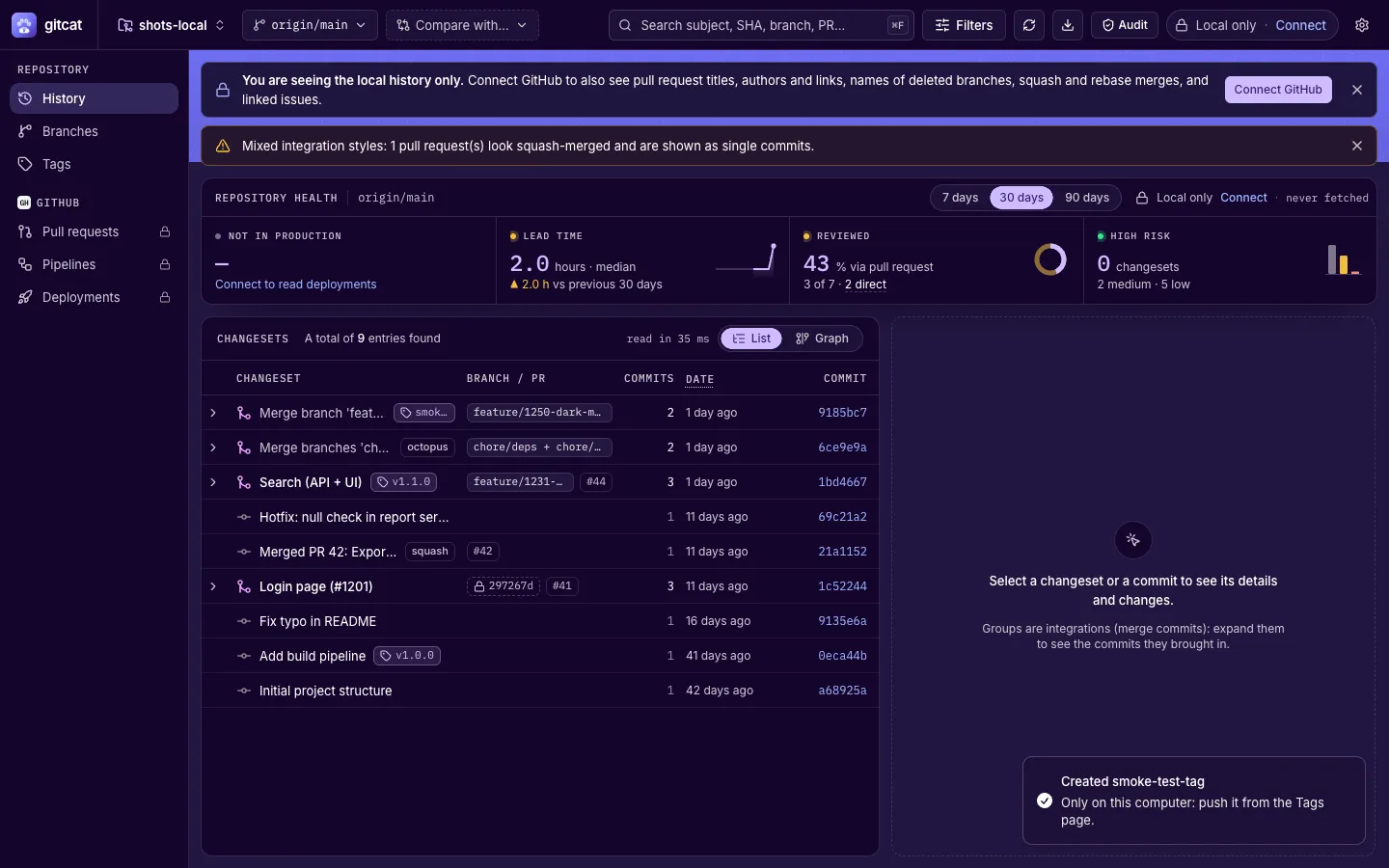
Chip dei tag sulle righe; un tag creato con Crea tag qui.
Salute del repository
Il pannello Salute del repository sopra l’elenco mostra i pochi indicatori che chi gestisce un repository controlla, per il branch analizzato. La sua intestazione mostra il branch, il selettore del periodo (7 giorni, 30 giorni, 90 giorni; 30 per impostazione predefinita), la connessione (il servizio e l’account, oppure Solo locale con Connetti) e quando è stato eseguito l’ultimo fetch del repository (passa il mouse per l’ora esatta). Gli indicatori coprono l’intero branch nel periodo scelto: la ricerca e i filtri non li modificano.
| Indicatore | Valore |
|---|---|
| Non in produzione | I changeset sul branch predefinito che la produzione non esegue ancora, ricavati dai deployment del servizio di hosting, con la versione attiva in produzione e la data del suo deployment. Fai clic per aprire Deployment. Richiede una connessione: fino ad allora propone Connetti per leggere i deployment. |
| Lead time | Dal primo commit di una modifica alla sua integrazione nel branch: la mediana del periodo, in ore o giorni, con l’andamento rispetto al periodo precedente della stessa durata (▲ più lento, ▼ più veloce) e una linea della mediana settimanale. |
| Revisionati | La quota dei changeset del periodo passati da una pull request, con “N su M” e il numero di commit diretti. Fai clic per evidenziare i commit diretti nell’elenco. |
| Rischio alto | Quanti changeset del periodo sono ad alto rischio, con quelli a rischio medio e basso nella nota (vedi fattori di rischio). Fai clic per evidenziarli nell’elenco. |
Un’evidenziazione mostra un chip nell’intestazione dell’elenco (Commit diretti o Rischio alto, con il conteggio) e segue il periodo; fai di nuovo clic sull’indicatore, o sulla × del chip, per rimuoverla.
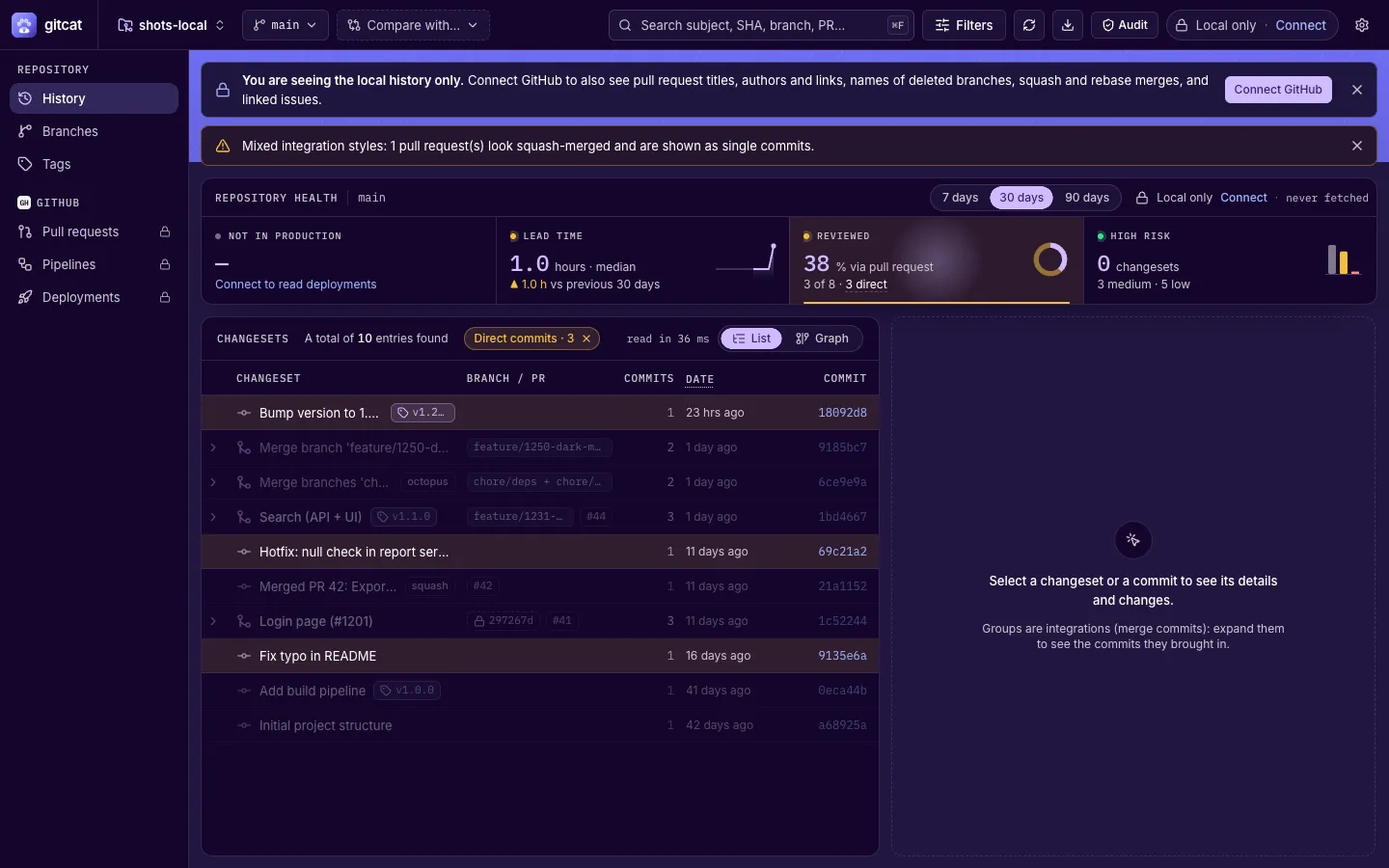
Clic su Revisionati: i commit diretti del periodo risaltano nell'elenco.
Banner
Le barre sopra il pannello Salute del repository segnalano cosa manca o cosa c’è di insolito:
- Stai vedendo solo la cronologia locale. Il repository è su GitHub, GitLab o Azure DevOps ma non è connesso. Connetti apre Connessioni.
- Un connettore in arrivo (Bitbucket): mergecat mostra ciò che è memorizzato in Git.
- Impossibile caricare i dati delle pull request: la connessione non è riuscita; viene mostrata la cronologia locale.
- Avvisi sullo stile di integrazione del branch.
Chiudi il banner della connessione o un avviso con il suo pulsante ×; resta chiuso finché non apri di nuovo il repository.
Gruppi e linee
Espandi un gruppo con la sua freccia, con un doppio clic o con → (← comprime, Space alterna). All’interno:
- i commit che l’integrazione ha portato, con il loro autore e la data di creazione;
- i merge annidati come sottogruppi con i propri commit;
- una Linea per ogni branch integrato, nei merge octopus;
- i merge di forward integration, solo quando Nascondi i merge di forward integration è disattivato in Filtri.
Un gruppo senza nuovi commit indica “Nessun commit (era già tutto sul branch)”. L’elenco carica le voci una pagina alla volta: Carica altro in fondo mostra quante voci sono state caricate sul totale. Imposta la dimensione della pagina in Impostazioni › Voci per pagina (da 50 a 5.000, 200 per impostazione predefinita).
Il pannello dei dettagli
Seleziona una riga per vederne i dettagli a destra. Trascina il divisore tra l’elenco e il pannello per ridimensionarlo, oppure porta lo stato attivo sul divisore e usa i tasti freccia.
Scheda del changeset o del commit
Il badge in alto indica cosa hai selezionato: Merge, PR con rebase merge, PR con squash merge, Squash, Commit diretto, oppure, dentro un gruppo, Commit, Merge annidato e Forward integration. Sotto il titolo e lo SHA, i flag sono spiegati per esteso.
| Campo | Mostrato per |
|---|---|
| Branch | Gruppi e merge annidati, con la fonte del nome. |
| Commit | Gruppi. |
| Integrato da, Integrato il | Gruppi: chi ha eseguito il merge, e quando. |
| Autore, Scritto il | Commit. |
| Commit di merge o Commit | Lo SHA completo, con un pulsante di copia. |
| Entrato nel branch | Commit: l’integrazione che ha portato il commit. Vedi più avanti. |
| Primo tag che lo contiene | Commit: il tag più vecchio che contiene il commit. |
| Dettagli tecnici | Compresso: genitori, data del commit e committer. |
Scheda della pull request
Quando il repository è connesso e la voce viene da una pull request, una scheda mostra il suo numero, titolo e stato, Aperta da, Branch (origine → destinazione), Merge eseguito il, Commit nella PR, Etichette e Issue collegate. Apri la apre nel browser. Per una pull request integrata con squash merge, Mostra i N commit originali di questo squash merge elenca i commit che lo squash ha sostituito.
Quando il repository non è connesso, la scheda riporta ciò che dice il messaggio di commit (per esempio “Pull request #41 (dal messaggio di commit)”) e cosa aggiungerebbe la connessione.
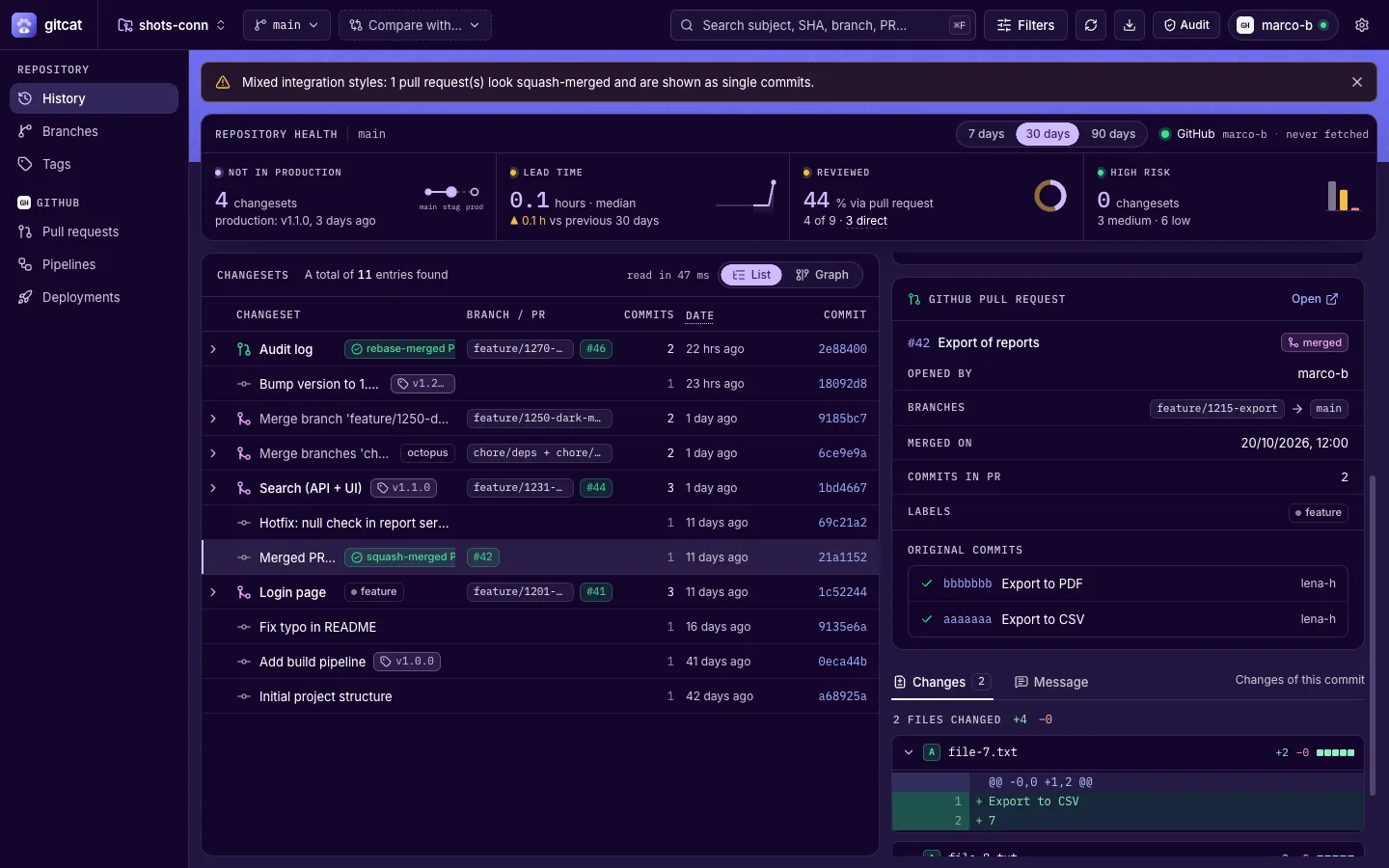
Una pull request integrata con squash merge, con i suoi commit originali (se connesso).
Modifiche e Messaggio
La scheda Modifiche mostra il diff della selezione e la scheda Messaggio il messaggio di commit completo. Entrambe sono descritte in Diff, filtri ed export.
Dove è entrato un commit?
Seleziona un commit dentro un gruppo, oppure qualsiasi commit nel grafo. Entrato nel branch indica l’integrazione che l’ha portato, con la data; fai clic per saltare a quel changeset nell’elenco. Un commit diretto indica “direttamente, come questo commit”. Primo tag che lo contiene ti dice la prima release che l’ha distribuito.
Per trovare un commit tramite SHA, incolla lo SHA nella casella di ricerca: il gruppo che lo contiene mostra un chip corrispondenza. Maggiori dettagli in Confrontare e tracciare i commit.
Vista grafo
Passa a Grafo per vedere ogni commit della cronologia con le sue linee, dal più recente. L’intestazione conta i commit.
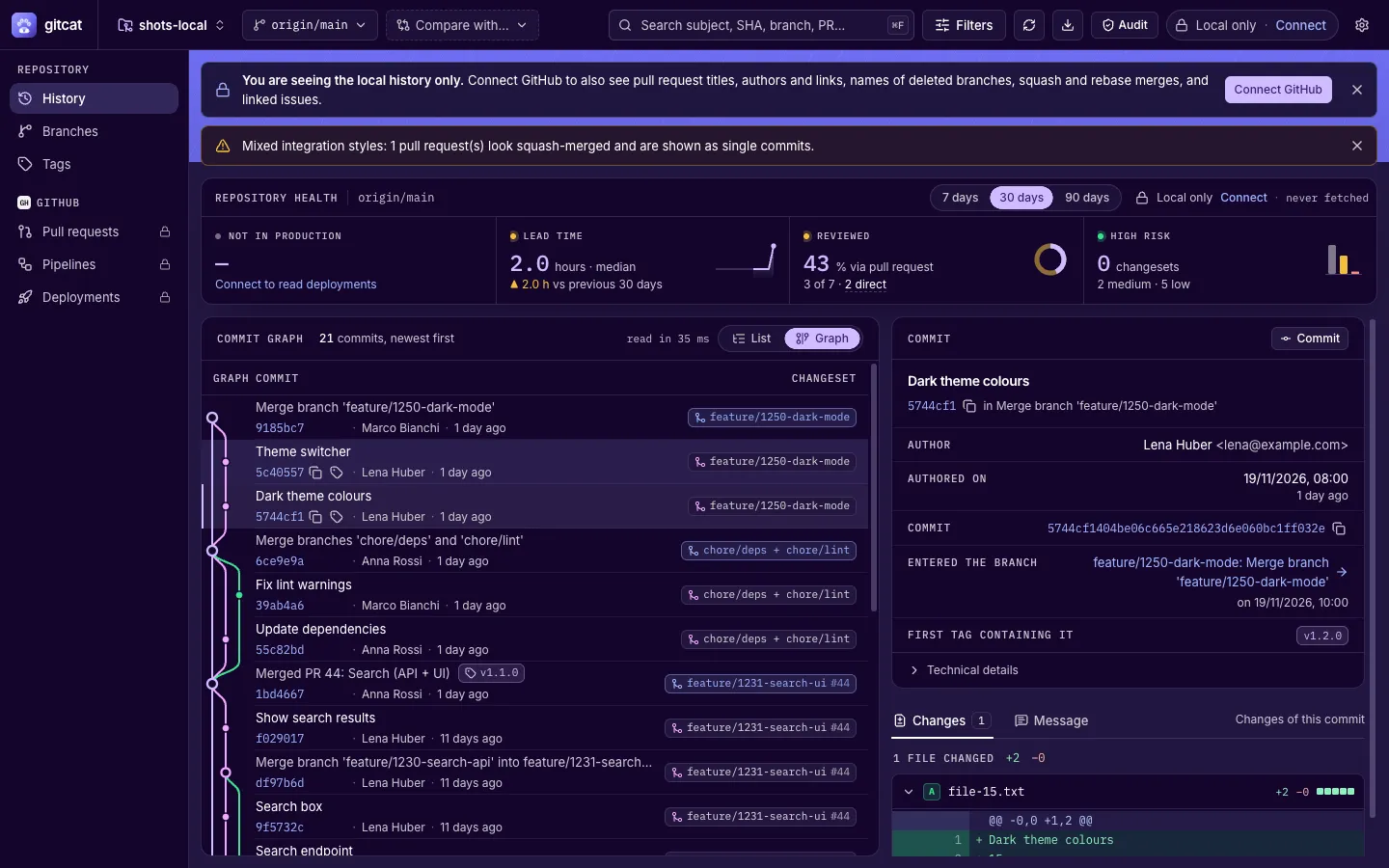
Il grafo: il chip del changeset indica come ogni commit è entrato nel branch.
- Il chip alla fine di ogni riga indica il changeset che ha portato il commit nel branch. È evidenziato sul commit che ha integrato il changeset; diretto indica i commit diretti.
- La ricerca e il filtro per autore attenuano i commit che non corrispondono, invece di nasconderli. I filtri per data si applicano solo all’elenco.
- Selezionando un commit si vedono i suoi dettagli. Selezionando il commit che ha integrato un changeset si vede il changeset.
- I chip dei tag, Crea tag qui e Copia SHA funzionano come nell’elenco.
Scorciatoie da tastiera
Su Windows e Linux, usa Ctrl al posto di ⌘.
| Scorciatoia | Azione |
|---|---|
| ⌘O | Apri un repository |
| ⌘R | Aggiorna la cronologia |
| ⌘F | Porta lo stato attivo sulla casella di ricerca |
| ⌘, | Apri Impostazioni |
| Enter | Seleziona la riga con lo stato attivo |
| → / ← / Space | Espandi, comprimi o alterna un gruppo |
| ↑ / ↓ | Spostati tra i commit nel grafo |