App desktop / Pull request
Pull request
Consulta le pull request (merge request su GitLab) del repository con revisori, voti e check, e creane di nuove con titolo e descrizione proposti a partire dai commit.
Tradotta dall'inglese con l'aiuto dell'IA. In caso di dubbio fa fede la versione inglese.
La pagina Pull request elenca le pull request del repository su GitHub, GitLab o Azure DevOps, con i loro revisori, voti e check, e ne crea di nuove. Su GitLab la pagina e la finestra di dialogo dicono merge request. Aprila da Pull request nella navigazione.
Prima di iniziare
La pagina richiede che il servizio di hosting del repository sia connesso. Fino ad allora mostra cosa aggiunge la connessione e un pulsante Connetti che apre Connessioni. Accedi una sola volta per servizio: la connessione vale per tutti i repository su quel servizio. Vedi Solo locale o connesso.
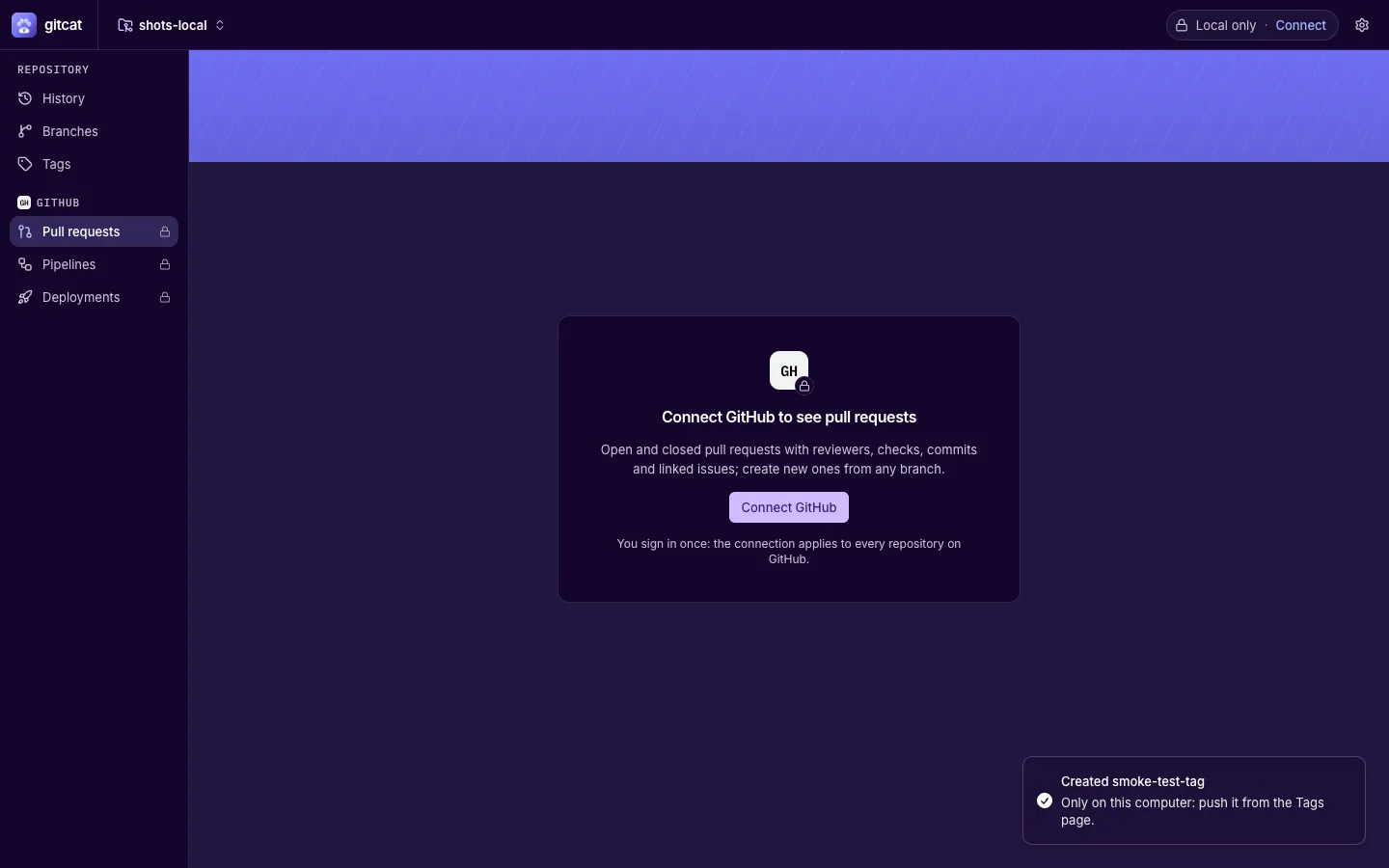
Non ancora connesso: la pagina propone di connettere GitHub.
L’elenco delle pull request
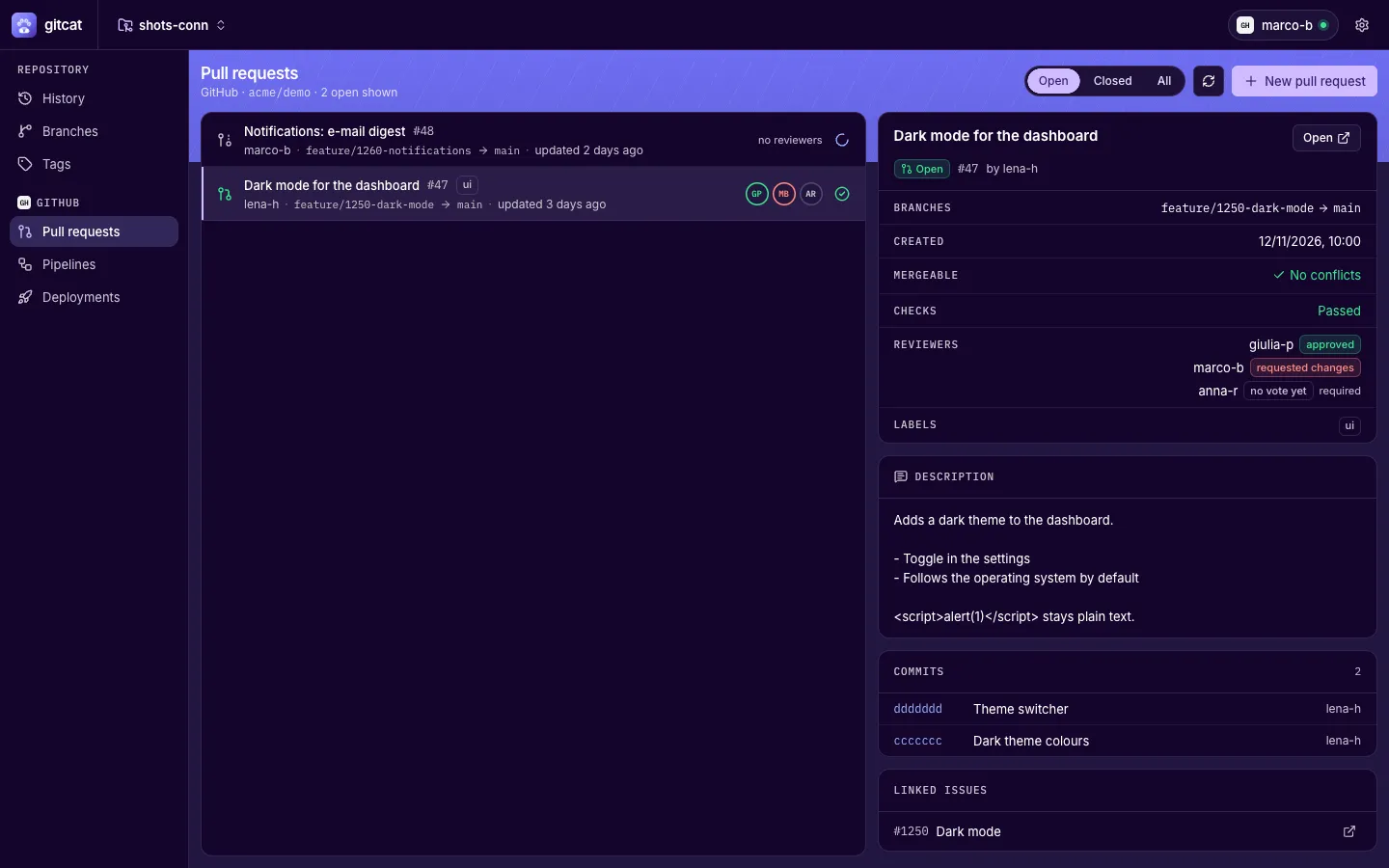
Pull request aperte con revisori e check; i dettagli a destra.
L’intestazione mostra il servizio, il repository e quante pull request sono elencate. Scegli Aperte, Chiuse o Tutte, ricarica con il pulsante di aggiornamento, oppure creane una con Nuova pull request.
Ogni riga mostra:
- lo stato: Aperta, Bozza, Integrata o Chiusa;
- il titolo, il numero e fino a tre etichette;
- l’autore, i branch di origine e di destinazione, e quando è stata aggiornata o integrata l’ultima volta;
- i revisori, con il loro voto al passaggio del mouse: ha approvato, ha richiesto modifiche, ha commentato o non ha ancora votato, e se la revisione è obbligatoria;
- i check: superati, non riusciti o in esecuzione.
Dettagli della pull request
Seleziona una pull request per vederne i dettagli a destra:
| Campo | Contenuto |
|---|---|
| Titolo, stato, numero, autore | Con Apri per vederla nel browser. |
| Branch | Origine → destinazione. |
| Creata, Integrata o Chiusa | Date. |
| Merge possibile | Per le pull request aperte: Nessun conflitto o Ha conflitti, quando il servizio lo indica. |
| Check | Superati, Non riusciti, In esecuzione o Nessuno. |
| Revisori | Ogni revisore con il suo voto, e obbligatorio per i revisori obbligatori. |
| Etichette | Tutte le etichette. |
| Descrizione | La descrizione come testo semplice. |
| Commit | I commit della pull request. |
| Issue collegate | Issue o work item, ciascuno con un link. |
Una pull request in bozza indica che ai revisori non viene ancora chiesto di revisionarla.
Creare una pull request
Apri Nuova pull request dal pulsante di questa pagina, oppure da Crea pull request… nel menu della riga di un branch nella pagina Branch.
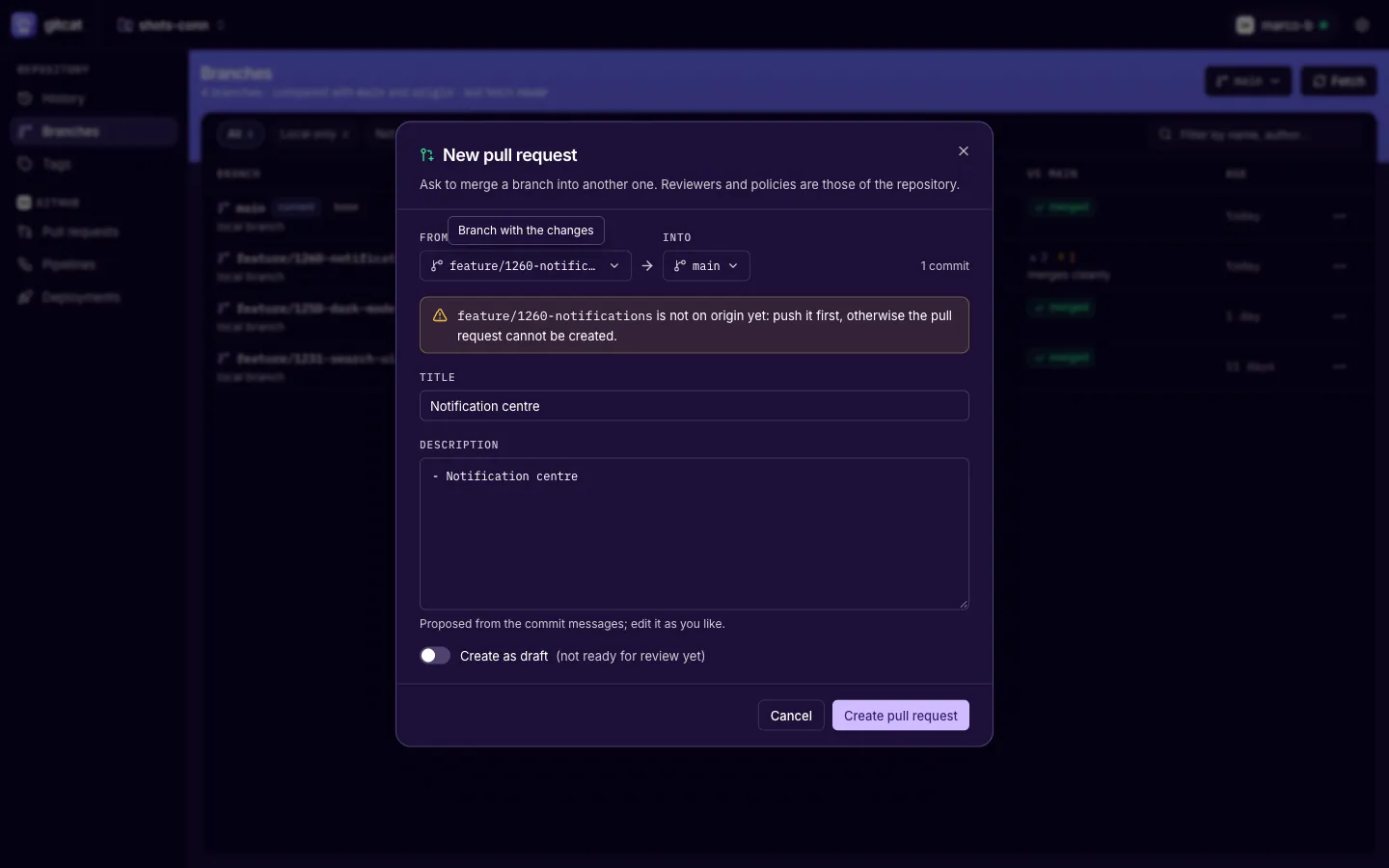
Titolo e descrizione vengono proposti a partire dai commit.
Scegli i branch
Da è il branch con le modifiche: il branch corrente, oppure il branch da cui sei partito nella pagina Branch. In è il branch che le riceve, per impostazione predefinita il branch predefinito del repository. La finestra mostra quanti commit ha l’origine che la destinazione non ha.
Rivedi titolo e descrizione
mergecat li propone a partire dai commit: con un solo commit, il suo oggetto diventa il titolo; con più commit, il titolo viene dal nome del branch e la descrizione elenca gli oggetti dei commit. Modificali entrambi come preferisci; le tue modifiche vengono mantenute se cambi i branch.
Creala
Attiva Crea come bozza se la modifica non è ancora pronta per la revisione, poi fai clic su Crea pull request. La nuova pull request viene selezionata nell’elenco e una notifica propone Apri nel browser.
La finestra avvisa quando origine e destinazione sono lo stesso branch, quando l’origine non ha commit che non siano già nella destinazione e quando il branch di origine non è ancora su origin: esegui prima il push, altrimenti non è possibile creare la pull request. Revisori e criteri sono quelli del repository sul servizio di hosting.
Permessi
Creare una pull request richiede l’accesso in scrittura sul servizio di hosting:
| Servizio | Cosa serve alla connessione |
|---|---|
| GitHub | Token classico: repo. Token fine-grained: Pull requests in scrittura. Accedi con GitHub richiede gli scope corretti. Vedi GitHub. |
| GitLab | Scope api (read_api basta per leggere) e almeno il ruolo Developer nel progetto. Vedi GitLab. |
| Azure DevOps | Scope del token Code (Read & write). Vedi Azure DevOps. |
Azure DevOps
I check delle pull request non vengono ancora mostrati per Azure DevOps.