Compliance e audit / Report di audit delle modifiche
Report di audit delle modifiche
Documenta ogni modifica di una release o di un deployment, con chi l'ha scritta, integrata e approvata, il suo rischio e i suoi ambienti, in un report con impronta.
Tradotta dall'inglese con l'aiuto dell'IA. In caso di dubbio fa fede la versione inglese.
Il report di audit delle modifiche elenca ogni modifica di un intervallo (una release, due ambienti, o ciò che porterebbe il prossimo deployment) con chi l’ha scritta, chi l’ha integrata, se è passata da una pull request e chi l’ha approvata, i suoi fattori di rischio e gli ambienti che la eseguono. Usalo come prova per le revisioni delle release, gli audit della gestione delle modifiche e le indagini sugli incidenti.
Prove per la gestione delle modifiche
Il report documenta fatti provenienti da Git e dal tuo servizio di hosting; non li giudica. Le modifiche senza pull request, senza approvazione o ad alto rischio vengono contate ed elencate perché chi fa la revisione possa esaminarle. Come agire di conseguenza fa parte della tua policy per modifiche e release.
Cosa contiene il report
Intestazione
| Campo | Contenuto |
|---|---|
| Titolo | Per esempio Change audit: v1.1.0 → v1.2.0 o Change audit: staging not yet in production |
| Repository | owner/name sul servizio di hosting (o il nome della cartella) e l’URL del remote |
| Branch | Il branch o il commit analizzato, la base con cui viene confrontato e il commit di punta |
| Periodo | Data di integrazione della modifica più vecchia e di quella più recente |
| Dati delle pull request | Se le approvazioni vengono dal servizio di hosting o sono sconosciute |
| Ambienti | Gli ambienti verificati per ogni modifica |
| Generato | Data e ora, e l’app che ha prodotto il report |
| Impronta | SHA-256 dei fatti riportati (vedi Impronta) |
Riepilogo
Modifiche, tramite pull request, senza pull request, commit diretti, approvate, non approvate, revisione sconosciuta, ad alto rischio, revert e autori. Il formato JSON contiene anche le modifiche a rischio medio, chi ha integrato le modifiche e la prima e l’ultima data di integrazione.
Da verificare (Needs attention)
Il report HTML elenca prima le modifiche ad alto rischio, non approvate o senza pull request, poi tutte le modifiche.
Ogni modifica
| Campo | Contenuto |
|---|---|
| Data | Quando la modifica è entrata nel branch (data di integrazione) |
| Modifica | Titolo, numero e link della pull request, branch integrato, commit di testa |
| Issue collegate | Issue collegate alla pull request (con una connessione) |
| Commit | Ogni commit della modifica: SHA, oggetto, autore, data |
| Dimensione | File modificati, righe aggiunte e rimosse |
| Integrato da | Chi ha eseguito il merge o il commit della modifica nel branch |
| Revisione | Stato della revisione e le persone che hanno approvato |
| Rischio | Livello (basso, medio, alto) e i fattori che lo determinano |
| Ambienti | Gli ambienti che eseguono già la modifica |
Stati della revisione
| Stato | Significato |
|---|---|
| Approved (approvata) | La pull request ha almeno un’approvazione sul servizio di hosting |
| Not approved (non approvata) | La pull request è stata integrata senza un’approvazione |
| Unknown (not connected) (sconosciuto, non connesso) | La modifica è passata da una pull request, ma non è stato possibile leggere le approvazioni perché il servizio di hosting non è connesso |
| No pull request (nessuna pull request) | Un commit diretto o un merge locale: non risulta alcuna revisione |
Le approvazioni richiedono una connessione
Chi ha approvato una pull request è memorizzato da GitHub, GitLab o Azure DevOps, non da Git. Connetti il servizio di hosting prima di esportare (vedi Connessioni); altrimenti le approvazioni risultano “unknown” (sconosciute) e il report lo segnala nella sua intestazione. La riga di comando non si connette mai a un servizio di hosting, quindi i suoi report mostrano sempre le approvazioni come sconosciute.
Fattori di rischio
Ogni modifica riceve un punteggio in base a cosa ha cambiato e a come è entrata nel branch. Un punteggio di 5 o più è alto (high), da 2 a 4 è medio (medium), sotto 2 è basso (low). Il livello è un’indicazione per chi fa la revisione, non un verdetto.
| Fattore | Punti | Quando |
|---|---|---|
| Modifica molto grande | 3 | 1.500 righe modificate o più |
| Modifica grande | 2 | 500 righe modificate o più |
| Molti file | 1 | 30 file o più |
| Prevalentemente eliminazioni | 1 | 300 righe rimosse o più, e più del doppio delle righe aggiunte |
| Schema del database o migrazioni | 3 | File come **/migrations/**, **/*.sql, **/db/migrate/**, Flyway, Liquibase |
| Pipeline di build o di deployment | 2 | .github/workflows/**, azure-pipelines*.yml, .gitlab-ci.yml, Jenkinsfile, bitbucket-pipelines.yml, Fastfile |
| Configurazione | 2 | appsettings*.json, *.config, .env*, application*.yml, application*.properties, *.ini |
| Autenticazione, permessi o certificati | 2 | **/auth/**, **/security/**, *.pem, *.pfx, *.key, *.p12 e simili |
| Infrastruttura | 2 | Dockerfile*, docker-compose*.yml, *.tf, *.bicep, **/k8s/**, **/helm/** |
| Dipendenze | 1 | package.json, file di lock, *.csproj, pom.xml, build.gradle*, requirements*.txt, go.mod, Cargo.toml e simili |
| Nessun test modificato | 2 | File di codice modificati senza alcun file di test |
| Commit diretto sul branch | 2 | Commit diretto senza pull request |
| Merge senza pull request | 1 | Merge locale senza pull request |
| Merge con modifiche richieste | 2 | La pull request è stata integrata mentre erano richieste modifiche (con una connessione) |
| Merge senza approvazione | 2 | La pull request non ha approvazioni (con una connessione) |
| Percorso di integrazione non chiaro | 1 | Qui il branch è stato integrato in qualcos’altro (merge “invertito”) |
| Molti autori | 1 | Più di tre autori |
| Annulla una modifica precedente | 1 | L’oggetto inizia con “Revert” |
In VS Code puoi sostituire le aree sensibili e i pattern dei file di test con le tue convenzioni: mergecat.risk.sensitiveAreas e mergecat.risk.testPatterns (vedi Impostazioni di VS Code).
Impronta
Il report riporta un’impronta SHA-256 dei fatti che riporta: il branch, la base, il commit di punta e, per ogni modifica, il suo commit di testa, i suoi commit, lo stato della revisione, chi l’ha approvata, il livello di rischio e gli ambienti. L’ora di generazione non ne fa parte.
- Rigenerando il report sulla stessa cronologia con gli stessi dati (approvazioni, ambienti, regole di rischio) si ottiene la stessa impronta. Qualsiasi cambiamento in questi fatti ne produce una diversa.
- Il report HTML la mostra nel piè di pagina, il report Markdown nell’intestazione e il report JSON nel campo
fingerprint. Il formato CSV non ha impronta. - L’impronta è un checksum, non una firma digitale: chiunque disponga degli stessi dati può calcolarla. Per rilevare modifiche successive a un report, conserva l’impronta separatamente, per esempio nel ticket della release o nella registrazione della modifica (change record).
Formati
| Formato | Ideale per | Contenuto |
|---|---|---|
| HTML | Lettura, stampa, PDF | Intestazione, schede di riepilogo, “needs attention”, tutte le modifiche con fattori di rischio e commit, impronta nel piè di pagina. Aprilo in un browser e stampalo in PDF (il layout di stampa è A4 orizzontale). |
| Markdown | Wiki, pull request, ticket | Intestazione con impronta, tabella di riepilogo, una riga per modifica |
| CSV | Fogli di calcolo | Una riga per modifica con le colonne integration_date, entry_type, head_sha, title, branch, pr_number, pr_url, integrator, authors, commits, review, approved_by, linked_issues, risk, risk_factors, files, lines_added, lines_removed, environments. Le celle che iniziano con =, +, - o @ ricevono un apostrofo iniziale, così i fogli di calcolo non le eseguono come formule. |
| JSON | Altri strumenti, archivi | Tutto: intestazione, riepilogo, ogni modifica con i suoi commit, statistiche, fattori di rischio e ambienti, e l’impronta |
Produrre un report
Cosa porterebbe il prossimo deployment. Nella pagina Deployment Richiede una connessione, scegli l’ambiente in Attivo in (per esempio production) e con cosa confrontarlo in Confronta con (un altro ambiente, o il branch principale). Poi apri Esporta report di audit… e scegli il formato. Il report copre esattamente le modifiche elencate nella pagina.
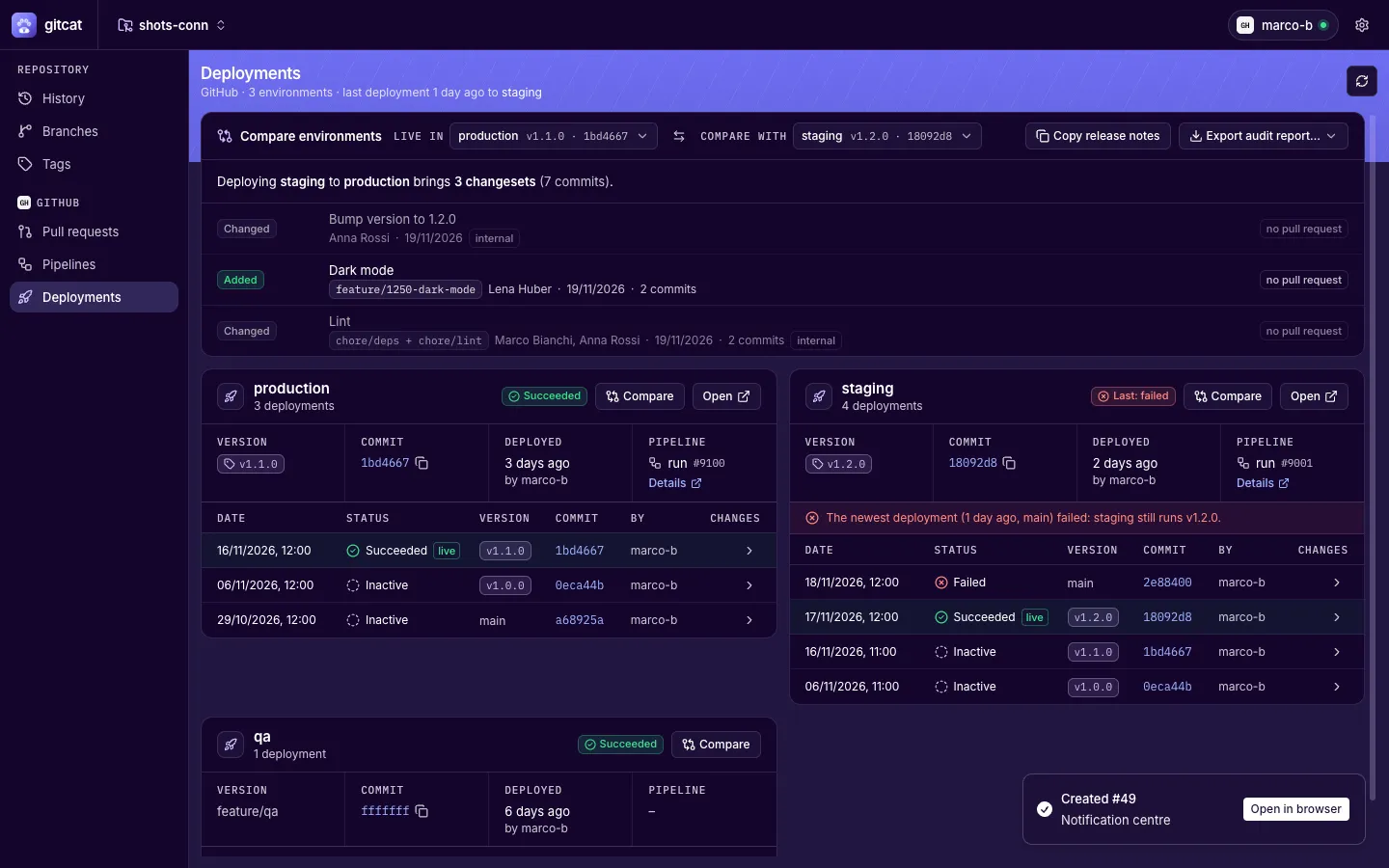
Confronta ambienti: il deployment di staging su production porta tre changeset. Esporta report di audit… documenta esattamente questi.
Qualsiasi intervallo. Apri la finestra Report di audit dal pulsante Audit nella barra degli strumenti della pagina Cronologia, dal menu Esporta (Report di audit…) oppure da File › Report di audit…. Scegli quali modifiche:
- Vista corrente: il branch, la base e i filtri della pagina Cronologia;
- Tra due release: ciò che è entrato dopo il primo tag, branch o commit, fino al secondo;
- Tra due ambienti: cosa porterebbe il deployment di un ambiente (o del branch predefinito) su un altro Richiede una connessione;
- Non ancora in un ambiente: cosa porterebbe il prossimo deployment del branch corrente Richiede una connessione.
Scegli HTML, Markdown, CSV o JSON e fai clic su Esporta…. La finestra di salvataggio propone la tua cartella Documenti. Una notifica riassume il report (modifiche, senza pull request, ad alto rischio, non approvate) e propone di aprirlo.
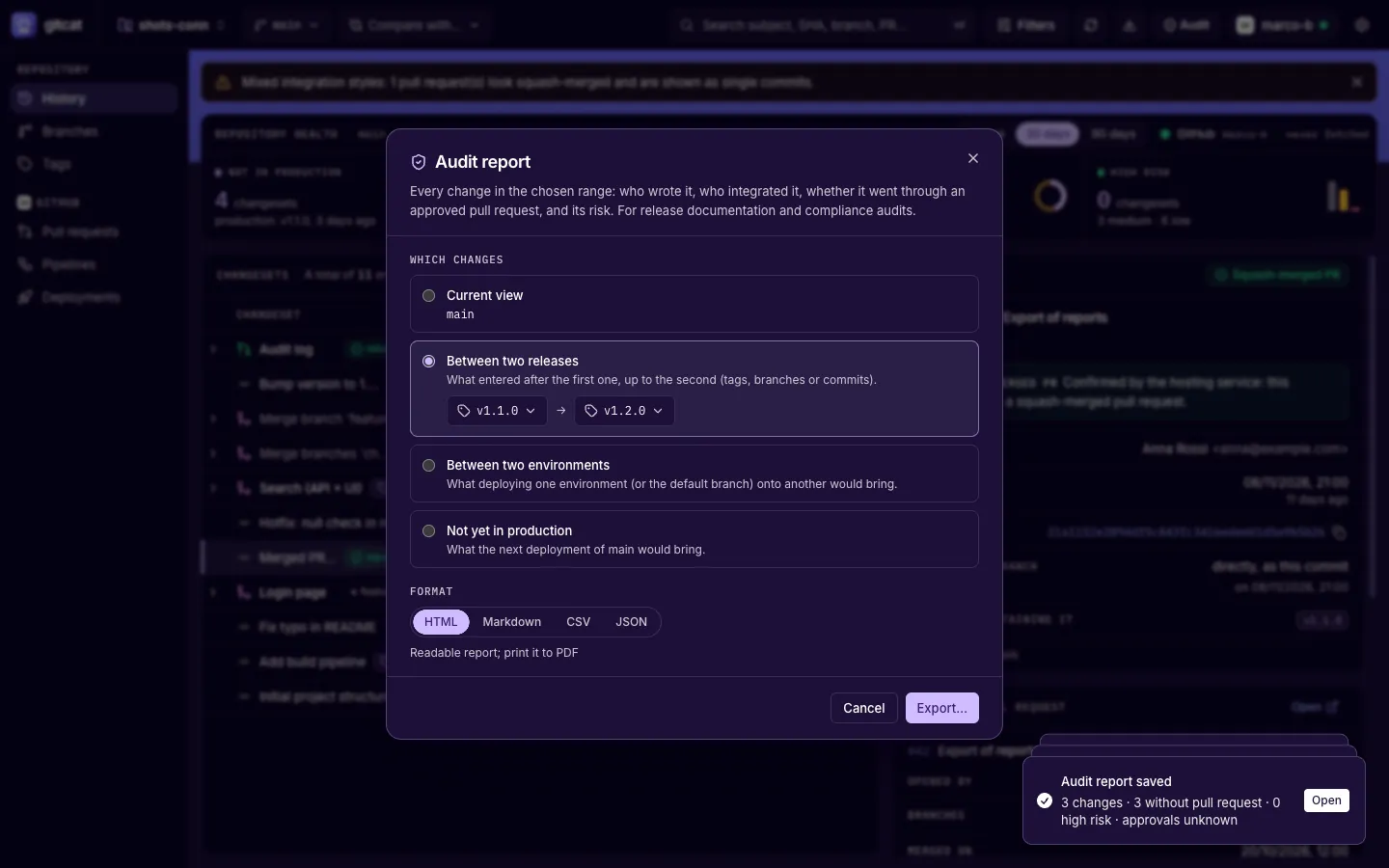
La finestra Report di audit: due release, HTML. La notifica riassume il report salvato.
Quando il servizio di hosting del repository non è connesso, la finestra spiega che le approvazioni risulteranno “unknown” (sconosciute) e propone Connetti o Continua senza.
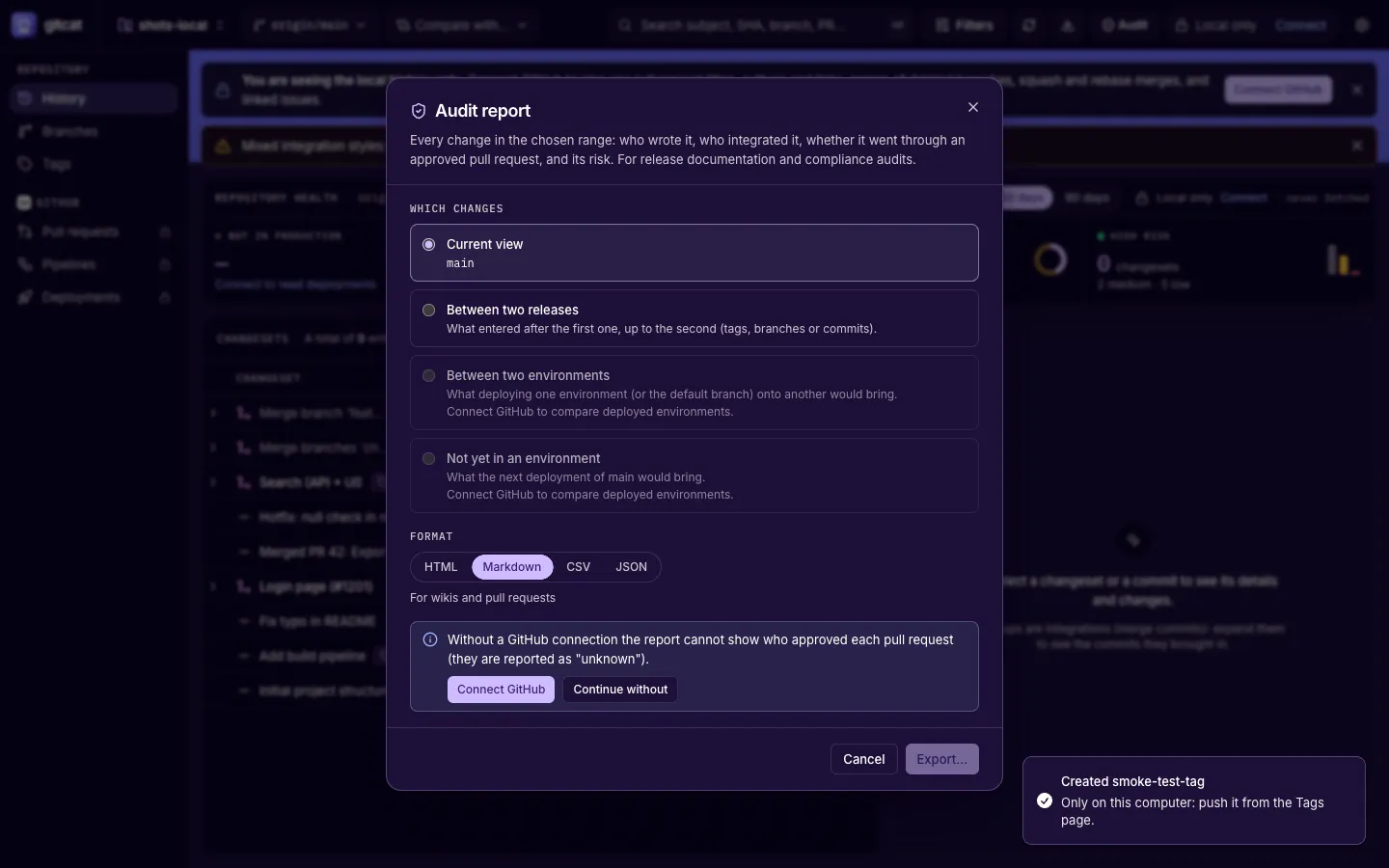
Senza una connessione: connettiti prima, oppure continua con le approvazioni indicate come sconosciute.
L’app desktop non compila la colonna degli ambienti del report; VS Code e la riga di comando sì.
Comando. Esegui mergecat: Export Audit Report… dalla Command Palette o dal menu … della vista Changesets, poi scegli l’ambito:
- la vista corrente;
- Between two releases… (tag, branch o commit);
- Between two environments… (la stessa scelta della pagina Deployments);
- Not yet in un ambiente.
Scegli il formato (HTML, Markdown, CSV o JSON) e dove salvare il file. La finestra di salvataggio propone la cartella del repository: scegli un’altra cartella se il report non deve finire nel repository. Una notifica riassume il report e propone di aprirlo.
Pagina Deployments. Apri Deployments, usa Compare environments e fai clic su Export audit report… per documentare esattamente le modifiche che porterebbe il prossimo deployment.
Quando il servizio di hosting non è connesso, il comando avvisa prima che le approvazioni risulteranno “unknown” (sconosciute) e propone Connect o Continue without.
La colonna degli ambienti elenca gli ambienti configurati in mergecat.environments.definitions, quelli rilevati dai nomi di branch e tag e, con una connessione, i deployment più recenti del servizio di hosting.
# Everything that entered main since v1.1.0, as HTML
node packages/core/dist/cli.cjs --repo ~/src/web-shop --audit --base v1.1.0 --format html > audit.html

# With environments: Production runs the newest tag matching v*, Staging runs origin/staging
node packages/core/dist/cli.cjs --repo ~/src/web-shop --audit --base v1.1.0 \
--env 'Production=tag:v*' --env 'Staging=origin/staging' --format json > audit.json| Flag | Effetto |
|---|---|
--audit | Stampa il report di audit invece della cronologia |
--base <ref> | Solo ciò che è entrato dopo questo tag, branch o commit |
--env Name=ref | Un ambiente che esegue un branch o un tag; ripetibile |
--env Name=tag:pattern | Un ambiente che esegue il tag più recente che corrisponde al pattern |
--format | html (predefinito per --audit), markdown, csv o json |
--since, --until, --grep, --author | Filtrano le modifiche |
Metti tra virgolette i valori di --env: le shell espandono *. La riga di comando legge solo Git, quindi le approvazioni sono sempre sconosciute. Vedi Riga di comando per tutti i flag.
Una routine per le release
- Prima del deployment, apri Confronta ambienti e rivedi cosa porterà il deployment.
- Esporta il report in HTML per le persone e in JSON per l’archivio, con il servizio di hosting connesso.
- Guarda la sezione “needs attention”: modifiche senza pull request, non approvate o ad alto rischio.
- Archivia entrambi i file con la documentazione della release e scrivi l’impronta nel ticket della release o della modifica.