Per iniziare / Installazione
Installazione
Installa l'app desktop di mergecat su macOS, Windows o Linux e configura l'estensione per VS Code, il plugin per Claude Code o una build dai sorgenti.
Tradotta dall'inglese con l'aiuto dell'IA. In caso di dubbio fa fede la versione inglese.
L’app desktop è un unico download per sistema operativo. Le serve solo Git: nessun account, nessun server, nessun runtime da installare. L’estensione per VS Code e il plugin per Claude Code si installano separatamente e non richiedono l’app desktop.
Installi su un altro sistema?
Le istruzioni di questa pagina sono divise in schede per sistema operativo. La documentazione seleziona per prima il tuo sistema, ma puoi scegliere un’altra scheda: tutti i gruppi di schede seguono la stessa scelta e la ricordano, così puoi leggere su un Mac e seguire i passaggi per Windows.
Requisiti
| Requisito | Dettagli |
|---|---|
| Sistema operativo | macOS su Apple silicon o Intel, Windows su x64 o ARM64, Linux su x86_64 o ARM64: AppImage per qualsiasi distribuzione, .deb per Debian e Ubuntu, .rpm per Fedora, RHEL e openSUSE. ChromeOS non è supportato. |
| Git | Nel PATH, oppure con il percorso impostato in Impostazioni › Eseguibile di Git. Git 2.38 o successivo per la verifica dei conflitti della pagina Branch. |
| Un clone locale | mergecat legge la cronologia dal clone sul tuo disco. Un clone shallow funziona, ma mostra un avviso. |
Installazione di Git
Salta questo passaggio se git --version stampa già una versione in un terminale.
Installa gli Xcode Command Line Tools, che includono Git:
xcode-select --installOppure installa Git con Homebrew:
brew install gitmergecat cerca Git nel PATH e in /opt/homebrew/bin, /usr/local/bin e /usr/bin.
Installa Git for Windows, oppure usa winget in un terminale:
winget install --id Git.Git -emergecat cerca Git nel PATH, in Git\cmd sotto le cartelle Program Files e in %LOCALAPPDATA%\Programs\Git\cmd.
Installa Git con il gestore di pacchetti della tua distribuzione:
# Debian, Ubuntu
sudo apt install git

# Fedora
sudo dnf install git

# Arch Linux
sudo pacman -S git
mergecat cerca Git nel PATH e in /usr/bin e /usr/local/bin.
Se Git è installato altrove, avvia comunque mergecat: la schermata di benvenuto indica che Git non è stato trovato e Apri impostazioni ti permette di inserire il percorso dell’eseguibile git.
Download e installazione
Scegli Apple silicon per i Mac con chip M1 o successivo, Intel per i Mac meno recenti.
- Apri il file
.dmgscaricato. - Trascina mergecat nella cartella Applicazioni.
- Espelli l’immagine disco.
Scegli x64 per i PC con processore Intel o AMD, ARM64 per i PC con processore ARM, come Snapdragon. Lo trovi in Impostazioni › Sistema › Informazioni su, alla voce Tipo sistema.
- Esegui
mergecat-windows-x64-setup.exe(oppuremergecat-windows-arm64-setup.exe). - Segui l’installer. Puoi cambiare la cartella di installazione.
Scegli i pacchetti del tuo processore: x86_64 (amd64) per Intel e AMD, ARM64 (aarch64) per i computer ARM; uname -m te lo indica. L’AppImage funziona sulla maggior parte delle distribuzioni senza installazione. Il pacchetto .deb installa mergecat a livello di sistema su Debian e Ubuntu, il pacchetto .rpm su Fedora, RHEL e openSUSE.
I comandi qui sotto usano i file x86_64; su ARM64 i nomi finiscono con aarch64 (AppImage, .rpm) o arm64 (.deb).
AppImage: rendi eseguibile il file, poi avvialo.
chmod +x mergecat-linux-x86_64.AppImage
./mergecat-linux-x86_64.AppImage
Pacchetto Debian o Ubuntu:
sudo apt install ./mergecat-linux-amd64.debPacchetto Fedora, RHEL o openSUSE (i pacchetti non sono ancora firmati, vedi Primo avvio):
# Fedora, RHEL
sudo dnf install ./mergecat-linux-x86_64.rpm

# openSUSE
sudo zypper install --allow-unsigned-rpm ./mergecat-linux-x86_64.rpm
Primo avvio
Le build non sono ancora firmate
La firma del codice e la notarizzazione non sono ancora configurate, quindi la prima volta che apri mergecat il sistema avvisa che non può verificare lo sviluppatore. Consentine l’apertura una volta, come mostrato sotto; gli avvii successivi partono normalmente.
- Apri mergecat dalla cartella Applicazioni. macOS si rifiuta di aprirlo e mostra un avviso.
- Apri Impostazioni di Sistema › Privacy e sicurezza e scorri fino a Sicurezza.
- Fai clic su Apri comunque accanto al messaggio su mergecat, poi conferma con Apri (e con la tua password, se richiesta).
Su macOS 14 e precedenti puoi invece fare Control-clic sull’app nel Finder, scegliere Apri e poi fare di nuovo clic su Apri.
Se macOS dice che mergecat “è danneggiato e non può essere aperto”, rimuovi l’attributo di quarantena che il browser ha aggiunto al download, poi apri di nuovo l’app:
xattr -dr com.apple.quarantine /Applications/mergecat.app- Avvia l’installer o mergecat. Microsoft Defender SmartScreen mostra PC protetto da Windows.
- Fai clic su Ulteriori informazioni, poi su Esegui comunque.
Su Linux non compare alcun avviso sulla firma. L’AppImage richiede solo il permesso di esecuzione impostato sopra.
Se l’AppImage non si avvia e segnala un errore FUSE, installa il pacchetto FUSE 2 della tua distribuzione oppure usa invece il pacchetto .deb o .rpm.
mergecat si apre sulla schermata di benvenuto. Il piè di pagina mostra la versione di Git trovata da mergecat e la versione dell’app. Fai clic su Apri un repository… e prosegui con la Guida rapida.
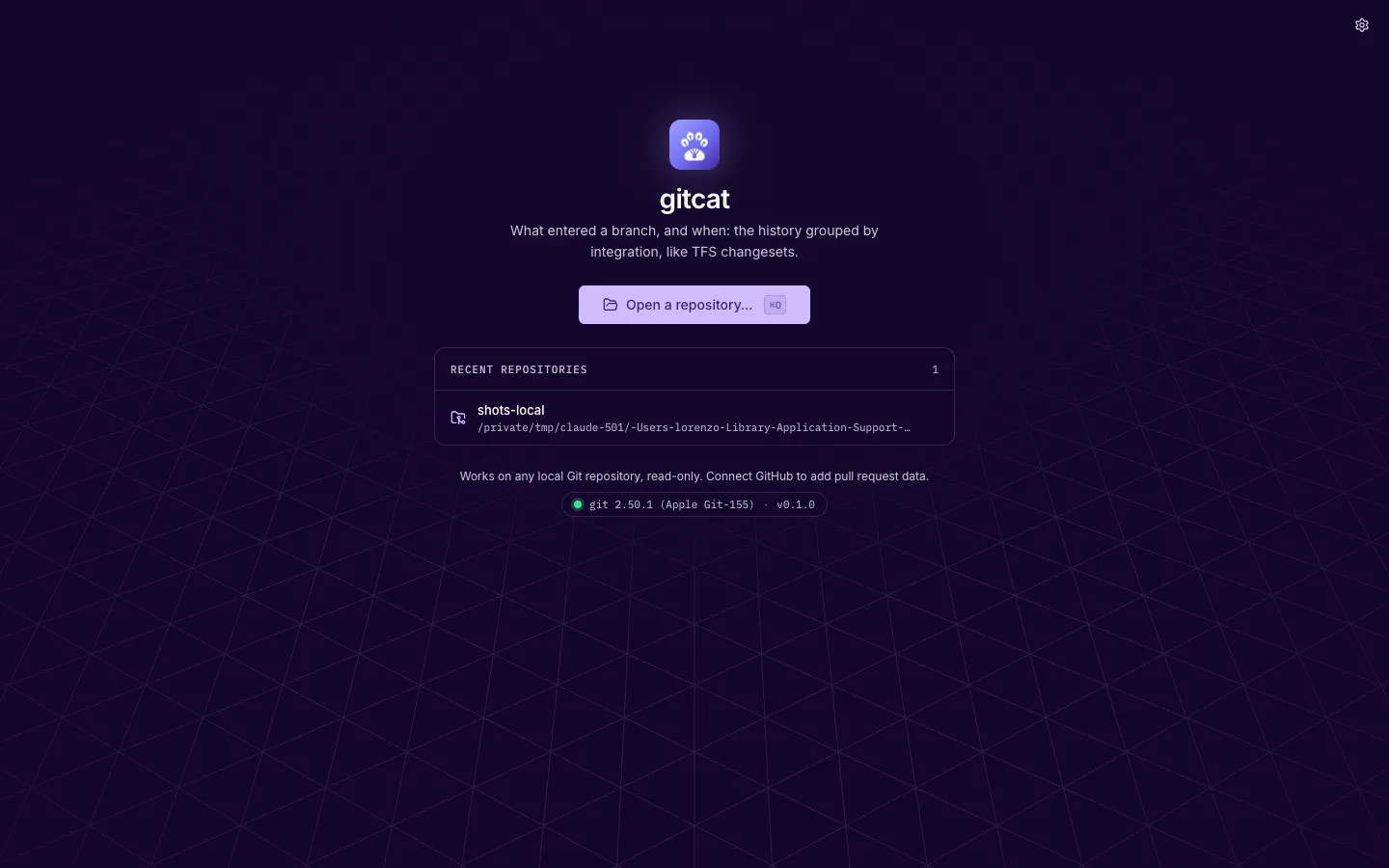
La schermata di benvenuto: apri un repository o scegline uno recente.
Dove mergecat conserva i suoi dati
mergecat non scrive nulla nei tuoi repository. Le sue impostazioni, le credenziali e le cache si trovano nella cartella dati dell’app:
~/Library/Application Support/mergecat%APPDATA%\mergecat~/.config/mergecat| Elemento | Contenuto |
|---|---|
settings.json | Preferenze di questo computer: eseguibile di Git, client ID per l’accesso, tenant Microsoft, voci per pagina, repository recenti. Nessun segreto. |
credentials.bin | Le tue connessioni a GitHub, GitLab e Azure DevOps, cifrate con il portachiavi di sistema. Viene rimosso quando ti disconnetti da tutti i servizi. |
pull-request-cache | Dati delle pull request in cache per SHA del commit, così restano validi da un fetch all’altro. |
Il tema e la scelta tra Elenco e Grafo sono preferenze della finestra, memorizzate nella stessa cartella.
Come sono protette le credenziali
I token sono cifrati con il portachiavi del sistema operativo tramite safeStorage di Electron: Keychain su macOS, DPAPI su Windows, libsecret o KWallet su Linux. Senza un portachiavi (per esempio su Linux senza GNOME Keyring o KWallet) vengono conservati solo in memoria e mai scritti in chiaro: dopo aver riavviato l’app ti connetti di nuovo. Vedi Solo locale o connesso.
La variabile d’ambiente MERGECAT_USER_DATA_DIR fa usare all’app un’altra cartella, per esempio per eseguire un profilo di test accanto al tuo. Tutte le variabili sono elencate in Configurazione.
Aggiornamento
L’app non si aggiorna ancora da sola. Scarica la nuova versione e installala sopra quella vecchia, come descritto sopra. Le impostazioni e le connessioni restano, perché si trovano nella cartella dati, non accanto all’app.
Disinstallazione
- Chiudi mergecat.
- Trascina mergecat dalla cartella Applicazioni nel Cestino.
- Per rimuovere anche impostazioni, connessioni e cache, elimina la cartella dati:
rm -rf ~/Library/Application\ Support/mergecat- Apri Impostazioni › App › App installate (App e funzionalità su Windows 10).
- Trova mergecat, apri il suo menu e scegli Disinstalla.
- Per rimuovere anche impostazioni, connessioni e cache, elimina la cartella dati in PowerShell:
Remove-Item -Recurse -Force "$env:APPDATA\mergecat"AppImage: elimina il file .AppImage.
Pacchetto Debian o Ubuntu:
sudo apt remove mergecatPacchetto Fedora, RHEL o openSUSE:
# Fedora, RHEL
sudo dnf remove mergecat

# openSUSE
sudo zypper remove mergecat
Per rimuovere anche impostazioni, connessioni e cache, elimina la cartella dati:
rm -rf ~/.config/mergecatLa disinstallazione non revoca l’accesso presso il servizio di hosting. Se non ti servono più, revoca lì i token di accesso personali o le autorizzazioni OAuth.
Estensione per VS Code
L’estensione porta in VS Code la vista Changesets, le pagine del repository e i diff nativi. Accede con i tuoi account GitHub e Microsoft di VS Code, quindi GitHub e Azure DevOps non richiedono alcuna configurazione.
Scarica mergecat-vscode.vsix dalla sezione download, poi esegui Extensions: Install from VSIX… dalla Command Palette, oppure installala da un terminale:
code --install-extension mergecat-vscode.vsixApri una cartella con un repository Git e fai clic sull’icona di mergecat nella barra delle attività. Tutto il resto è in Estensione per VS Code.
Plugin per Claude Code
Il plugin fornisce a Claude Code i changeset, i tag e le bozze Keep a Changelog di un repository tramite un server MCP in sola lettura, con le skill /mergecat:tags e /mergecat:changelog. Aggiungi il marketplace, poi installa il plugin:
claude plugin marketplace add CERTIFIE/mergecatclaude plugin install mergecat@mergecatAvvia Claude Code in un qualsiasi repository Git ed esegui /mergecat:tags o /mergecat:changelog. Una volta per sessione il plugin chiede se usi un account Claude Team o Enterprise e conserva la risposta come registro di utilizzo dell’AI. Dettagli: Plugin per Claude Code.
Build dai sorgenti
Ti servono Node.js 20 o successivo e Git. Clona il repository:
git clone https://github.com/CERTIFIE/mergecat.gitPoi, nella cartella clonata, installa le dipendenze e avvia l’app desktop in modalità di sviluppo (con hot reload):
npm install
npm run desktop
Altri comandi utili:
| Comando | Cosa fa |
|---|---|
npm run fixtures | Crea repository di esempio in .fixtures/. Apri .fixtures/demo dalla schermata di benvenuto. |
npm start -w @mergecat/desktop | Compila l’app desktop e la avvia senza hot reload. |
npm run dist -w @mergecat/desktop | Crea i pacchetti dell’app per questo computer con electron-builder, non firmati: dmg su macOS, installer NSIS su Windows, AppImage, deb e rpm su Linux. |
npm run vscode:install | Compila l’estensione per VS Code, ne crea il pacchetto e la installa nel tuo VS Code. |
npm run mcp:build | Compila il server MCP usato dal plugin per Claude Code. |
Le dipendenze vengono installate dal registry npm pubblico (lo imposta il file .npmrc del repository), indipendentemente da un eventuale registry aziendale nel tuo ~/.npmrc globale.