App desktop / Tag e release
Tag e release
Elenca i tag di un repository, vedi quali sono su origin e crea tag di release annotati con una versione suggerita, con push facoltativo.
Tradotta dall'inglese con l'aiuto dell'IA. In caso di dubbio fa fede la versione inglese.
I tag contrassegnano le release. La pagina Tag li elenca con commit, data e messaggio, ti dice quali esistono solo sul tuo computer e ne crea di nuovi. Aprila da Tag nella navigazione.
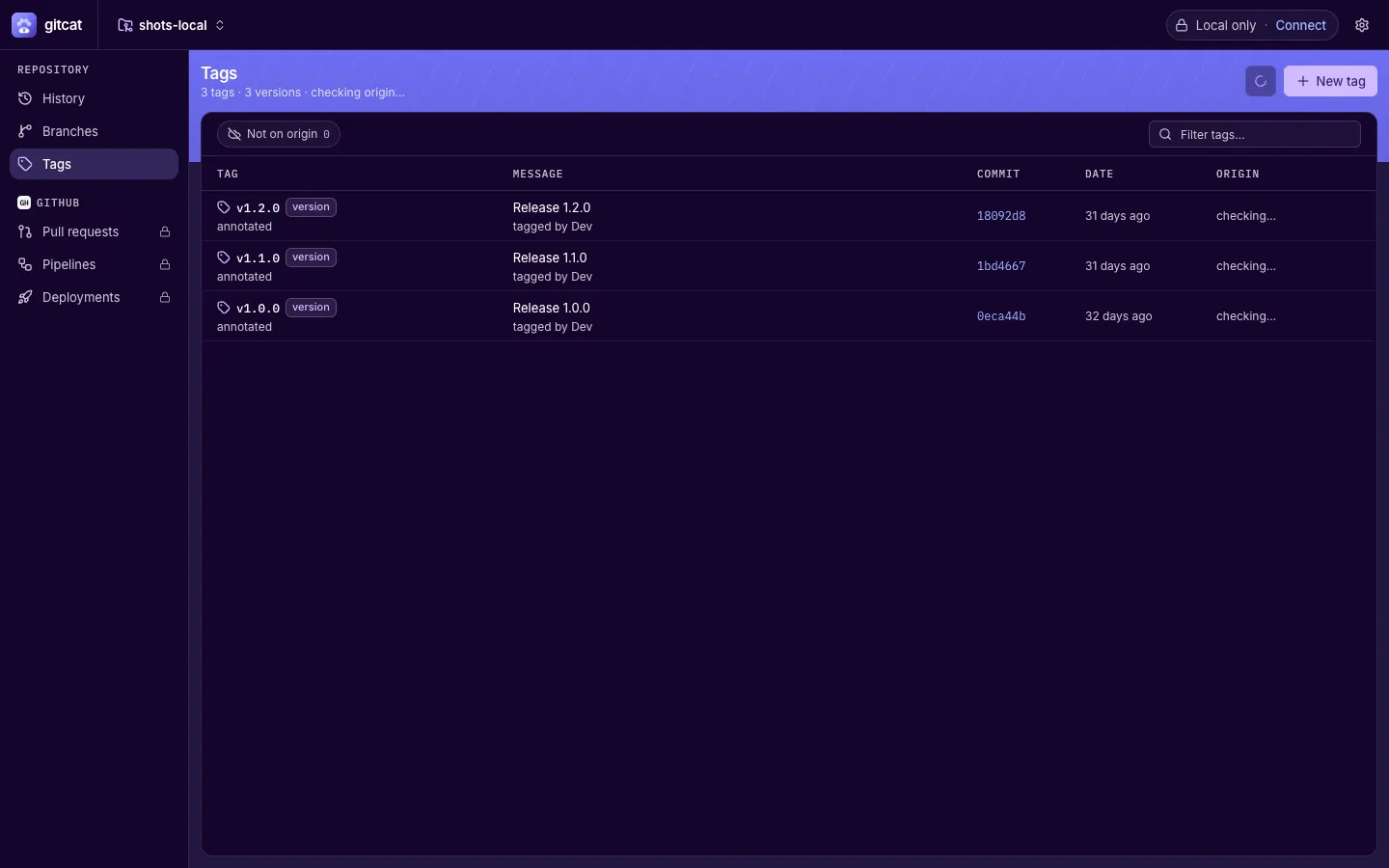
La pagina Tag: quali tag sono release e di quali non è ancora stato eseguito il push.
L’elenco dei tag
L’intestazione conta i tag, i tag di versione tra questi e i tag che non sono su origin.
| Colonna | Cosa mostra |
|---|---|
| Tag | Il nome. versione contrassegna nomi come v1.4.0 o 2.0.1-rc.1. Sotto il nome: annotato (il tag ha autore, data e messaggio propri, consigliato per le release) o leggero (solo un nome per un commit). |
| Messaggio | La prima riga del messaggio del tag, o del messaggio del commit per un tag leggero. |
| Commit | Lo SHA breve, con Copia SHA al passaggio del mouse. |
| Data | La data del tag per i tag annotati, la data del commit per quelli leggeri. |
| Origin | su origin, oppure solo locale con un pulsante Push. |
Il chip Non su origin mostra solo i tag di cui non è stato eseguito il push; la casella di ricerca (Filtra tag…) filtra per nome.
Per sapere quali tag sono su origin, mergecat interroga il remote quando la pagina si apre. Verifica di nuovo origin (il pulsante di aggiornamento) lo interroga di nuovo. Se il remote non è raggiungibile, la pagina lo segnala ed elenca i tag locali.
Mostrare la cronologia di una release
Passa il mouse su un tag e fai clic sul suo pulsante della cronologia (Mostra la cronologia fino a questo tag). La pagina Cronologia si apre su quel tag. Combinala con Confronta con… per vedere cosa contiene una release: vedi Confrontare due release.
I tag compaiono anche come chip sulle righe della pagina Cronologia, nell’elenco e nel grafo.
Creare un tag
Apri la finestra Nuovo tag da:
| Dove | Destinazione proposta |
|---|---|
| Nuovo tag nella pagina Tag | Il branch analizzato nella pagina Cronologia. |
| Crea tag qui su una riga della pagina Cronologia (elenco o grafo) | Quel commit. |
| Crea tag sull’ultimo commit… nel menu della riga della pagina Branch | Il commit più recente di quel branch. |
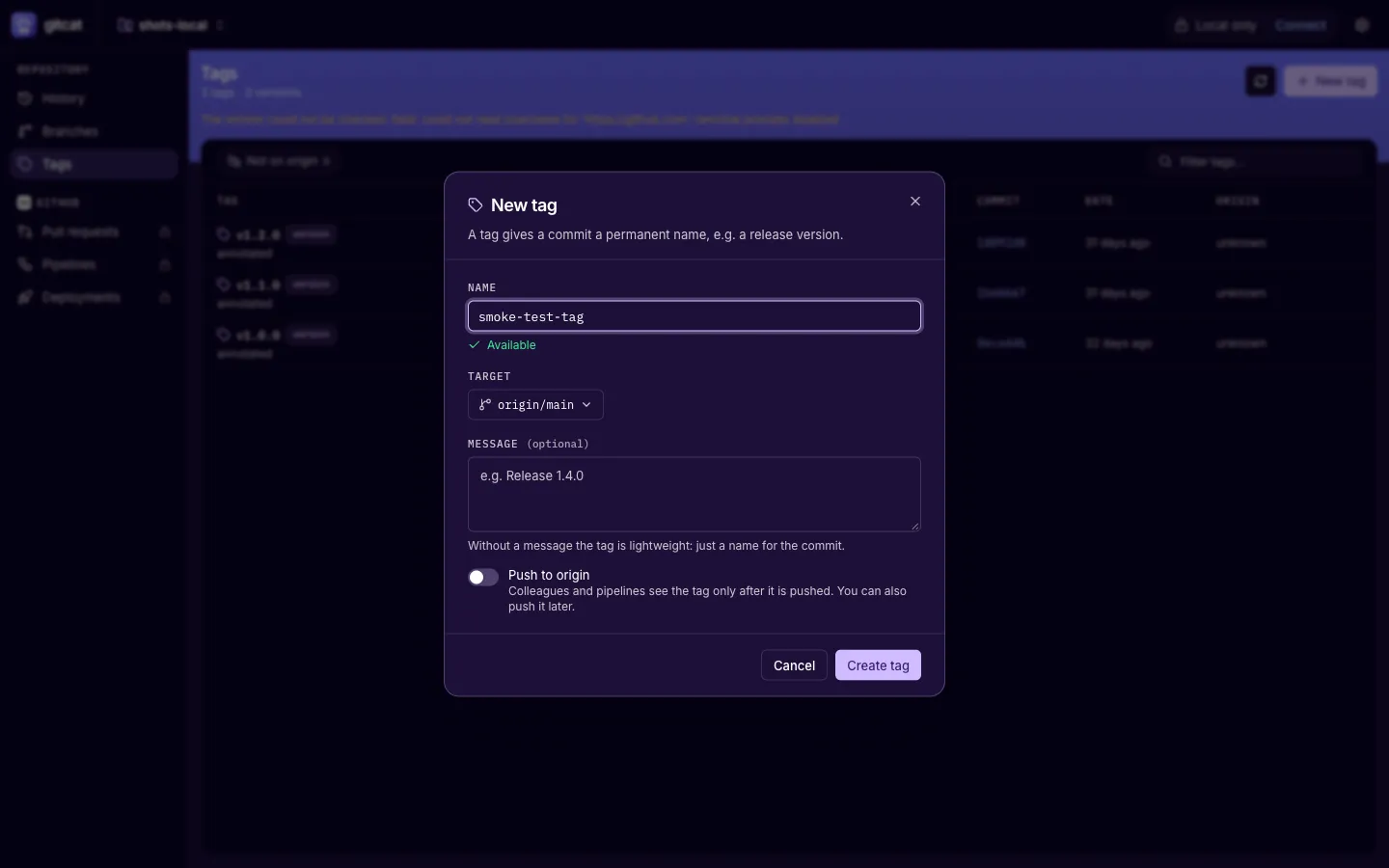
La finestra Nuovo tag suggerisce la versione successiva.
Dai un nome al tag
Scrivi un nome in Nome. mergecat lo verifica mentre scrivi e indica Disponibile, oppure perché il nome non si può usare: esiste già, inizia con - o contiene caratteri che Git non ammette nei nomi dei tag (spazi, .., ~, ^, :, ?, *, [ o \).
Se il repository ha tag di versione come v1.3.2, Prossima versione suggerisce le versioni patch, minor e major successive (v1.3.3, v1.4.0, v2.0.0), mantenendo il prefisso v se i tuoi tag lo usano. Fai clic su un suggerimento per usarlo.
Verifica la destinazione
Destinazione è il commit, il branch o il tag a cui punta il nuovo tag. Se serve, cambiala con il selettore.
Aggiungi un messaggio
Un Messaggio rende il tag annotato: Git memorizza con il tag il tuo nome, la data e il messaggio, ed è la scelta consigliata per le release. Senza messaggio il tag è leggero. L’autore del tag è la tua identità Git (user.name e user.email).
Esegui il push o tienilo in locale
Attiva Esegui il push su origin per eseguire subito il push del tag; colleghi e pipeline vedono un tag solo dopo il push. L’interruttore è disattivato quando il repository non ha un remote. Fai clic su Crea ed esegui il push, oppure su Crea tag per tenerlo sul tuo computer.
Se il push non riesce, il tag viene comunque creato in locale e mergecat ti dice perché il push non è riuscito. Del tag rimasto solo in locale puoi eseguire il push più tardi con il pulsante Push nella pagina Tag.
Il push esegue git push con le tue credenziali Git (il tuo credential helper), verso origin oppure, se origin non c’è, verso il primo remote. mergecat non chiede alcuna password.