Connessioni / Solo locale o connesso
Solo locale o connesso
Cosa mostra mergecat con il solo Git, cosa aggiunge la connessione a GitHub, GitLab o Azure DevOps e come vengono gestite connessioni e credenziali.
Tradotta dall'inglese con l'aiuto dell'IA. In caso di dubbio fa fede la versione inglese.
mergecat funziona sul repository locale senza alcuna connessione. Connettere il servizio di hosting aggiunge dati che Git non memorizza: pull request, nomi dei branch eliminati, squash e rebase merge, issue collegate, pipeline e deployment. Una connessione è facoltativa, appartiene a te e non a un repository, e puoi rimuoverla in qualsiasi momento.
Cosa aggiunge una connessione
| Funzionalità | Solo locale | Connesso |
|---|---|---|
| Changeset per i merge no-fast-forward | Sì, calcolati dal grafo Git | Sì |
| Diff, filtri, esportazione, confronto tra release | Sì | Sì |
| Stato dei branch, fetch, tag (creazione e push) | Sì, con le tue credenziali Git | Sì |
| Nome del branch integrato con il merge | Solo se il messaggio di merge lo contiene o il branch esiste ancora | Sempre, anche dopo l’eliminazione del branch |
| Numero, titolo, autore e link della pull request | Numero e titolo solo quando il messaggio di merge li contiene | Dati completi della pull request con un link |
| Changeset per squash e rebase merge | No: i commit sembrano commit diretti | Le pull request con rebase merge sono raggruppate; quelle con squash merge mostrano i loro commit originali |
| Issue e work item collegati | No | Issue chiuse dalla pull request |
| Etichette delle pull request | No | Etichette su ogni changeset |
| Pull request: elenco, revisioni, check, creazione | No | Sì, con revisori e check; nuove pull request da qualsiasi branch |
| Pipeline: YAML e attività, esecuzioni | No | Ogni pipeline con le sue esecuzioni e lo stato di ogni stage e job |
| Deployment per ambiente con il tag distribuito | App desktop: no. VS Code: ambienti definiti da branch o tag nelle impostazioni | Deployment correnti e precedenti di ogni ambiente, con stato, data e tag |
La finestra Connessioni dell’app desktop mostra lo stesso confronto in Cosa vedi con e senza connessione. Dove mancano dati, l’app indica anche cosa aggiungerebbe la connessione: il banner sopra la cronologia, il lucchetto sui chip dei branch, la scheda della pull request e le pagine bloccate.
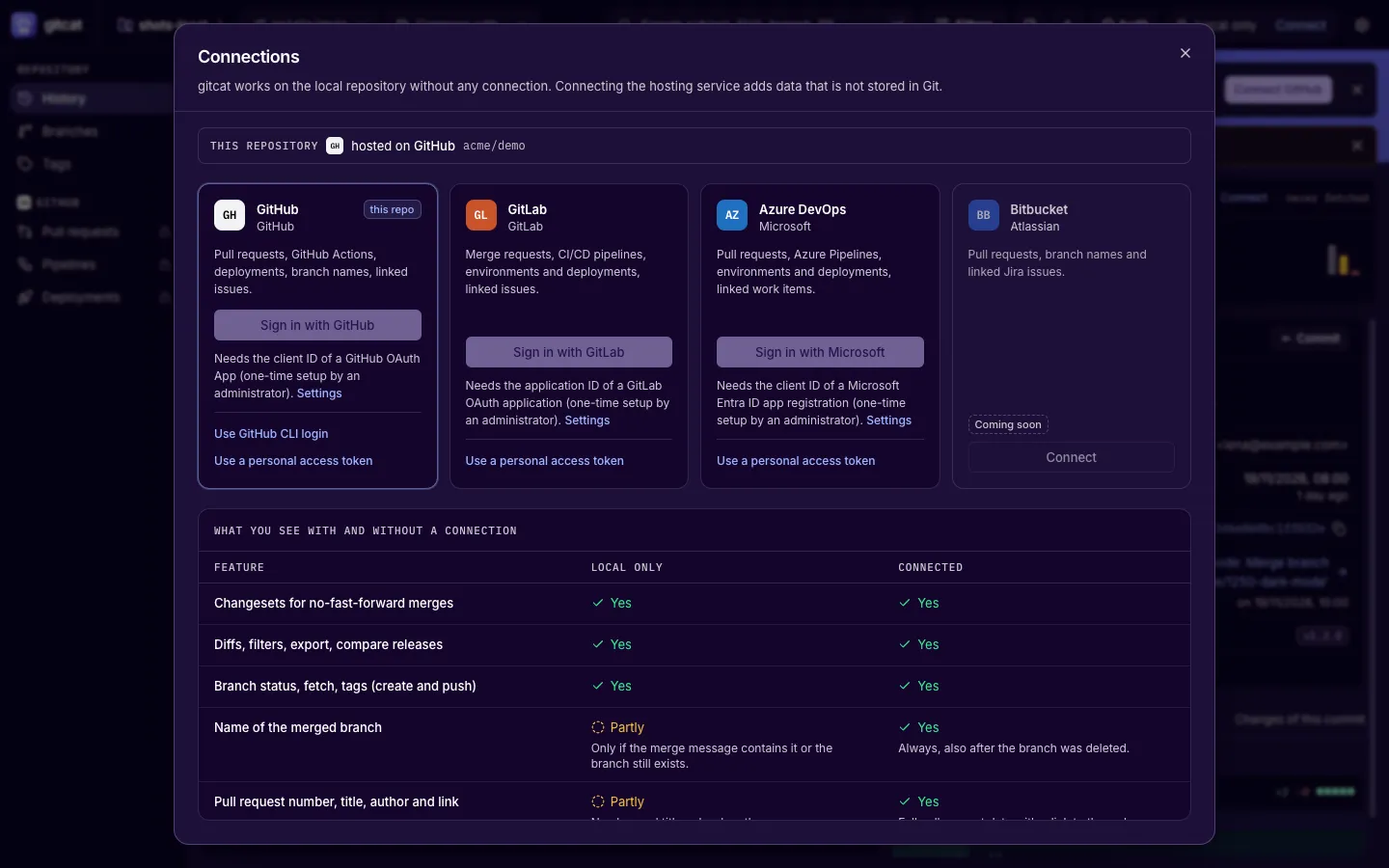
La finestra Connessioni, non ancora connessa.
Connettori
| Connettore | Aggiunge | Stato |
|---|---|---|
| GitHub | Pull request, GitHub Actions, deployment, nomi dei branch, issue collegate | Disponibile |
| GitLab | Merge request, pipeline CI/CD, ambienti e deployment, issue collegate | Disponibile |
| Azure DevOps | Pull request, Azure Pipelines, ambienti e deployment, work item collegati | Disponibile |
| Bitbucket | Pull request, nomi dei branch e issue Jira collegate | In arrivo |
Un repository su Bitbucket mostra i dati memorizzati in Git (messaggi di merge e branch ancora esistenti) finché il suo connettore non sarà disponibile.
Quale servizio usa un repository
mergecat riconosce il servizio di hosting dagli URL dei remote del repository: il remote origin se si trova su un servizio noto, altrimenti il primo remote che lo è. Vengono riconosciuti sia gli URL HTTPS sia quelli SSH.
| Servizio | Remote riconosciuti |
|---|---|
| GitHub | github.com |
| GitLab | gitlab.com |
| Azure DevOps | dev.azure.com, *.visualstudio.com, ssh.dev.azure.com e gli URL di Azure DevOps Server che contengono /_git/ |
| Bitbucket | bitbucket.org (in arrivo) |
GitHub Enterprise Server e le istanze GitLab self-managed non vengono ancora riconosciuti dagli URL dei remote. Un repository senza un remote riconosciuto mostra Repository locale nella barra degli strumenti, e le pagine Pull request, Pipeline e Deployment spiegano che serve un remote su GitHub, GitLab o Azure DevOps.
Connettere
Apri Connessioni da File › Connessioni…, dal pulsante della connessione a destra nella barra degli strumenti (Solo locale · Connetti) o da qualsiasi pulsante Connetti nell’app. La scheda del servizio del repository è contrassegnata con questo repo. Ogni scheda offre i metodi di accesso del suo servizio:
| Servizio | App desktop | VS Code |
|---|---|---|
| GitHub | Accedi con GitHub (richiede il client ID di una OAuth App), Usa l’accesso della GitHub CLI o un token di accesso personale | Il tuo account GitHub di VS Code, nulla da configurare |
| GitLab | Accedi con GitLab (richiede l’ID di un’applicazione OAuth) o un token di accesso personale | Un token di accesso personale, oppure Sign in with GitLab quando è impostato mergecat.gitlab.clientId |
| Azure DevOps | Accedi con Microsoft (richiede il client ID di un’app Entra ID) o un token di accesso personale | Il tuo account Microsoft di VS Code (single sign-on) o un token di accesso personale |
Gli accessi tramite browser usano un codice dispositivo: mergecat copia un codice breve negli appunti e apre la pagina di accesso del servizio, dove si applicano il tuo single sign-on, l’MFA o la 2FA. Lì confermi il codice e la scheda mostra l’account. I client ID richiesti non sono segreti: un amministratore registra l’app una volta per l’organizzazione. I passaggi sono nella pagina di ciascun servizio.
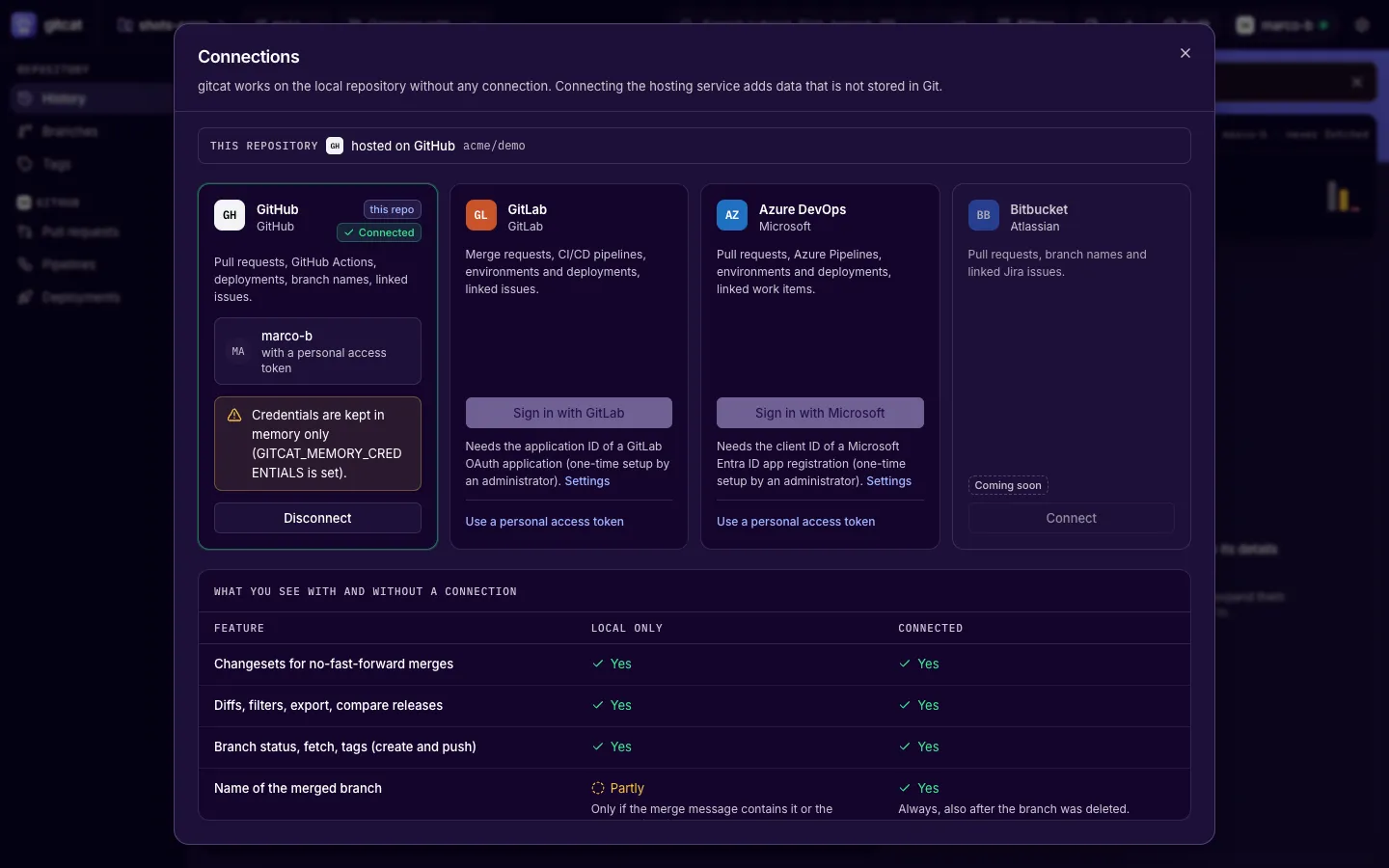
Connesso a GitHub: l'account e il metodo di accesso usato.
Accedi una sola volta per servizio: la connessione vale per tutti i repository su quel servizio. Una connessione GitLab appartiene a una sola istanza GitLab. Per rimuovere una connessione, fai clic su Disconnetti nella sua scheda; mergecat elimina le credenziali memorizzate.
Dove vengono memorizzate le credenziali
L’app desktop cifra i token con il portachiavi del sistema operativo, tramite safeStorage di Electron:
| Sistema | Portachiavi |
|---|---|
| macOS | Keychain |
| Windows | DPAPI |
| Linux | libsecret (GNOME Keyring) o KWallet |
Il file cifrato è credentials.bin nella cartella dati dell’app. Il metodo GitHub CLI non memorizza alcun token: mergecat lo chiede a gh quando serve.
Nessun portachiavi disponibile
Senza un portachiavi di sistema, per esempio su Linux senza GNOME Keyring o KWallet, le credenziali sono conservate solo in memoria e mai scritte su disco in chiaro. La scheda della connessione lo segnala, e dovrai connetterti di nuovo dopo aver riavviato l’app.
I token di accesso ottenuti con Accedi con GitLab e Accedi con Microsoft scadono; mergecat li rinnova automaticamente. Quando un servizio rifiuta un accesso memorizzato, mergecat ti chiede di accedere di nuovo in Connessioni.
L’estensione per VS Code conserva i suoi token nel SecretStorage di VS Code; vedi Estensione per VS Code.
Cache delle pull request
I dati delle pull request vengono caricati per le voci che stai guardando e memorizzati in cache per SHA del commit nella cartella pull-request-cache della cartella dati dell’app, mai nel repository. Poiché la chiave è lo SHA del commit, la cache resta valida da un fetch all’altro. Se i dati non possono essere caricati, mergecat mostra la cronologia locale e una barra che spiega il motivo.
Anche le approvazioni nel report di audit vengono dalla connessione; senza, risultano sconosciute.