Erste Schritte / Schnellstart
Schnellstart
Öffnen Sie ein Repository in der Desktop-App, lesen Sie seine Changesets, sehen Sie sich einen Diff an, filtern Sie, vergleichen Sie mit einem Release und exportieren Sie, in etwa fünf Minuten.
Mithilfe von KI aus dem Englischen übersetzt. Im Zweifel gilt die englische Fassung.
Dieser Rundgang verwendet die Desktop-App mit einem lokalen Klon, ohne Verbindung. Falls mergecat noch nicht installiert ist, folgen Sie zuerst der Installation. Kein Repository zur Hand? Bauen Sie mergecat aus dem Quellcode und führen Sie npm run fixtures aus: Es erstellt Beispiel-Repositorys in .fixtures/.
Ein Repository öffnen
Klicken Sie auf dem Startbildschirm auf Repository öffnen…, oder drücken Sie ⌘O unter macOS bzw. CtrlO unter Windows und Linux (Datei › Repository öffnen…). Wählen Sie den Ordner eines lokalen Klons; ein Unterordner des Klons funktioniert ebenfalls.
mergecat öffnet die Seite Verlauf auf dem Standard-Branch: dem Branch, auf den origin/HEAD zeigt, sonst origin/main, origin/master, main oder master, sonst dem ausgecheckten Branch. Ihre letzten zehn Repositorys stehen auf dem Startbildschirm und im Repository-Menü oben links.
Einen Branch auswählen
Die Branch-Auswahl neben dem Repository-Namen zeigt den analysierten Branch. Klicken Sie darauf, tippen Sie einen Teil eines Namens, um die Remote- und lokalen Branches zu filtern, und wählen Sie einen aus. mergecat liest den Verlauf dieses Branches; die Kopfzeile der Liste zeigt, wie lange das gedauert hat.
Die Changesets lesen
Jede Zeile ist ein Eintrag auf dem First-Parent-Pfad des Branches, die neuesten zuerst:
- ein Merge-Symbol kennzeichnet eine Integration: einen Merge-Commit mit den Commits, die er gebracht hat, als Gruppe dargestellt;
- ein Commit-Symbol kennzeichnet einen direkten Commit, der auf dem Branch selbst erstellt wurde.
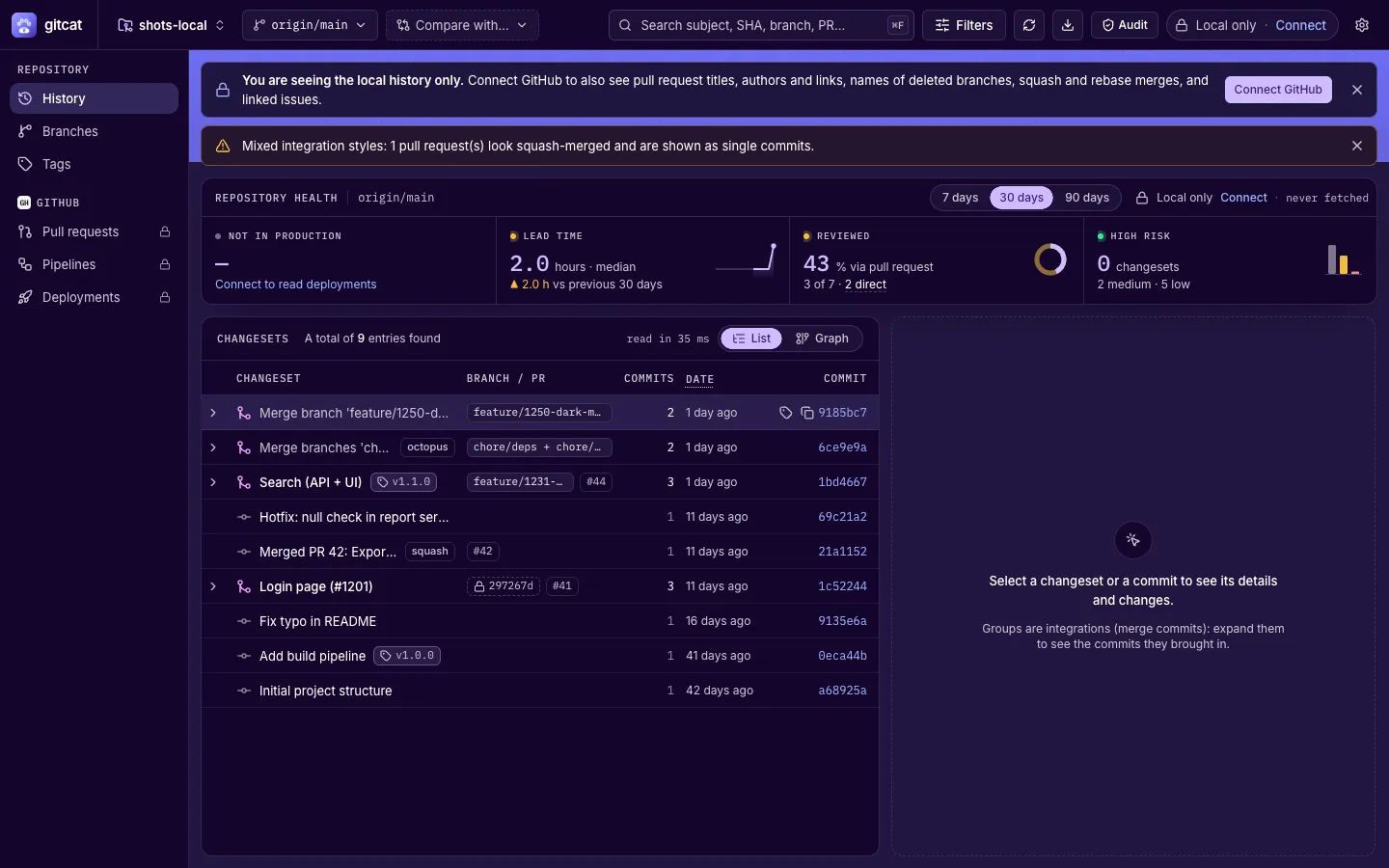
Die Changesets von origin/main, nur lokal.
Die Spalte Branch / PR nennt den gemergten Branch und die Pull-Request-Nummer, wenn die Merge-Nachricht sie enthält. Fahren Sie mit der Maus über einen Branch-Chip, um zu sehen, woher der Name stammt. Commits zählt die Commits der Gruppe, Integrator ist, wer den Merge ausgeführt hat, Datum ist, wann die Änderung in den Branch kam.
Eine Gruppe aufklappen
Klicken Sie auf den Pfeil am Anfang einer Merge-Zeile, doppelklicken Sie auf die Zeile, oder wählen Sie sie aus und drücken Sie → (← klappt zu, Space schaltet um). Die Gruppe listet die Commits auf, die der Merge gebracht hat. Merges anderer Branches darin erscheinen als verschachtelte Gruppen. Die Merges von main in den Feature-Branch (Vorwärtsintegration) sind ausgeblendet, weil sie nichts Neues gebracht haben.
Einen Diff ansehen
Wählen Sie eine Zeile aus. Der Detailbereich rechts zeigt, wer sie integriert hat und wann, den gemergten Branch und, bei einem Commit, die Integration, mit der er hinzukam. Der Tab Änderungen zeigt den Diff:
- bei einer Gruppe alles, was die Integration geändert hat, als ein einziger Diff;
- bei einem Commit die Änderungen dieses Commits.
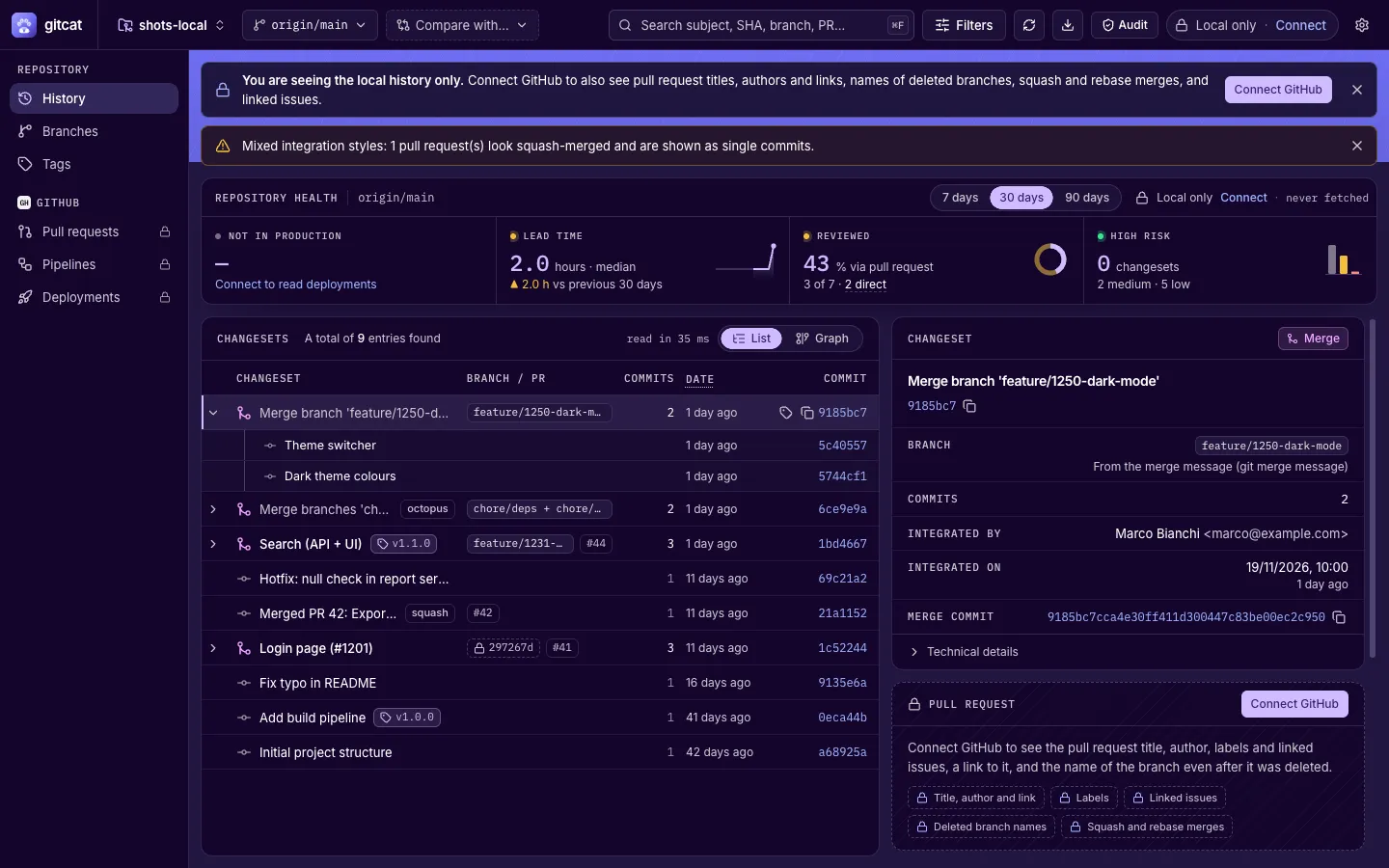
Ein ausgewähltes Changeset: oben die Details, unten der kombinierte Diff.
Filtern und suchen
Drücken Sie ⌘F oder CtrlF und tippen Sie in das Suchfeld: Es findet den Betreff, einen SHA, einen Branch-Namen oder eine Pull-Request-Nummer wie #44, auch bei Commits innerhalb von Gruppen. Eine Gruppe, die über ihre Commits passt, zeigt einen Chip Treffer.
Klicken Sie auf Filter für die Felder Autor, Von und Bis und den Schalter Vorwärtsintegrations-Merges ausblenden. Die Daten beziehen sich darauf, wann die Änderung in den Branch kam. Filter zurücksetzen setzt sie zurück.
Mit einem Tag vergleichen
Klicken Sie auf Vergleichen mit… und wählen Sie ein Tag, zum Beispiel Ihr letztes Release. Die Liste zeigt jetzt nur, was seit diesem Tag in den Branch kam, genauso gruppiert. Um zurückzukehren, öffnen Sie die Auswahl erneut und wählen Sie Vergleich aufheben. Mehr dazu unter Commits vergleichen und verfolgen.
GitHub verbinden (optional)
Die Verbindungsschaltfläche oben rechts zeigt Nur lokal · Verbinden, wenn das Repository auf GitHub, GitLab oder Azure DevOps liegt. Klicken Sie darauf, um Verbindungen zu öffnen und sich anzumelden. mergecat ergänzt dann Titel und Links von Pull Requests, Namen gelöschter Branches, Squash- und Rebase-Merges, verknüpfte Issues sowie die Seiten Pull Requests, Pipelines und Deployments. Siehe GitHub verbinden.
Exportieren
Klicken Sie auf die Schaltfläche Exportieren (das Download-Symbol) und wählen Sie Als Markdown exportieren, Als CSV exportieren oder Als HTML exportieren. Die Datei enthält die aktuelle Ansicht, einschließlich Vergleich und Filtern, und wird dort gespeichert, wo Sie es wählen.
Wenn etwas schiefgeht
| Meldung | Was zu tun ist |
|---|---|
Not a Git repository: … | Wählen Sie den Ordner eines Klons oder einen Ordner darin. |
Git refuses to read this repository because it is owned by another user. | Führen Sie den in der Meldung angezeigten Befehl git config --global --add safe.directory "…" aus und öffnen Sie das Repository dann erneut. |
| Git auf dem Startbildschirm nicht gefunden | Installieren Sie Git oder legen Sie seinen Pfad unter Einstellungen › Git-Programmdatei fest. Siehe Git installieren. |
This is a shallow clone: … | Führen Sie git fetch --unshallow im Klon aus, um den vollständigen Verlauf zu erhalten. |