Desktop-App / Deployments und Umgebungen
Deployments und Umgebungen
Sehen Sie, welches Tag und welcher Commit in jeder Umgebung läuft, was jedes Deployment gebracht hat und was das Deployment einer Umgebung auf eine andere bringen würde, mit Release Notes und Audit-Bericht.
Mithilfe von KI aus dem Englischen übersetzt. Im Zweifel gilt die englische Fassung.
Die Seite Deployments verfolgt Änderungen über den Branch hinaus: welche Version in jeder Umgebung läuft, wann und durch welchen Pipeline-Lauf sie dorthin kam und was das nächste Deployment bringen würde. Öffnen Sie sie über Deployments in der Navigation.
Die Seite setzt voraus, dass der Hosting-Dienst des Repositorys verbunden ist; bis dahin bietet sie Verbinden an. Die Deployments stammen aus den Deployments von GitHub, den Umgebungen und Deployments von GitLab und den Umgebungen von Azure DevOps (YAML-Deployment-Jobs). Klassische Release-Pipelines von Azure DevOps werden nicht abgedeckt.
Ohne Verbindung
Die VS-Code-Erweiterung kann Umgebungen auch lokal definieren, über einen Branch, der immer auf den deployten Code zeigt, oder über ein Tag-Muster. Siehe VS-Code-Erweiterung.
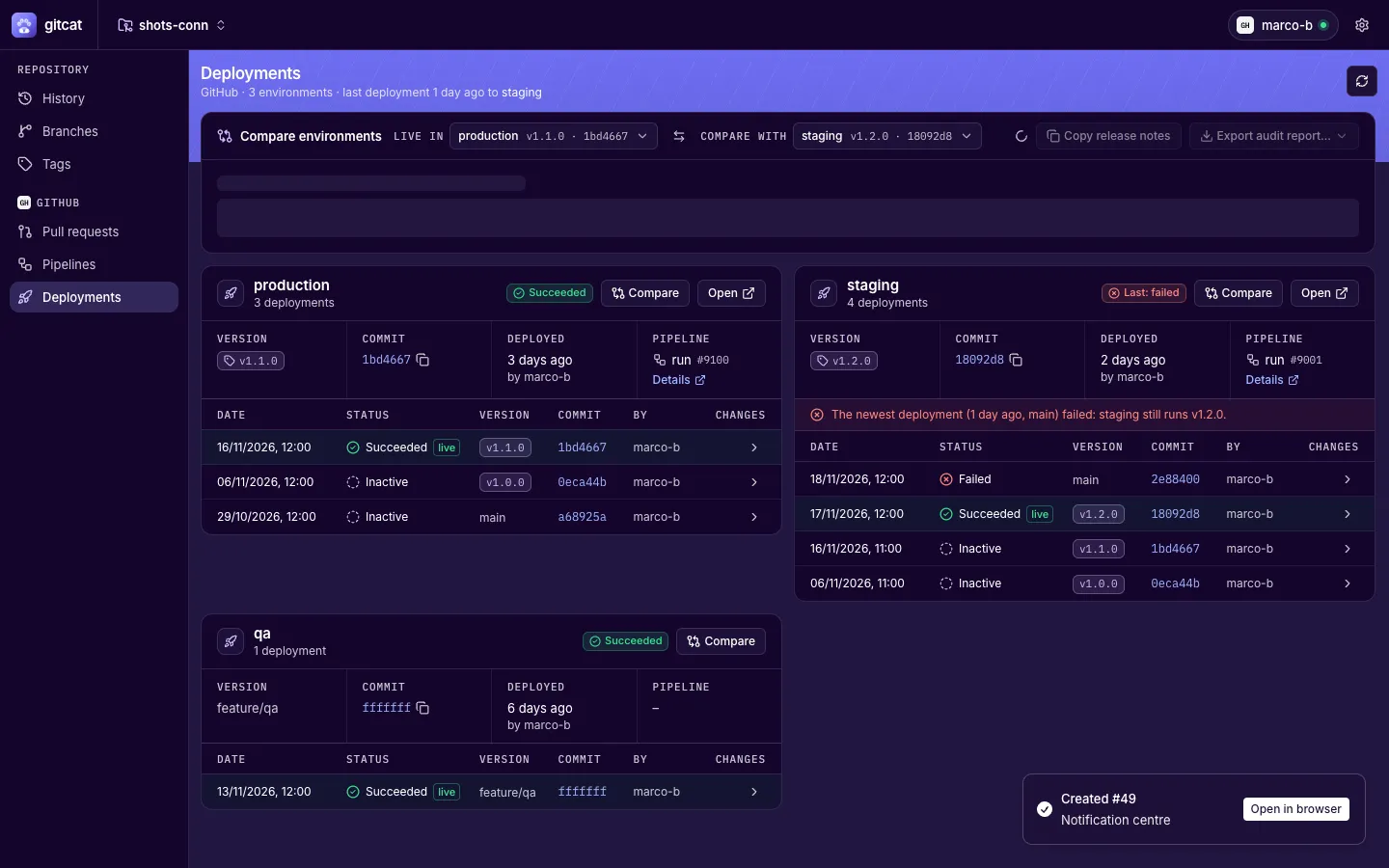
Eine Karte pro Umgebung: was dort jetzt läuft und was vorher lief.
Die Kopfzeile zeigt den Dienst, die Anzahl der Umgebungen und wann und wo das letzte Deployment stattfand. Die Schaltfläche zum Aktualisieren lädt die Deployments neu.
Umgebungskarten
Jede Umgebung hat eine Karte mit ihrem Namen, der Anzahl der Deployments und dem Status des neuesten Deployments. Vergleichen setzt diese Umgebung als Ziel unter Umgebungen vergleichen; Öffnen öffnet die URL der Umgebung, wenn der Dienst eine meldet.
Die vier Angaben oben beschreiben das Deployment, das jetzt live ist:
| Angabe | Inhalt |
|---|---|
| Version | Das Tag auf dem deployten Commit. Ein Klick darauf öffnet die Seite Verlauf auf diesem Tag. Ohne Tag die deployte Ref. |
| Commit | Der kurze SHA, mit einer Schaltfläche zum Kopieren. |
| Deployt | Wie lange es her ist und von wem. |
| Pipeline | Die Pipeline und die Laufnummer, mit Details, um das Deployment beim Dienst zu öffnen. |
Ist das neueste Deployment nicht das aktive, weil es fehlgeschlagen ist, abgebrochen wurde oder noch läuft, weist eine Leiste darauf hin und nennt die Version, mit der die Umgebung weiterhin läuft. Eine Umgebung ohne erfolgreiches Deployment meldet „Noch kein erfolgreiches Deployment.“
Deployment-Verlauf
Unter den Angaben listet der Verlauf die Deployments auf, das neueste zuerst: Datum, Status, Version, Commit, Von und Änderungen. live markiert das Deployment, das jetzt läuft. Die Karte zeigt acht Deployments; Alle … anzeigen listet die übrigen auf.
Klappen Sie eine Zeile mit dem Umschalter in der Spalte Änderungen auf, um zu sehen, was dieses Deployment gebracht hat, als Changesets und im Vergleich zu dem Deployment, das es ersetzt hat:
- „Hat N Changesets gebracht“ bei einem erfolgreichen Deployment, „Hätte … gebracht“ bei einem fehlgeschlagenen;
- „Hat N Changesets entfernt“, wenn das Deployment zu einer älteren Version zurückgekehrt ist (ein Rollback);
- „Erstes erfasstes Deployment: nichts zum Vergleichen.“ beim ersten.
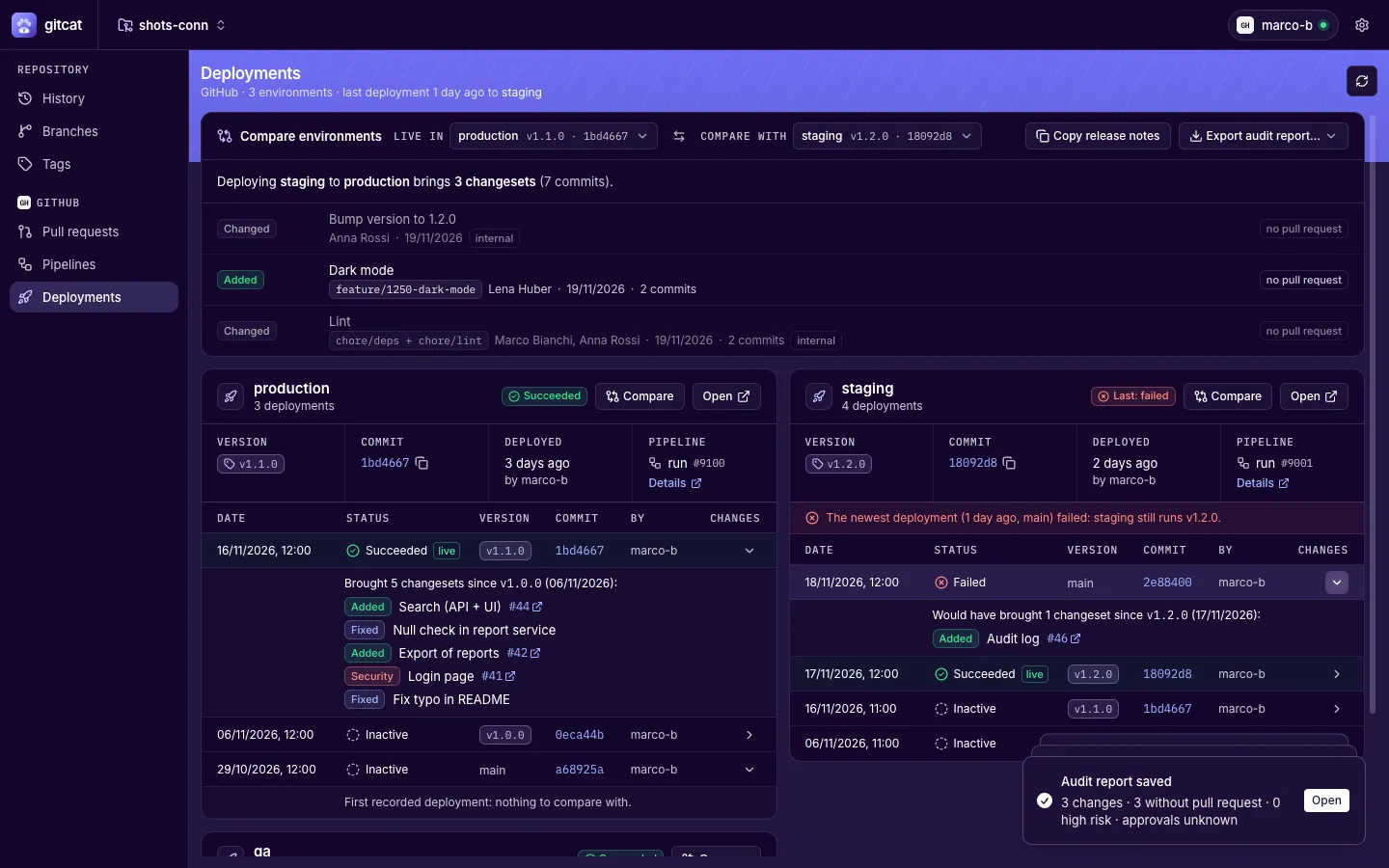
Was ein Deployment gebracht hat, verglichen mit dem, das es ersetzt hat.
Umgebungen vergleichen
Das Panel Umgebungen vergleichen oben auf der Seite beantwortet die Frage „Was würde ein Deployment von staging auf production bringen?“ in Changesets.
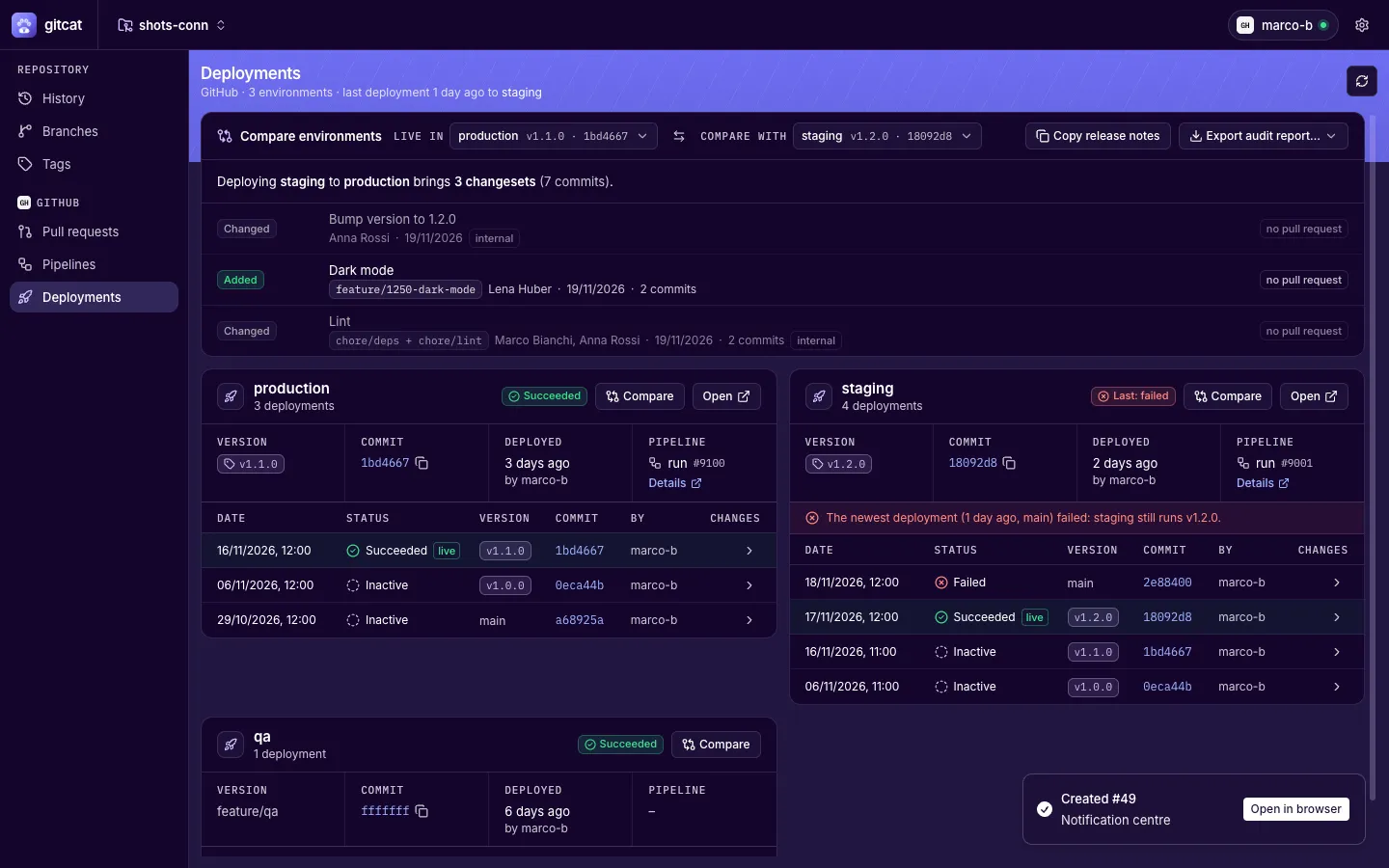
Deployment von Staging auf Production: was es bringt und wer es genehmigt hat.
Die beiden Seiten wählen
Live in ist die Umgebung, die das Deployment erhalten würde. Vergleichen mit ist das, was Sie deployen würden: eine andere Umgebung oder der Standard-Branch („noch nicht deployt“). Die Schaltfläche zum Tauschen vertauscht die beiden Seiten; die Schaltfläche Vergleichen einer Umgebungskarte setzt diese Umgebung als Live in.
Der erste Vergleich wird für Sie gewählt: die Produktionsumgebung (ein Name, der prod oder live enthält, sonst die Umgebung, deren Deployment am längsten zurückliegt) gegenüber der anderen Umgebung mit dem jüngsten Deployment. Gibt es nur eine Umgebung, wird der Standard-Branch mit ihr verglichen.
Das Ergebnis lesen
Die Zusammenfassung sagt, was ein Deployment bewirken würde:
| Ergebnis | Bedeutung |
|---|---|
| „Ein Deployment von Staging auf Production bringt N Changesets (M Commits)“ | Die unten aufgeführten Änderungen würden die Umgebung erreichen. |
| „Production und Staging laufen mit demselben Commit“ | Es gibt nichts zu deployen. |
| „Production hat N Changesets, die Staging nicht hat“ | Ein Deployment würde sie entfernen. |
| „Production hat außerdem N Changesets, die Staging nicht hat (zum Beispiel ein nicht zurückgemergter Hotfix)“ | Beide Seiten haben eigene Änderungen; die der aktiven Umgebung werden separat unter Nur in aufgeführt. |
| Ein Commit ist nicht im lokalen Repository | Klicken Sie auf Abrufen; danach läuft der Vergleich erneut. |
Jedes Changeset zeigt:
- eine Kategorie aus Keep a Changelog (Hinzugefügt, Geändert, Veraltet, Entfernt, Behoben, Sicherheit), ermittelt aus dem Conventional-Commit-Präfix des Titels (
feat:,fix:…), dem Branch-Präfix (feature/,fix/…) oder den Labels des Pull Requests, sonst Geändert; BREAKING für Breaking Changes; - den Titel, den Link zum Pull Request, den Branch, die Autoren, das Datum und die Anzahl der Commits;
- intern für Pflegearbeiten (Doku, Tests, CI, Chores), abgeblendet und nicht in den Release Notes enthalten;
- den Review-Status: genehmigt von …, nicht genehmigt, kein Pull Request oder Review unbekannt, wenn der Dienst keine Genehmigungen gemeldet hat.
Jede Seite listet höchstens die neuesten 500 Changesets auf; das Panel weist darauf hin, wenn eine Liste gekürzt wurde.
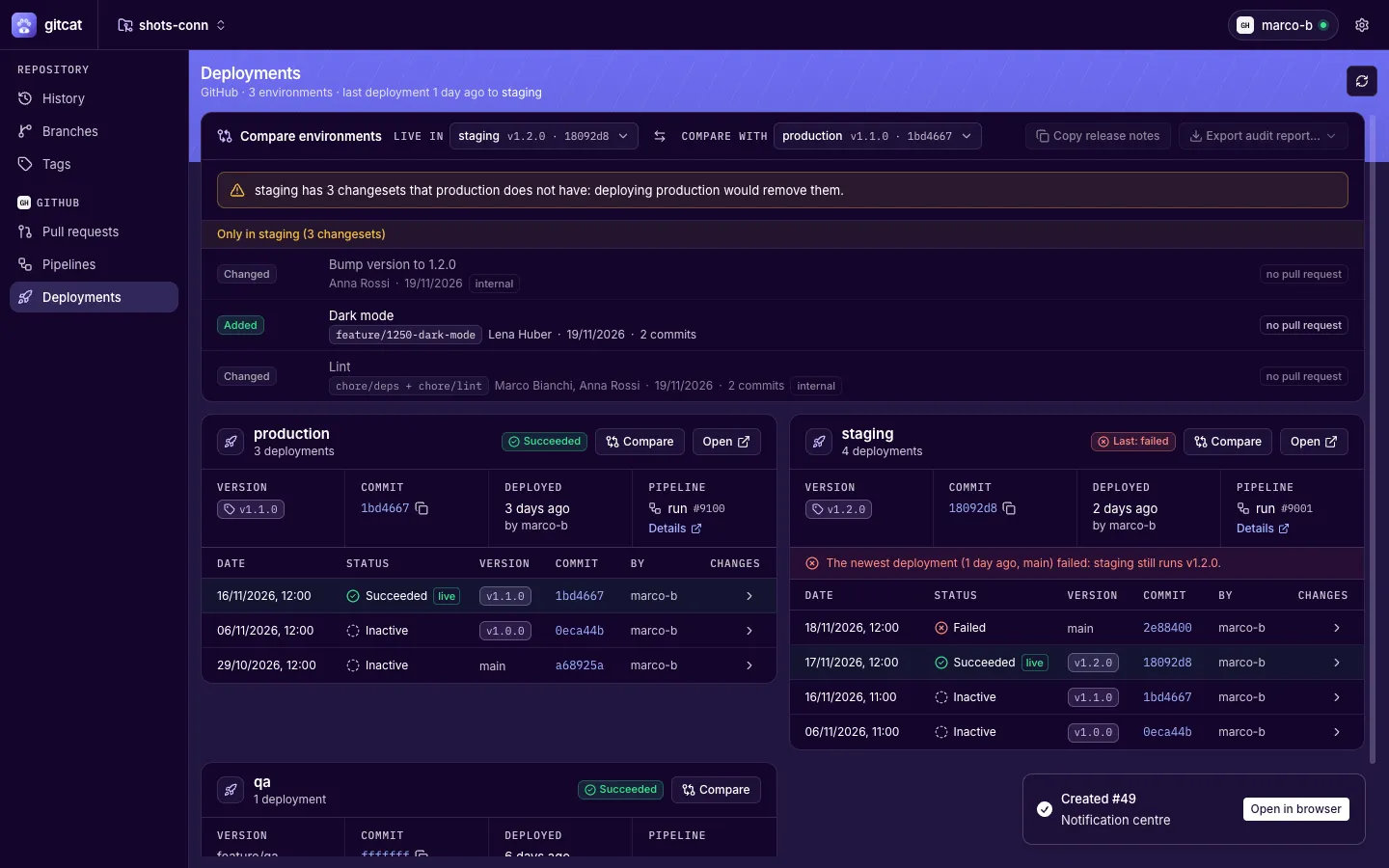
Die aktive Umgebung hat eine Änderung, die der anderen Seite fehlt: Ein Deployment würde sie entfernen.
Teilen
Release Notes kopieren kopiert die Änderungen als Markdown im Format Keep a Changelog, nur die für Benutzer relevanten Änderungen. Audit-Bericht exportieren… speichert den Audit-Bericht genau dieser Änderungen als HTML, Markdown, CSV oder JSON.
Audit-Bericht eines Deployments
Der Audit-Bericht dokumentiert den verglichenen Bereich: wer jede Änderung geschrieben und wer sie integriert hat, ob sie über einen Pull Request kam und wer sie genehmigt hat, ihr Risiko sowie eine Zusammenfassung der Änderungen, die Aufmerksamkeit erfordern. Nach dem Speichern fasst eine Benachrichtigung den Bericht zusammen („12 Änderungen · 2 ohne Pull Request · 1 mit hohem Risiko · 0 nicht genehmigt“), und Öffnen öffnet einen HTML-Bericht in Ihrem Browser oder zeigt die anderen Formate in ihrem Ordner.
Nachweis der Release-Genehmigung
Exportieren Sie vor jedem Produktions-Deployment den Bericht für staging → production und bewahren Sie ihn zusammen mit dem Release auf: Er ist der Nachweis dafür, was live ging und wer es genehmigt hat. Siehe Änderungs-Audit-Berichte.