Verbindungen / Nur lokal oder verbunden
Nur lokal oder verbunden
Was mergecat allein aus Git zeigt, was eine Verbindung mit GitHub, GitLab oder Azure DevOps hinzufügt und wie Verbindungen und Anmeldedaten behandelt werden.
Mithilfe von KI aus dem Englischen übersetzt. Im Zweifel gilt die englische Fassung.
mergecat funktioniert ohne Verbindung mit dem lokalen Repository. Eine Verbindung mit dem Hosting-Dienst fügt Daten hinzu, die Git nicht speichert: Pull Requests, Namen gelöschter Branches, Squash- und Rebase-Merges, verknüpfte Issues, Pipelines und Deployments. Eine Verbindung ist optional, gehört Ihnen und nicht einem Repository und kann jederzeit entfernt werden.
Was eine Verbindung hinzufügt
| Funktion | Nur lokal | Verbunden |
|---|---|---|
| Changesets für No-Fast-Forward-Merges | Ja, aus dem Git-Graphen berechnet | Ja |
| Diffs, Filter, Export, Releases vergleichen | Ja | Ja |
| Branch-Status, Fetch, Tags (erstellen und pushen) | Ja, mit Ihren eigenen Git-Anmeldedaten | Ja |
| Name des gemergten Branches | Nur wenn die Merge-Nachricht ihn enthält oder der Branch noch existiert | Immer, auch nachdem der Branch gelöscht wurde |
| Nummer, Titel, Autor und Link des Pull Requests | Nummer und Titel nur, wenn die Merge-Nachricht sie enthält | Vollständige Pull-Request-Daten mit Link |
| Changesets für Squash- und Rebase-Merges | Nein: Die Commits sehen wie direkte Commits aus | Per Rebase gemergte Pull Requests werden gruppiert; per Squash gemergte zeigen ihre ursprünglichen Commits |
| Verknüpfte Issues und Work Items | Nein | Durch den Pull Request geschlossene Issues |
| Pull-Request-Labels | Nein | Labels an jedem Changeset |
| Pull Requests: Liste, Reviews, Checks, Erstellen | Nein | Ja, mit Reviewern und Checks; neue aus jedem Branch |
| Pipelines: YAML und Aktivität, Läufe | Nein | Jede Pipeline mit ihren Läufen und dem Status jeder Stage und jedes Jobs |
| Deployments pro Umgebung mit dem deployten Tag | Desktop-App: nein. VS Code: Umgebungen, die in den Einstellungen über Branches oder Tags definiert sind | Aktuelle und frühere Deployments jeder Umgebung, mit Status, Datum und Tag |
Der Dialog Verbindungen der Desktop-App zeigt denselben Vergleich unter Was Sie mit und ohne Verbindung sehen. Wo Daten fehlen, weist die App außerdem darauf hin, was eine Verbindung hinzufügen würde: das Banner über dem Verlauf, das Schloss an den Branch-Chips, die Pull-Request-Karte und die gesperrten Seiten.
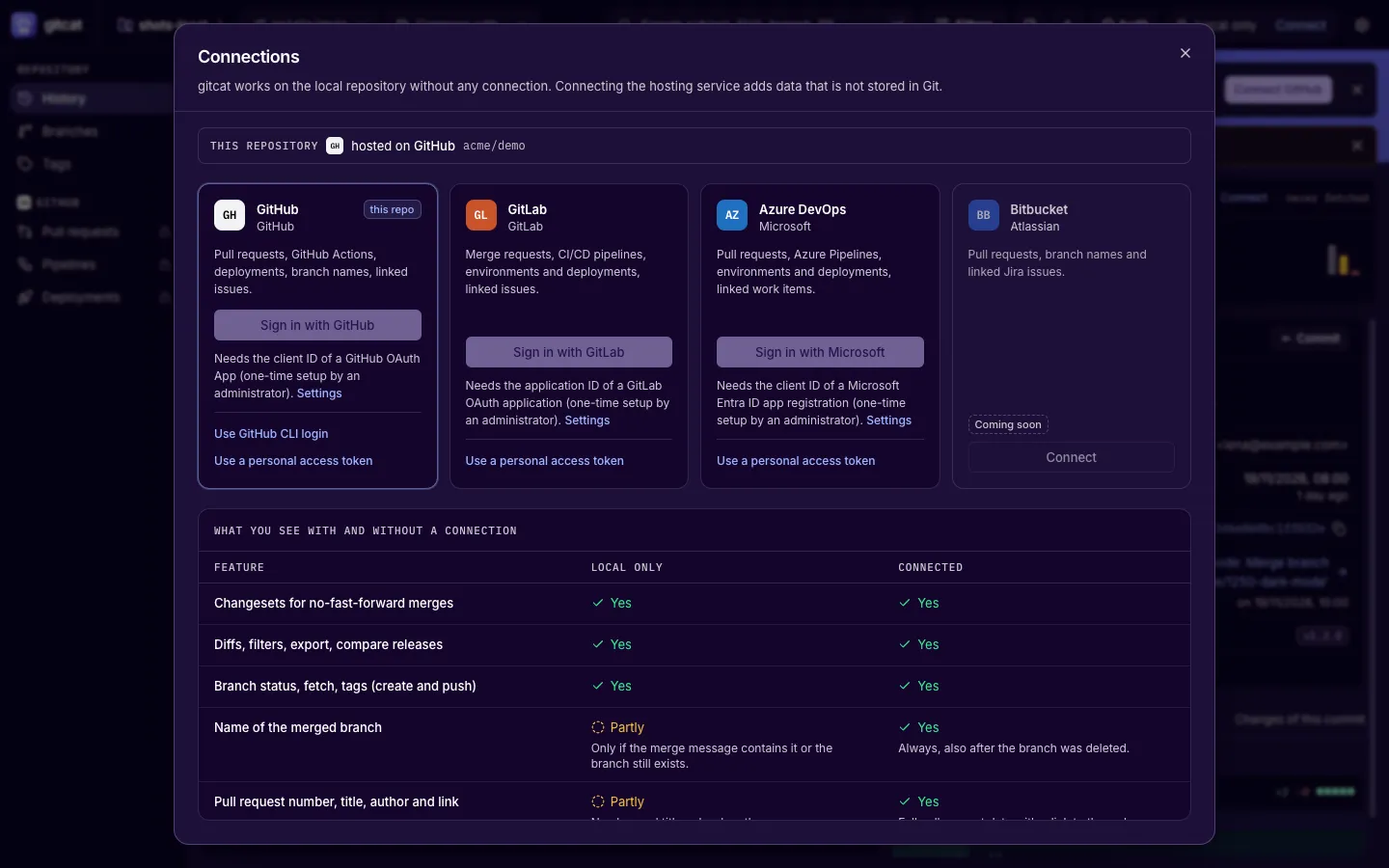
Der Dialog Verbindungen, noch nicht verbunden.
Connectors
| Connector | Fügt hinzu | Status |
|---|---|---|
| GitHub | Pull Requests, GitHub Actions, Deployments, Branch-Namen, verknüpfte Issues | Verfügbar |
| GitLab | Merge Requests, CI/CD-Pipelines, Umgebungen und Deployments, verknüpfte Issues | Verfügbar |
| Azure DevOps | Pull Requests, Azure Pipelines, Umgebungen und Deployments, verknüpfte Work Items | Verfügbar |
| Bitbucket | Pull Requests, Branch-Namen und verknüpfte Jira-Issues | Demnächst |
Ein Repository auf Bitbucket zeigt die in Git gespeicherten Daten (Merge-Nachrichten und noch vorhandene Branches), bis sein Connector verfügbar ist.
Welchen Dienst ein Repository verwendet
mergecat erkennt den Hosting-Dienst an den Remote-URLs des Repositorys: am Remote origin, wenn es auf einem bekannten Dienst liegt, sonst am ersten Remote, auf das dies zutrifft. HTTPS- und SSH-URLs werden beide erkannt.
| Dienst | Erkannte Remotes |
|---|---|
| GitHub | github.com |
| GitLab | gitlab.com |
| Azure DevOps | dev.azure.com, *.visualstudio.com, ssh.dev.azure.com und URLs von Azure DevOps Server, die /_git/ enthalten |
| Bitbucket | bitbucket.org (demnächst) |
GitHub Enterprise Server und selbstverwaltete GitLab-Hosts werden noch nicht an Remote-URLs erkannt. Ein Repository ohne erkanntes Remote zeigt Lokales Repository in der Symbolleiste, und die Seiten Pull Requests, Pipelines und Deployments erklären, dass sie ein Remote bei GitHub, GitLab oder Azure DevOps benötigen.
Verbinden
Öffnen Sie Verbindungen über Datei › Verbindungen…, über die Verbindungsschaltfläche rechts in der Symbolleiste (Nur lokal · Verbinden) oder über eine beliebige Schaltfläche Verbinden in der App. Die Karte des Dienstes, auf dem das Repository liegt, ist mit dieses Repo gekennzeichnet. Jede Karte bietet die Anmeldemethoden ihres Dienstes an:
| Dienst | Desktop-App | VS Code |
|---|---|---|
| GitHub | Mit GitHub anmelden (erfordert die Client-ID einer OAuth App), Anmeldung der GitHub CLI verwenden oder ein persönliches Zugriffstoken | Ihr GitHub-Konto in VS Code, keine Konfiguration nötig |
| GitLab | Mit GitLab anmelden (erfordert die Anwendungs-ID einer OAuth-Anwendung) oder ein persönliches Zugriffstoken | Ein persönliches Zugriffstoken oder Sign in with GitLab, wenn mergecat.gitlab.clientId gesetzt ist |
| Azure DevOps | Mit Microsoft anmelden (erfordert die Client-ID einer Entra-ID-App) oder ein persönliches Zugriffstoken | Ihr Microsoft-Konto in VS Code (Single Sign-on) oder ein persönliches Zugriffstoken |
Die Browser-Anmeldungen verwenden einen Gerätecode: mergecat kopiert einen kurzen Code in Ihre Zwischenablage und öffnet die Anmeldeseite des Dienstes, wo Ihr Single Sign-on, MFA oder 2FA gelten. Sie bestätigen den Code dort, und die Karte zeigt das Konto. Die benötigten Client-IDs sind nicht geheim: Ein Administrator registriert die App einmalig für die Organisation. Die Schritte stehen auf der Seite des jeweiligen Dienstes.
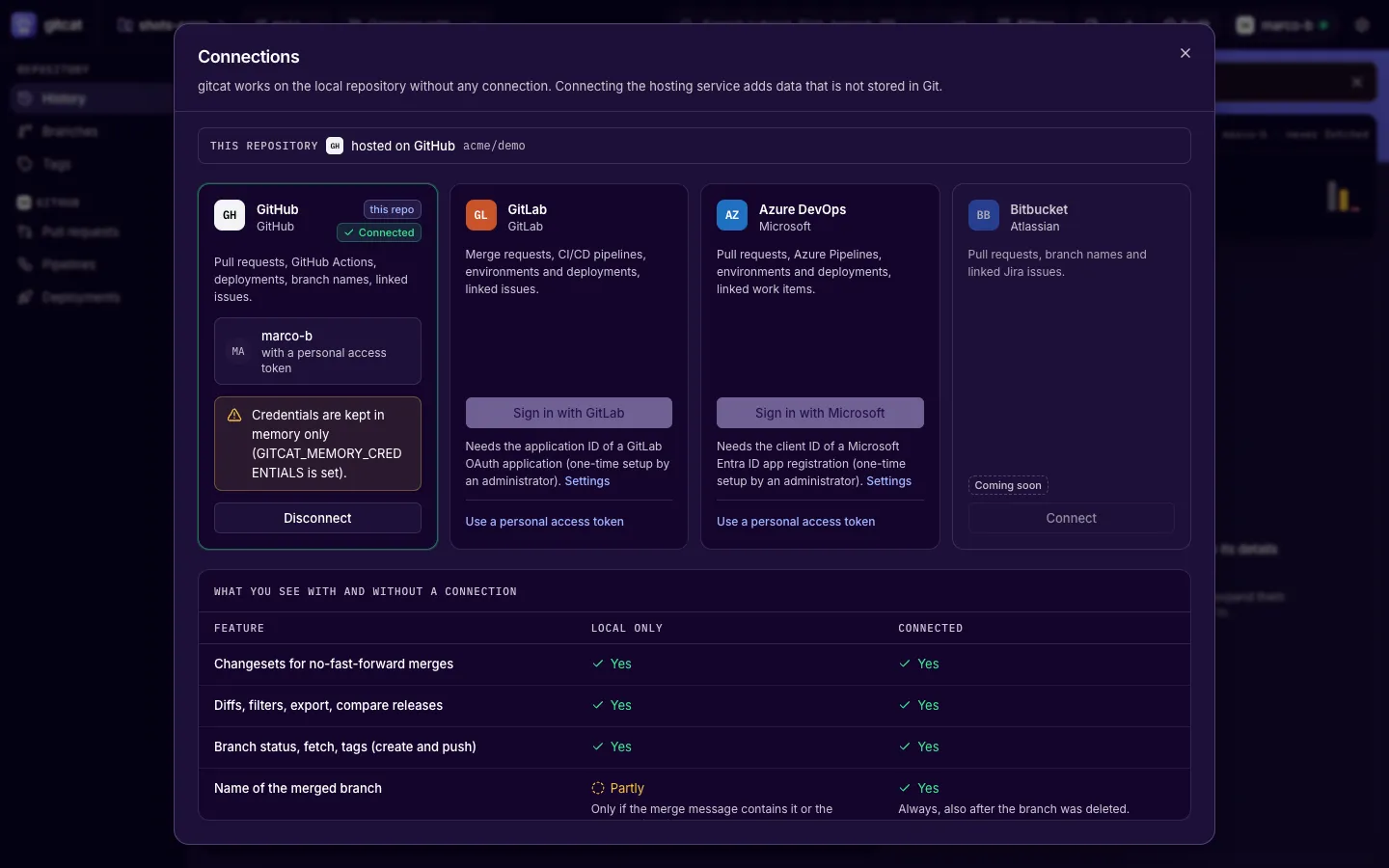
Verbunden mit GitHub: das Konto und wie es angemeldet wurde.
Sie melden sich einmal pro Dienst an: Die Verbindung gilt für jedes Repository auf diesem Dienst. Eine GitLab-Verbindung gehört zu einer einzelnen GitLab-Instanz. Um eine Verbindung zu entfernen, klicken Sie auf ihrer Karte auf Trennen; mergecat löscht die gespeicherten Anmeldedaten.
Wo Anmeldedaten gespeichert werden
Die Desktop-App verschlüsselt Tokens mit dem Schlüsselbund des Betriebssystems, über Electron safeStorage:
| System | Schlüsselbund |
|---|---|
| macOS | Schlüsselbund (Keychain) |
| Windows | DPAPI |
| Linux | libsecret (GNOME Keyring) oder KWallet |
Die verschlüsselte Datei ist credentials.bin im Datenordner der App. Die Methode GitHub CLI speichert überhaupt kein Token: mergecat fragt gh bei Bedarf danach.
Kein Schlüsselbund verfügbar
Ohne System-Schlüsselbund, zum Beispiel unter Linux ohne GNOME Keyring oder KWallet, werden Anmeldedaten nur im Arbeitsspeicher gehalten und nie im Klartext auf die Festplatte geschrieben. Die Karte der Verbindung weist darauf hin, und Sie verbinden sich nach einem Neustart der App erneut.
Zugriffstokens aus Mit GitLab anmelden und Mit Microsoft anmelden laufen ab; mergecat erneuert sie automatisch. Wenn ein Dienst eine gespeicherte Anmeldung ablehnt, bittet mergecat Sie, sich unter Verbindungen erneut anzumelden.
Die VS-Code-Erweiterung bewahrt ihre Tokens im SecretStorage von VS Code auf; siehe VS-Code-Erweiterung.
Pull-Request-Cache
Pull-Request-Daten werden für die Einträge geladen, die Sie gerade ansehen, und pro Commit-SHA im Ordner pull-request-cache des Datenordners der App zwischengespeichert, nie im Repository. Da der Schlüssel der Commit-SHA ist, bleibt der Cache über Fetches hinweg gültig. Wenn die Daten nicht geladen werden können, zeigt mergecat den lokalen Verlauf und eine Leiste, die den Grund erklärt.
Genehmigungen im Audit-Bericht stammen ebenfalls aus der Verbindung; ohne sie werden sie als unbekannt gemeldet.