Verbindungen / GitHub verbinden
GitHub verbinden
Verbinden Sie mergecat über „Mit GitHub anmelden“, die GitHub CLI oder ein persönliches Zugriffstoken mit GitHub, und richten Sie die OAuth App ein, die ein Administrator einmalig registriert.
Mithilfe von KI aus dem Englischen übersetzt. Im Zweifel gilt die englische Fassung.
Eine Verbindung mit GitHub fügt für jedes Repository auf github.com Titel, Autoren und Links von Pull Requests, Namen gelöschter Branches, Squash- und Rebase-Merges, Labels, verknüpfte Issues, GitHub Actions und Deployments hinzu. Sie melden sich einmal an; die Verbindung gilt für alle Ihre GitHub-Repositorys.
Anmelden
Öffnen Sie Datei › Verbindungen… (oder klicken Sie in der Symbolleiste auf Nur lokal · Verbinden) und verwenden Sie eine der drei Optionen auf der Karte GitHub.
Mit GitHub anmelden (empfohlen für Organisationen). mergecat kopiert einen Code in Ihre Zwischenablage und öffnet github.com in Ihrem Browser, wo das Single Sign-on Ihrer Organisation gilt. Fügen Sie den Code ein und autorisieren Sie die App; danach zeigt die Karte Ihr Konto mit „angemeldet mit GitHub“. Die App fordert die Scopes repo und workflow an. Diese Option benötigt die Client-ID einer GitHub OAuth App, die einmalig unter Einstellungen › Client-ID der GitHub OAuth App eingetragen wird (siehe Einrichtung durch den Administrator). Ohne sie ist die Schaltfläche deaktiviert, und die Karte weist darauf hin.
Anmeldung der GitHub CLI verwenden. Wenn Sie die GitHub CLI bereits nutzen und gh auth login ausgeführt haben, verwendet mergecat diese Anmeldung: Es fragt gh bei Bedarf nach dem Token und speichert keine Kopie davon. Wenn Sie sich von gh abmelden, wird GitHub beim nächsten Start von mergecat als nicht verbunden angezeigt.
Persönliches Zugriffstoken verwenden. Fügen Sie ein Token ein und klicken Sie auf Verbinden. Token erstellen öffnet die Token-Seite von GitHub mit vorausgewählten Scopes. Das Token benötigt:
| Token-Typ | Berechtigungen |
|---|---|
| Classic | repo und workflow |
| Fine-grained | Lesezugriff auf Contents, Pull requests, Actions und Deployments; Schreibzugriff auf Pull requests, um Pull Requests zu erstellen |
Die Erweiterung verwendet die integrierte GitHub-Anmeldung von VS Code: Ihr GitHub-Konto aus dem Menü Accounts, einschließlich des Single Sign-on Ihrer Organisation. Es gibt nichts zu konfigurieren und keine OAuth App zu registrieren. Das Token bleibt in VS Code.
Verbinden Sie sich über die Ansicht Connections, die Pille Local only · Connect in der Kopfzeile von Changesets oder den Befehl mergecat: Connect…. Siehe VS-Code-Erweiterung.
Tokens werden mit dem Schlüsselbund des Systems verschlüsselt; siehe Wo Anmeldedaten gespeichert werden. Um die Verbindung zu entfernen, klicken Sie auf der Karte GitHub auf Trennen.
Einrichtung durch den Administrator: OAuth App
Mit GitHub anmelden in der Desktop-App benötigt eine GitHub OAuth App mit aktiviertem Device Flow. Ein Eigentümer der Organisation erstellt sie einmalig und gibt ihre Client-ID weiter. Die Client-ID ist nicht geheim, und ein Client Secret wird nicht benötigt.
Die OAuth App erstellen
Öffnen Sie in Ihrer GitHub-Organisation Settings › Developer settings › OAuth Apps und klicken Sie auf New OAuth App.
Das Formular ausfüllen
Wählen Sie einen Namen, den Ihre Kollegen wiedererkennen, etwa „mergecat“, und eine Homepage-URL, zum Beispiel die Ihrer internen Dokumentation. GitHub verlangt außerdem eine Authorization Callback URL; der Device Flow verwendet sie nicht, daher funktioniert die Homepage-URL.
Den Device Flow aktivieren
Aktivieren Sie Enable Device Flow und registrieren Sie dann die Anwendung.
Die Client-ID weitergeben
Kopieren Sie die Client ID von der Seite der App und geben Sie sie an Ihre Kollegen weiter. Jede Person trägt sie unter Einstellungen › Client-ID der GitHub OAuth App ein, oder Sie stellen sie über die Umgebungsvariable MERGECAT_GITHUB_CLIENT_ID bereit.
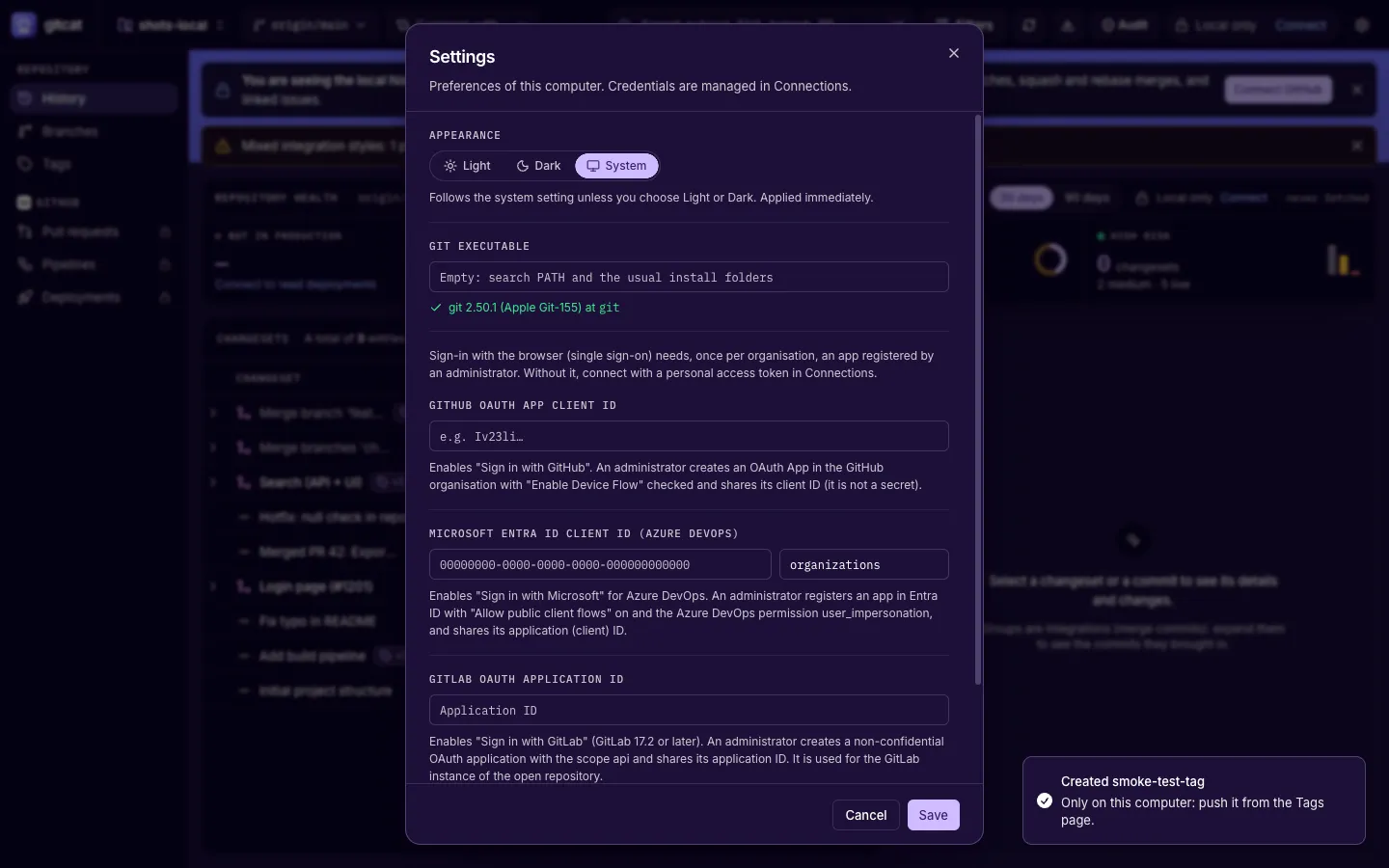
Einstellungen: die Client-IDs, die die Anmeldung über den Browser ermöglichen.
Wenn Ihre Organisation den Zugriff durch OAuth Apps einschränkt, muss ein Eigentümer die App möglicherweise erst genehmigen, bevor ihre Repositorys gelesen werden können.
Umgebungsvariablen
| Variable | Zweck |
|---|---|
MERGECAT_GITHUB_CLIENT_ID | Client-ID der OAuth App für Mit GitHub anmelden. Füllt die Einstellung, wenn sie leer ist. |
MERGECAT_GITHUB_API_URL, MERGECAT_GITHUB_GRAPHQL_URL | REST- und GraphQL-Endpunkte von GitHub, für Tests verwendet (später für GitHub Enterprise). |
Alle Variablen sind unter Konfiguration aufgeführt.
Fehlerbehebung
| Symptom | Abhilfe |
|---|---|
| Mit GitHub anmelden ist deaktiviert | Tragen Sie die Client-ID der OAuth App unter Einstellungen ein, oder verwenden Sie die GitHub CLI oder ein Token. |
The GitHub CLI (gh) is not installed or not on PATH. | Installieren Sie die GitHub CLI oder verwenden Sie eine andere Anmeldemethode. |
The GitHub CLI is not signed in. Run "gh auth login" first. | Führen Sie gh auth login in einem Terminal aus und versuchen Sie es dann erneut. |
The organisation that owns … requires SSO authorisation for this token. | Autorisieren Sie Ihr persönliches Zugriffstoken über den Link in der Meldung für das SSO der Organisation (auf GitHub: Settings › Developer settings › Personal access tokens, Configure SSO). |
Repository … not found on GitHub, or the account has no access to it. | Prüfen Sie, ob Ihr Konto das Repository sehen kann; möglicherweise muss die Organisation die App oder das Token genehmigen. |
GitHub rejected the saved sign-in (…). Sign in again in Connections. | Das Token wurde widerrufen oder ist abgelaufen: Trennen Sie die Verbindung und melden Sie sich erneut an. |
API rate limit reached; it resets at … | Warten Sie bis zur angezeigten Uhrzeit und aktualisieren Sie dann. |
| Das Repository liegt auf GitHub Enterprise Server | Noch nicht unterstützt: Seine Remotes werden nicht erkannt, und eine Verbindung mit github.com gilt nicht dafür. |