Desktop-App / Tags und Releases
Tags und Releases
Listen Sie die Tags eines Repositorys auf, sehen Sie, welche davon auf origin sind, und erstellen Sie annotierte Release-Tags mit einer vorgeschlagenen Version, auf Wunsch gleich gepusht.
Mithilfe von KI aus dem Englischen übersetzt. Im Zweifel gilt die englische Fassung.
Tags markieren Releases. Die Seite Tags listet sie mit Commit, Datum und Nachricht auf, zeigt Ihnen, welche nur auf Ihrem Computer existieren, und erstellt neue. Öffnen Sie sie über Tags in der Navigation.
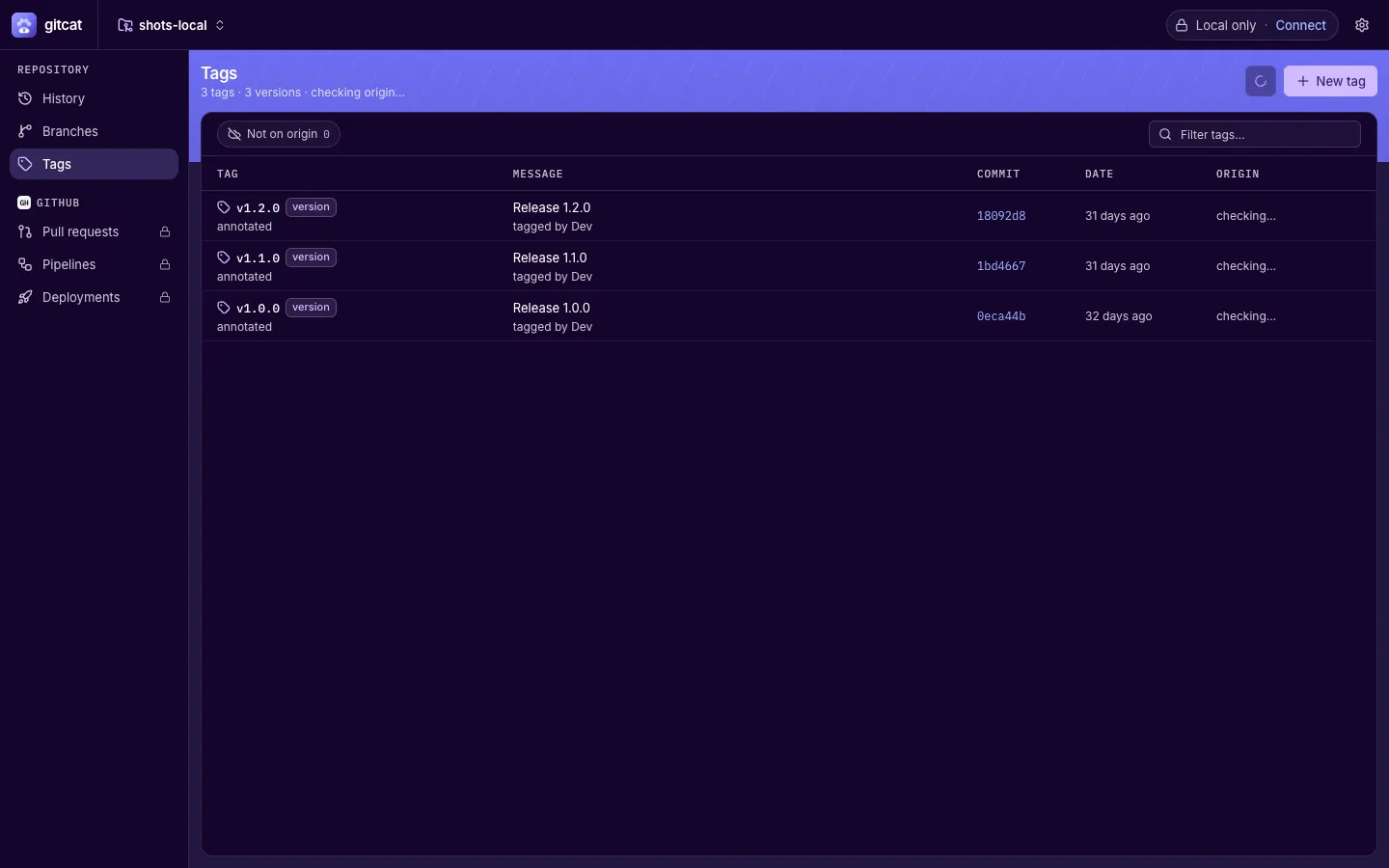
Die Seite Tags: welche Tags Releases sind und welche noch nicht gepusht wurden.
Die Tag-Liste
Die Kopfzeile zählt die Tags, die Versions-Tags darunter und die Tags, die nicht auf origin sind.
| Spalte | Inhalt |
|---|---|
| Tag | Der Name. Version markiert Namen wie v1.4.0 oder 2.0.1-rc.1. Unter dem Namen steht annotiert (das Tag hat eigenen Autor, eigenes Datum und eigene Nachricht, empfohlen für Releases) oder leichtgewichtig (nur ein Name für einen Commit). |
| Nachricht | Die erste Zeile der Tag-Nachricht oder, bei einem leichtgewichtigen Tag, der Commit-Nachricht. |
| Commit | Der kurze SHA, mit SHA kopieren, wenn Sie mit der Maus darüberfahren. |
| Datum | Bei annotierten Tags das Tag-Datum, bei leichtgewichtigen das Commit-Datum. |
| Origin | auf origin oder nur lokal mit einer Schaltfläche Pushen. |
Der Chip Nicht auf origin zeigt nur die Tags, die nicht gepusht sind; das Suchfeld (Tags filtern…) filtert nach Namen.
Um zu wissen, welche Tags auf origin sind, fragt mergecat beim Öffnen der Seite das Remote ab. origin erneut prüfen (die Schaltfläche zum Aktualisieren) fragt erneut. Ist das Remote nicht erreichbar, meldet die Seite das und listet die lokalen Tags auf.
Den Verlauf eines Releases anzeigen
Fahren Sie mit der Maus über ein Tag und klicken Sie auf seine Verlaufsschaltfläche (Verlauf bis zu diesem Tag anzeigen). Die Seite Verlauf öffnet sich auf diesem Tag. Kombinieren Sie das mit Vergleichen mit…, um zu sehen, was ein Release enthält: siehe Zwei Releases vergleichen.
Tags erscheinen außerdem als Chips in den Zeilen der Seite Verlauf, in der Liste und im Graph.
Ein Tag erstellen
Öffnen Sie den Dialog Neues Tag über:
| Wo | Vorgeschlagenes Ziel |
|---|---|
| Neues Tag auf der Seite Tags | Der auf der Seite Verlauf analysierte Branch. |
| Hier Tag erstellen in einer Zeile der Seite Verlauf (Liste oder Graph) | Dieser Commit. |
| Tag auf Head erstellen… im Zeilenmenü der Seite Branches | Der neueste Commit dieses Branches. |
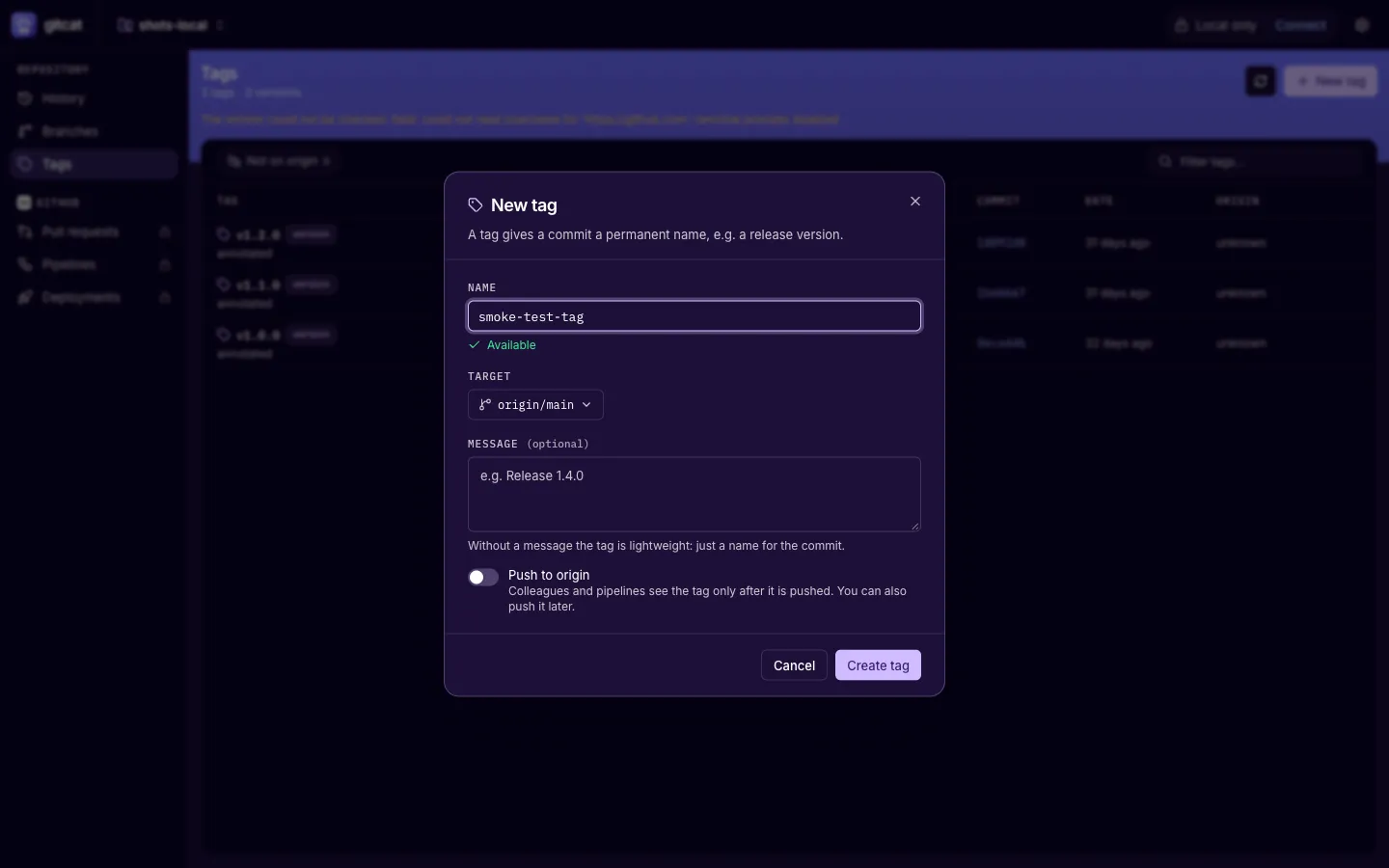
Der Dialog Neues Tag schlägt die nächste Version vor.
Das Tag benennen
Geben Sie unter Name einen Namen ein. mergecat prüft ihn während der Eingabe und meldet Verfügbar oder den Grund, warum der Name nicht verwendet werden kann: Er existiert bereits, beginnt mit - oder enthält Zeichen, die Git in Tag-Namen nicht erlaubt (Leerzeichen, .., ~, ^, :, ?, *, [ oder \).
Hat das Repository Versions-Tags wie v1.3.2, schlägt Nächste Version die nächste Patch-, Minor- und Major-Version vor (v1.3.3, v1.4.0, v2.0.0) und behält dabei das Präfix v bei, wenn Ihre Tags eines verwenden. Klicken Sie auf einen Vorschlag, um ihn zu übernehmen.
Das Ziel prüfen
Ziel ist der Commit, der Branch oder das Tag, auf den das neue Tag zeigt. Ändern Sie es bei Bedarf über die Auswahl.
Eine Nachricht hinzufügen
Eine Nachricht macht das Tag zu einem annotierten Tag: Git speichert damit Ihren Namen, das Datum und die Nachricht, was für Releases empfohlen ist. Ohne Nachricht ist das Tag leichtgewichtig. Als Ersteller des Tags gilt Ihre Git-Identität (user.name und user.email).
Pushen oder lokal behalten
Schalten Sie Nach origin pushen ein, um das Tag sofort zu pushen; Kollegen und Pipelines sehen ein Tag erst, nachdem es gepusht wurde. Der Schalter ist deaktiviert, wenn das Repository kein Remote hat. Klicken Sie auf Erstellen und pushen oder auf Tag erstellen, um das Tag nur auf Ihrem Computer anzulegen.
Schlägt der Push fehl, wird das Tag trotzdem lokal erstellt, und mergecat teilt Ihnen mit, warum der Push fehlgeschlagen ist. Ein nur lokales Tag können Sie später mit der Schaltfläche Pushen auf der Seite Tags pushen.
Zum Pushen führt mergecat git push mit Ihren Git-Anmeldedaten (Ihrem Credential Helper) aus, nach origin oder, wenn es kein origin gibt, zum ersten Remote. mergecat fragt nicht nach einem Passwort.