Desktop-App / Verlauf: Changesets und Graph
Verlauf: Changesets und Graph
Die Seite Verlauf der Desktop-App, von der Branch-Auswahl und dem Bereich Repository-Zustand bis zu den Zeilen, Chips, Gruppen und dem Detailbereich.
Mithilfe von KI aus dem Englischen übersetzt. Im Zweifel gilt die englische Fassung.
Die Seite Verlauf zeigt, was in einen Branch kam, gruppiert nach Integration. Sie öffnet sich, wenn Sie ein Repository öffnen, und ist der erste Eintrag der Navigation links. Alles darauf funktioniert mit dem lokalen Klon; eine Verbindung ergänzt dieselben Zeilen um Pull-Request-Daten.
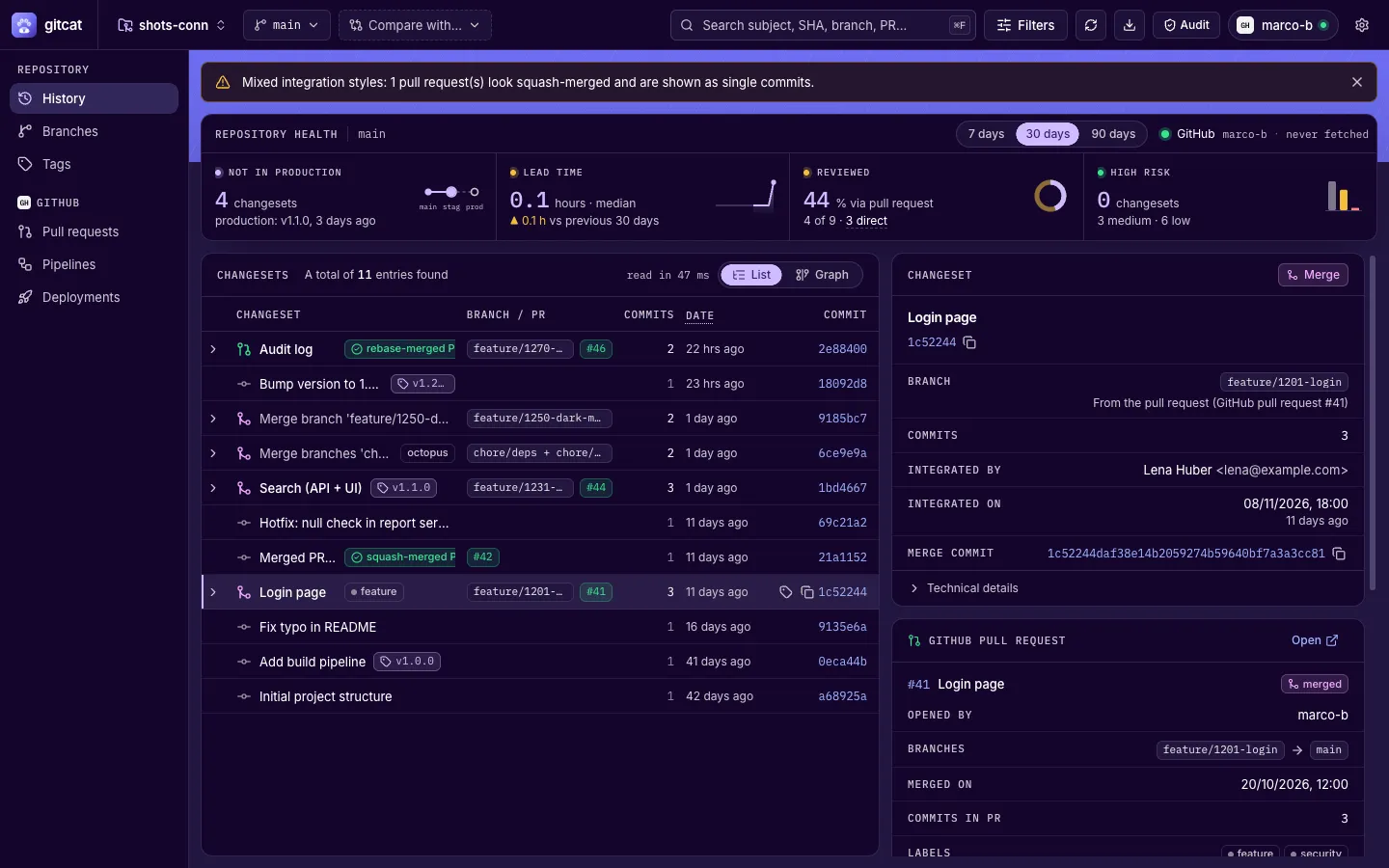
Verbunden mit GitHub: Pull-Request-Titel, Labels und eine Pull-Request-Karte im Detailbereich.
Aufbau
Das Fenster hat oben eine Symbolleiste, links die Navigation und unter der Symbolleiste die Seite.
| Element der Symbolleiste | Funktion |
|---|---|
| Repository-Menü | Der Repository-Name. Zeigt den Pfad, Repository öffnen… und die zuletzt verwendeten Repositorys. |
| Branch-Auswahl | Der zu analysierende Branch. |
| Vergleichen mit… | Zeigt nur, was seit einem anderen Branch oder Tag hinzukam. Siehe Commits vergleichen und verfolgen. |
| Suchfeld | Durchsucht Betreffzeilen, SHAs, Branches und Pull Requests. |
| Filter | Autor, Datumsbereich, Vorwärtsintegrations-Merges. Ein Punkt kennzeichnet aktive Filter. |
| Aktualisieren | Liest den Verlauf neu. |
| Exportieren | Markdown, CSV oder HTML der aktuellen Ansicht sowie Audit-Bericht…. |
| Audit | Öffnet den Dialog Audit-Bericht. Siehe Änderungs-Audit-Berichte. |
| Verbindungsschaltfläche | Nur lokal · Verbinden oder das Konto, mit dem Sie verbunden sind. Öffnet Verbindungen. |
| Einstellungen | Öffnet Einstellungen. |
Die Navigation hat zwei Abschnitte. Repository enthält die Seiten, die mit dem lokalen Klon funktionieren: Verlauf, Branches und Tags. Der zweite Abschnitt ist nach dem Hosting-Dienst des Repositorys benannt und enthält Pull Requests (Merge Requests auf GitLab), Pipelines und Deployments; ein Schlosssymbol kennzeichnet sie, solange der Dienst nicht verbunden ist. In einem Fenster, das schmaler als 1.280 Pixel ist, zeigt die Navigation nur Symbole.
Den Branch auswählen
Die Branch-Auswahl listet Remote-Branches und lokale Branches auf; HEAD kennzeichnet den im Arbeitsverzeichnis ausgecheckten Branch. Tippen Sie zum Filtern und wählen Sie dann einen Branch aus.
Wenn Sie ein Repository öffnen, analysiert mergecat seinen Standard-Branch: den Branch, auf den origin/HEAD zeigt, sonst origin/main, origin/master, main oder master, sonst den ausgecheckten Branch. Um den Verlauf bis zu einem Tag zu sehen, verwenden Sie die Verlaufsschaltfläche dieses Tags auf der Seite Tags.
Liste oder Graph
Der Umschalter Liste | Graph in der Kopfzeile der Verlaufskarte wechselt das Layout. mergecat merkt sich Ihre Wahl auf diesem Computer.
- Liste zeigt die Changesets: Integrationen, die Sie aufklappen können, und direkte Commits.
- Graph zeigt jeden Commit mit seinen Spuren. Siehe Graphansicht.
Zeilen der Liste
| Spalte | Inhalt |
|---|---|
| Changeset | Ein Symbol für die Art des Eintrags, der Titel, Tag-Chips und Flags. Der Titel ist der Pull-Request-Titel, wenn er bekannt ist, sonst der Commit-Betreff. Generische Nachrichten wie Merge branch 'x' sind abgeblendet, weil der Branch-Chip das bereits sagt. |
| Branch / PR | Der gemergte Branch und die Pull-Request-Nummer. |
| Commits | Wie viele Commits die Gruppe enthält (1 bei einem direkten Commit). |
| Integrator | Wer den Merge ausgeführt hat, oder der Autor eines direkten Commits. |
| Datum | Wann die Änderung in den Branch kam. Klicken Sie auf die Spaltenüberschrift, um zwischen dem Alter („vor 3 Tagen“) und Datum und Uhrzeit zu wechseln. |
| Commit | Der kurze SHA. Beim Überfahren mit der Maus: Hier Tag erstellen und SHA kopieren. |
In einem schmalen Fenster werden die Spalten Integrator, Commits und Datum in dieser Reihenfolge ausgeblendet.
Arten von Einträgen
| Symbol | Eintrag |
|---|---|
| Merge | Eine Integration: ein Merge-Commit mit den Commits, die er gebracht hat. |
| Pull Request | Ein per Rebase gemergter Pull Request, aus seinen Commits gruppiert (verbunden). |
| Commit | Ein direkter Commit, auf dem Branch selbst erstellt. |
Chips
- Branch-Chip: der gemergte Branch. Fahren Sie mit der Maus darüber, um zu sehen, woher der Name stammt; ein Schlosssymbol bedeutet, dass eine Verbindung einen unbekannten Namen ermitteln würde. Siehe Den gemergten Branch benennen.
- Pull-Request-Nummer (
#41): vom Hosting-Dienst, wenn verbunden, sonst aus der Commit-Nachricht. - Tag-Chips: die Tags auf diesem Commit, bis zu zwei, plus die Anzahl der übrigen.
- Labels: bis zu drei Pull-Request-Labels (verbunden).
- Treffer: die Anzahl der Commits innerhalb der Gruppe, die zur Suche oder zum Autorfilter passen.
- Flags:
| Flag | Bedeutung |
|---|---|
| Squash | Die Nachricht besagt, dass dieser Commit einen Pull Request abgeschlossen hat, aber er ist kein Merge: Der Pull Request wurde wahrscheinlich per Squash gemergt, daher sind seine ursprünglichen Commits nicht im Verlauf. |
| Squash-Merge-PR | Vom Hosting-Dienst bestätigt: Dieser Commit ist ein per Squash gemergter Pull Request. |
| Rebase-Merge-PR | Vom Hosting-Dienst bestätigt: Diese Commits stammen aus einem per Rebase gemergten Pull Request. |
| invertiert | Dieser Merge hat den Branch selbst in etwas anderes übernommen (ein git pull-Merge auf dem Branch oder ein Fast-Forward auf einen Feature-Branch). Ab hier folgt der First-Parent-Pfad möglicherweise der falschen Seite. |
| Octopus | Ein Merge von drei oder mehr Branches auf einmal. |
| leer | Der Merge hat keinen Commit gebracht, der nicht schon auf dem Branch war. |
| Shallow | Der Verlauf ist hier abgeschnitten, weil das Repository ein Shallow Clone ist. |
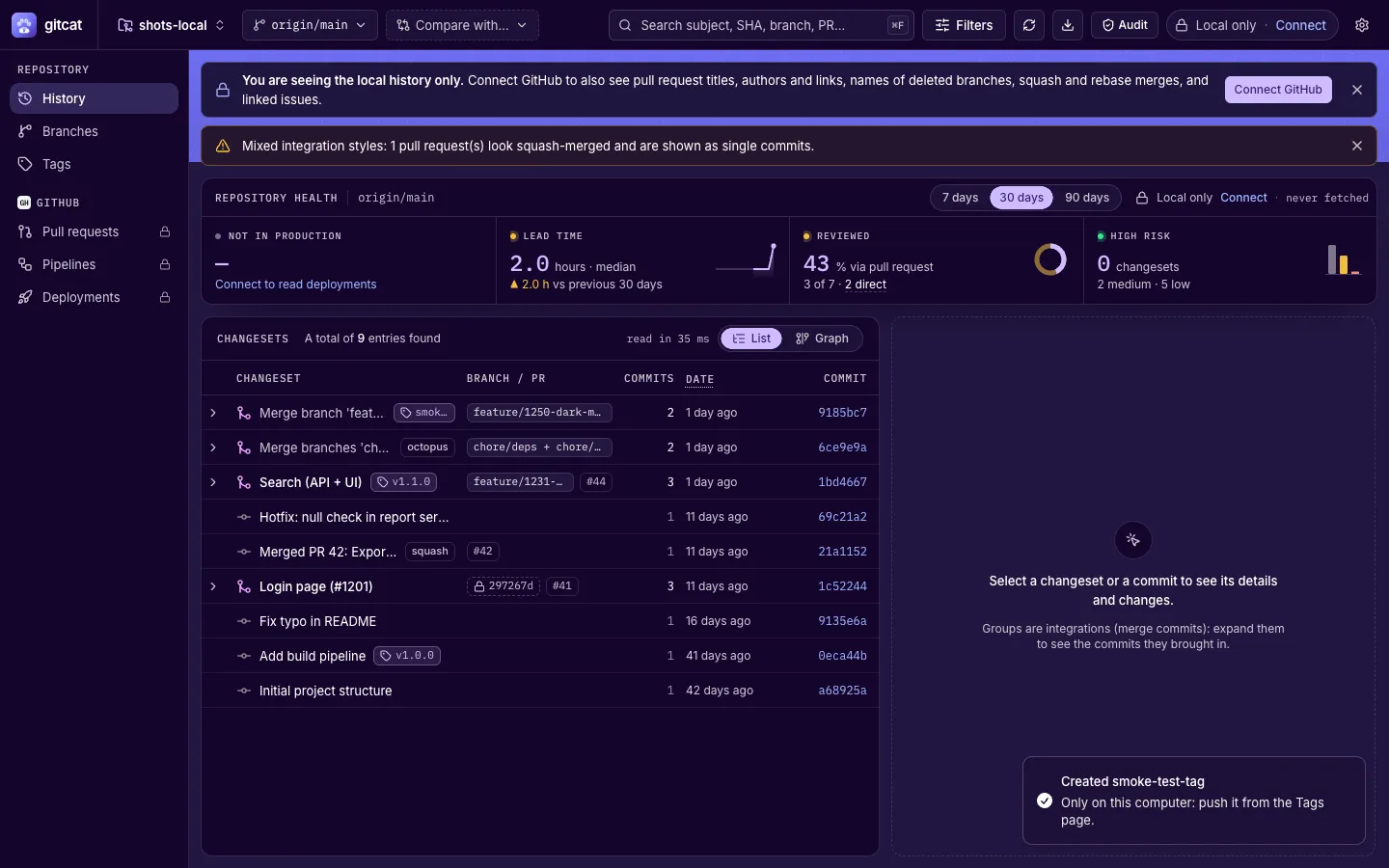
Tag-Chips in den Zeilen; ein mit Hier Tag erstellen erstelltes Tag.
Repository-Zustand
Der Bereich Repository-Zustand über der Liste zeigt für den analysierten Branch die wenigen Kennzahlen, die ein Repository-Verantwortlicher prüft. Seine Kopfzeile zeigt den Branch, den Zeitraum-Umschalter (7 Tage, 30 Tage, 90 Tage; standardmäßig 30), die Verbindung (Dienst und Konto oder Nur lokal mit Verbinden) und wann das Repository zuletzt abgerufen wurde (für die genaue Uhrzeit mit der Maus darüberfahren). Die Kennzahlen umfassen den gesamten Branch im gewählten Zeitraum: Suche und Filter ändern sie nicht.
| Kennzahl | Wert |
|---|---|
| Nicht in Produktion | Changesets auf dem Standard-Branch, die die Produktion noch nicht ausführt, ermittelt aus den Deployments des Hosting-Dienstes, mit der Version, die in der Produktion live ist, und dem Zeitpunkt ihres Deployments. Klicken Sie darauf, um Deployments zu öffnen. Erfordert eine Verbindung: Bis dahin wird Verbinden, um Deployments zu lesen angeboten. |
| Durchlaufzeit | Vom ersten Commit einer Änderung bis zu ihrer Integration in den Branch: der Median des Zeitraums, in Stunden oder Tagen, mit dem Trend gegenüber dem vorherigen Zeitraum gleicher Länge (▲ langsamer, ▼ schneller) und einer Linie des wöchentlichen Medians. |
| Geprüft | Der Anteil der Changesets des Zeitraums, die über einen Pull Request liefen, mit „N von M“ und der Anzahl direkter Commits. Klicken Sie darauf, um die direkten Commits in der Liste hervorzuheben. |
| Hohes Risiko | Wie viele Changesets des Zeitraums ein hohes Risiko haben, mit den mittleren und niedrigen in der Anmerkung (siehe Risikofaktoren). Klicken Sie darauf, um sie in der Liste hervorzuheben. |
Eine Hervorhebung zeigt einen Chip in der Kopfzeile der Liste (Direkte Commits oder Hohes Risiko, mit der Anzahl) und folgt dem Zeitraum; klicken Sie erneut auf die Kennzahl oder auf das × des Chips, um sie aufzuheben.
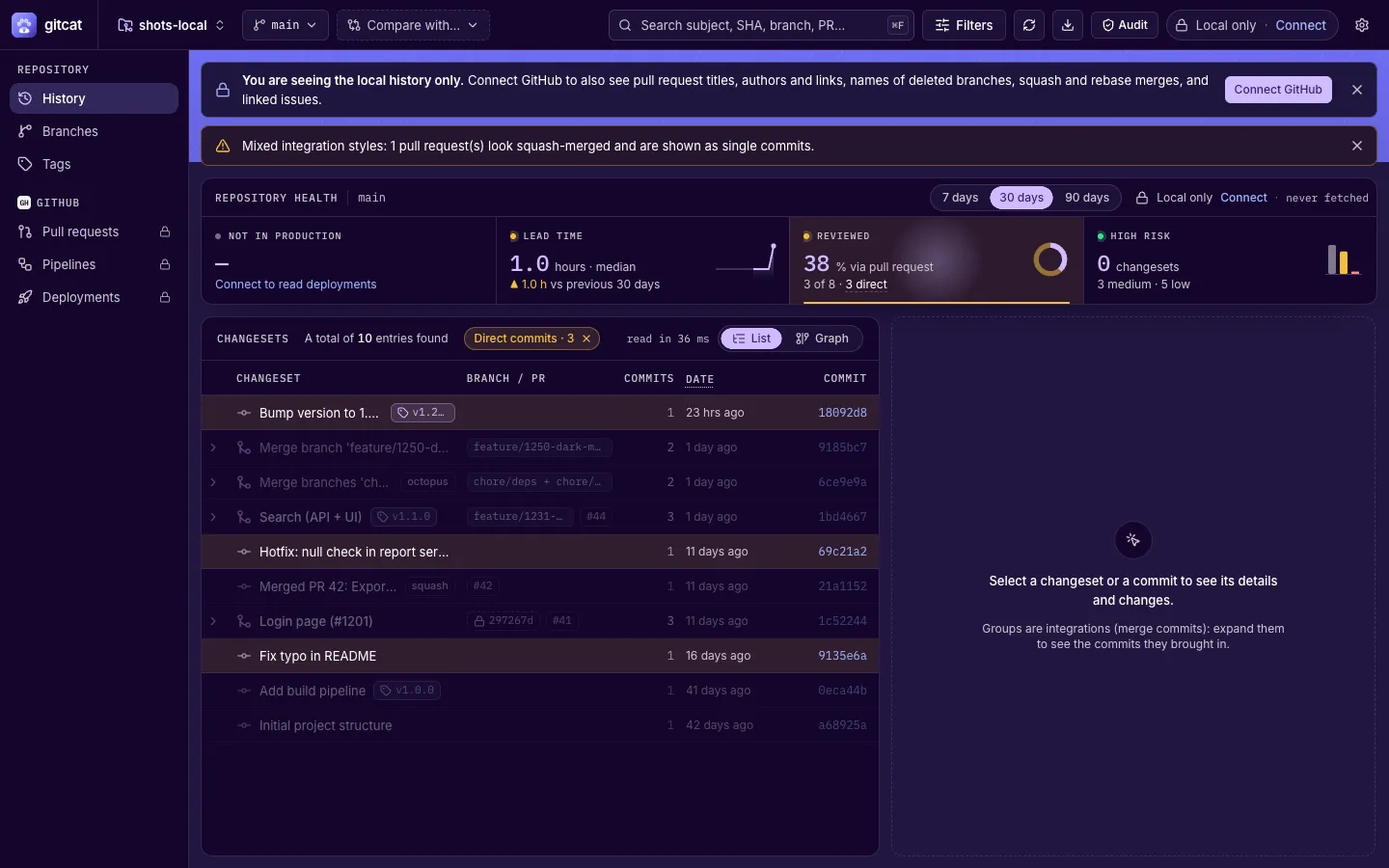
Geprüft angeklickt: Die direkten Commits des Zeitraums heben sich in der Liste ab.
Banner
Leisten über dem Bereich Repository-Zustand zeigen, was fehlt oder ungewöhnlich ist:
- Sie sehen nur den lokalen Verlauf. Das Repository liegt auf GitHub, GitLab oder Azure DevOps, ist aber nicht verbunden. Verbinden öffnet Verbindungen.
- Ein Connector, der in Kürze folgt (Bitbucket): mergecat zeigt, was in Git gespeichert ist.
- Die Pull-Request-Daten konnten nicht geladen werden: Die Verbindung ist fehlgeschlagen; der lokale Verlauf wird angezeigt.
- Warnungen zur Integrationsart des Branches.
Schließen Sie das Verbindungsbanner oder eine Warnung mit der Schaltfläche ×; es bleibt geschlossen, bis Sie das Repository erneut öffnen.
Gruppen und Spuren
Klappen Sie eine Gruppe mit ihrem Pfeil, einem Doppelklick oder → auf (← klappt zu, Space schaltet um). Darin stehen:
- die Commits, die die Integration gebracht hat, mit ihrem Autor und Autordatum;
- verschachtelte Merges als Untergruppen mit eigenen Commits;
- eine Spur pro gemergtem Branch bei Octopus-Merges;
- Vorwärtsintegrations-Merges, nur wenn Vorwärtsintegrations-Merges ausblenden unter Filter ausgeschaltet ist.
Eine Gruppe ohne neue Commits zeigt „Keine Commits (alles war bereits auf dem Branch).“ Die Liste lädt Einträge seitenweise: Mehr laden unten zeigt, wie viele von der Gesamtzahl geladen sind. Legen Sie die Seitengröße unter Einstellungen › Einträge pro Seite fest (50 bis 5.000, Standard 200).
Der Detailbereich
Wählen Sie eine Zeile aus, um rechts ihre Details zu sehen. Ziehen Sie die Trennlinie zwischen Liste und Detailbereich, um die Größe zu ändern, oder setzen Sie den Fokus auf die Trennlinie und verwenden Sie die Pfeiltasten.
Changeset- oder Commit-Karte
Das Badge oben sagt, was Sie ausgewählt haben: Merge, Rebase-Merge-PR, Squash-Merge-PR, Squash, Direkter Commit oder innerhalb einer Gruppe Commit, Verschachtelter Merge und Vorwärtsintegration. Unter Titel und SHA werden die Flags ausführlich erklärt.
| Feld | Angezeigt bei |
|---|---|
| Branch | Gruppen und verschachtelten Merges, mit der Quelle des Namens. |
| Commits | Gruppen. |
| Integriert von, Integriert am | Gruppen: wer den Merge ausgeführt hat und wann. |
| Autor, Verfasst am | Commits. |
| Merge-Commit oder Commit | Der vollständige SHA, mit einer Kopierschaltfläche. |
| In den Branch gekommen | Commits: die Integration, die den Commit gebracht hat. Siehe unten. |
| Erstes enthaltendes Tag | Commits: das älteste Tag, das den Commit enthält. |
| Technische Details | Zugeklappt: Eltern-Commits, Commit-Datum und Committer. |
Pull-Request-Karte
Wenn das Repository verbunden ist und der Eintrag aus einem Pull Request stammt, zeigt eine Karte dessen Nummer, Titel und Status, Erstellt von, Branches (Quelle → Ziel), Gemergt am, Commits im PR, Labels und Verknüpfte Issues. Öffnen öffnet ihn im Browser. Bei einem per Squash gemergten Pull Request listet Die N ursprünglichen Commits dieses Squash-Merges anzeigen die Commits auf, die der Squash ersetzt hat.
Wenn das Repository nicht verbunden ist, zeigt die Karte, was die Commit-Nachricht verrät (zum Beispiel „Pull Request #41 (aus der Commit-Nachricht).“), und was eine Verbindung hinzufügen würde.
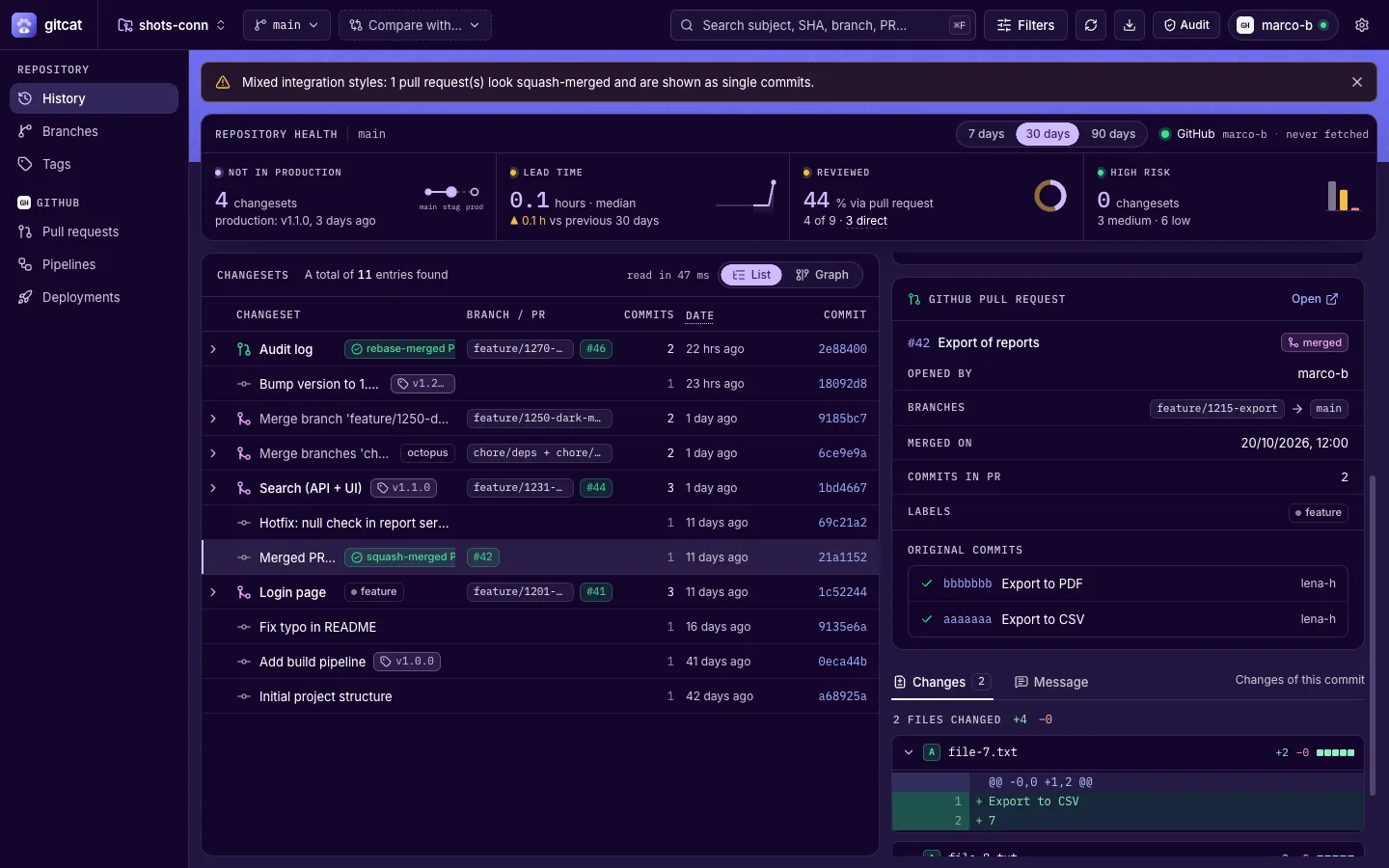
Ein per Squash gemergter Pull Request mit seinen ursprünglichen Commits (verbunden).
Änderungen und Nachricht
Der Tab Änderungen zeigt den Diff der Auswahl und der Tab Nachricht die vollständige Commit-Nachricht. Beide sind unter Diffs, Filter und Export beschrieben.
Wo kam ein Commit herein?
Wählen Sie einen Commit innerhalb einer Gruppe oder einen beliebigen Commit im Graphen aus. In den Branch gekommen nennt die Integration, die ihn gebracht hat, mit dem Datum; klicken Sie darauf, um zu diesem Changeset in der Liste zu springen. Ein direkter Commit zeigt „direkt, als dieser Commit“. Erstes enthaltendes Tag nennt Ihnen das erste Release, das ihn ausgeliefert hat.
Um einen Commit über seinen SHA zu finden, fügen Sie den SHA in das Suchfeld ein: Die Gruppe, die ihn enthält, zeigt einen Chip Treffer. Mehr unter Commits vergleichen und verfolgen.
Graphansicht
Wechseln Sie zu Graph, um jeden Commit des Verlaufs mit seinen Spuren zu sehen, die neuesten zuerst. Die Kopfzeile zählt die Commits.
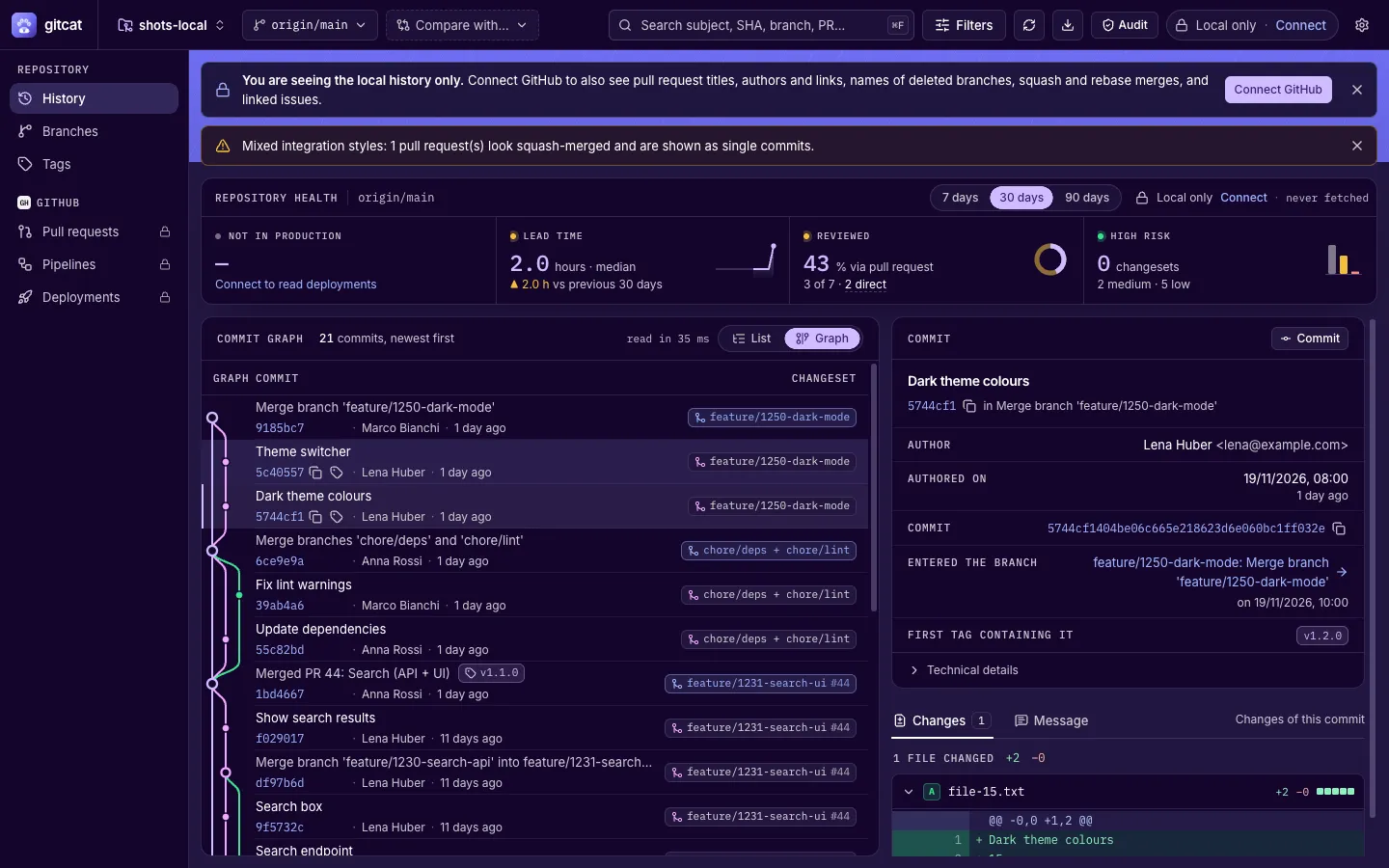
Der Graph: Der Changeset-Chip zeigt, wie jeder Commit in den Branch kam.
- Der Chip am Ende jeder Zeile nennt das Changeset, das den Commit in den Branch gebracht hat. Er ist auf dem Commit hervorgehoben, der das Changeset integriert hat; direkt kennzeichnet direkte Commits.
- Die Suche und der Autorfilter stellen die nicht passenden Commits abgeblendet dar, statt sie auszublenden. Die Datumsfilter gelten nur für die Liste.
- Wenn Sie einen Commit auswählen, werden seine Details angezeigt. Wenn Sie den Commit auswählen, der ein Changeset integriert hat, wird das Changeset angezeigt.
- Tag-Chips, Hier Tag erstellen und SHA kopieren funktionieren wie in der Liste.
Tastenkürzel
Unter Windows und Linux verwenden Sie Ctrl statt ⌘.
| Tastenkürzel | Aktion |
|---|---|
| ⌘O | Ein Repository öffnen |
| ⌘R | Den Verlauf aktualisieren |
| ⌘F | Den Fokus auf das Suchfeld setzen |
| ⌘, | Einstellungen öffnen |
| Enter | Die fokussierte Zeile auswählen |
| → / ← / Space | Eine Gruppe aufklappen, zuklappen oder umschalten |
| ↑ / ↓ | Im Graphen zwischen Commits wechseln |