Desktop-App / Pipelines
Pipelines
Sehen Sie jede Pipeline des Repositorys als Aktivitätsgraph aus Stages, Jobs und Abhängigkeiten oder als YAML und färben Sie den Graph mit dem Status eines beliebigen Laufs ein.
Mithilfe von KI aus dem Englischen übersetzt. Im Zweifel gilt die englische Fassung.
Die Seite Pipelines zeigt, was Ihre CI/CD-Pipelines tun und wie ihre Läufe ausgegangen sind: Workflows von GitHub Actions, GitLab CI/CD und Azure Pipelines. Jede Pipeline lässt sich als Graph oder als Text lesen, und jeder Lauf kann über den Graph gelegt werden. Öffnen Sie die Seite über Pipelines in der Navigation.
Die Seite setzt voraus, dass der Hosting-Dienst des Repositorys verbunden ist; bis dahin bietet sie Verbinden an. Siehe Nur lokal oder verbunden.
Unterstützte Pipelines
| Dienst | Was mergecat liest |
|---|---|
| GitHub | Workflows von GitHub Actions (.github/workflows/*.yml) und ihre Läufe. |
| GitLab | GitLab CI/CD (.gitlab-ci.yml) mit dem zusammengeführten YAML aus der CI-Lint-API (Includes aufgelöst) und die gelaufenen Pipelines. |
| Azure DevOps | YAML von Azure Pipelines, expandiert über die Pipeline-Preview-API (Vorlagen aufgelöst), und die Läufe. |
Klassische Release-Pipelines von Azure DevOps werden nicht abgedeckt, nur YAML-Pipelines.
Aufbau
Die linke Spalte listet die Pipelines des Repositorys auf, jede mit dem Status ihres letzten Laufs, und darunter die Läufe der ausgewählten Pipeline. Die rechte Seite zeigt die ausgewählte Pipeline: ihren Namen, den Pfad ihrer YAML-Datei, den Umschalter Aktivität | Text und eine Schaltfläche, die die Pipeline beim Hosting-Dienst öffnet.
Aktivität
Aktivität zeichnet, was die Pipeline tut:
- den Trigger, die Stages und die Jobs als Kästen, mit Pfeilen für
needsunddependsOn; - Spalten, die den Abhängigkeiten folgen: Ein Kasten startet, wenn die auf ihn zeigenden Kästen fertig sind, und Kästen in derselben Spalte können parallel laufen;
- Deployment-Jobs mit der Umgebung, auf die sie deployen;
- Bedingungen („Läuft nur, wenn: …“) und Matrix-Jobs („Läuft N-mal parallel“);
- die Schritte jedes Jobs: Öffnen Sie einen Job oder verwenden Sie Alle Schritte anzeigen und Schritte ausblenden.
Ist der Graph breiter als die Seite, wechselt die Zoom-Schaltfläche zwischen der Anpassung an die Breite und 100 %. Was mergecat nicht auflösen kann, etwa in einem anderen Repository gespeicherte Vorlagen, wird über dem Graph als Warnung aufgeführt.
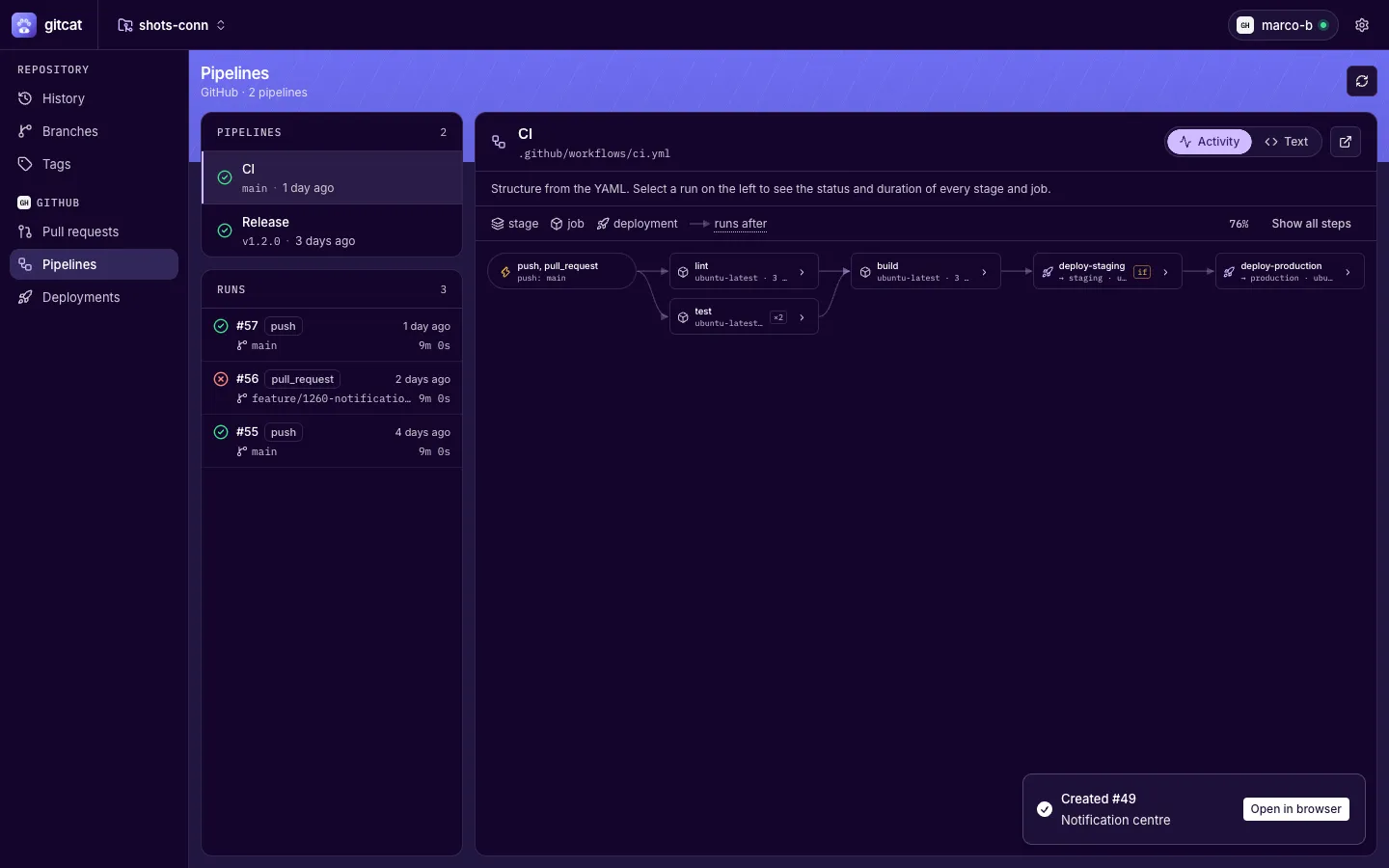
Aktivität: Stages, Jobs und ihre Abhängigkeiten, aus dem YAML.
Läufe
Ohne ausgewählten Lauf zeigt der Graph die Struktur aus dem YAML. Wählen Sie in der Liste Läufe einen Lauf aus, um jede Stage, jeden Job und jeden Schritt nach seinem Status einzufärben, mit der jeweiligen Dauer. Die Leiste über dem Graph zeigt Status, Dauer, Branch und Startzeit des Laufs, und Logs öffnet ihn beim Hosting-Dienst. Nur Struktur kehrt zur reinen Struktur zurück.
Die Status sind die vom Hosting-Dienst gemeldeten: Erfolgreich, Fehlgeschlagen, Teilweise erfolgreich, Läuft, In Warteschlange, Abgebrochen, Übersprungen und Unbekannt.
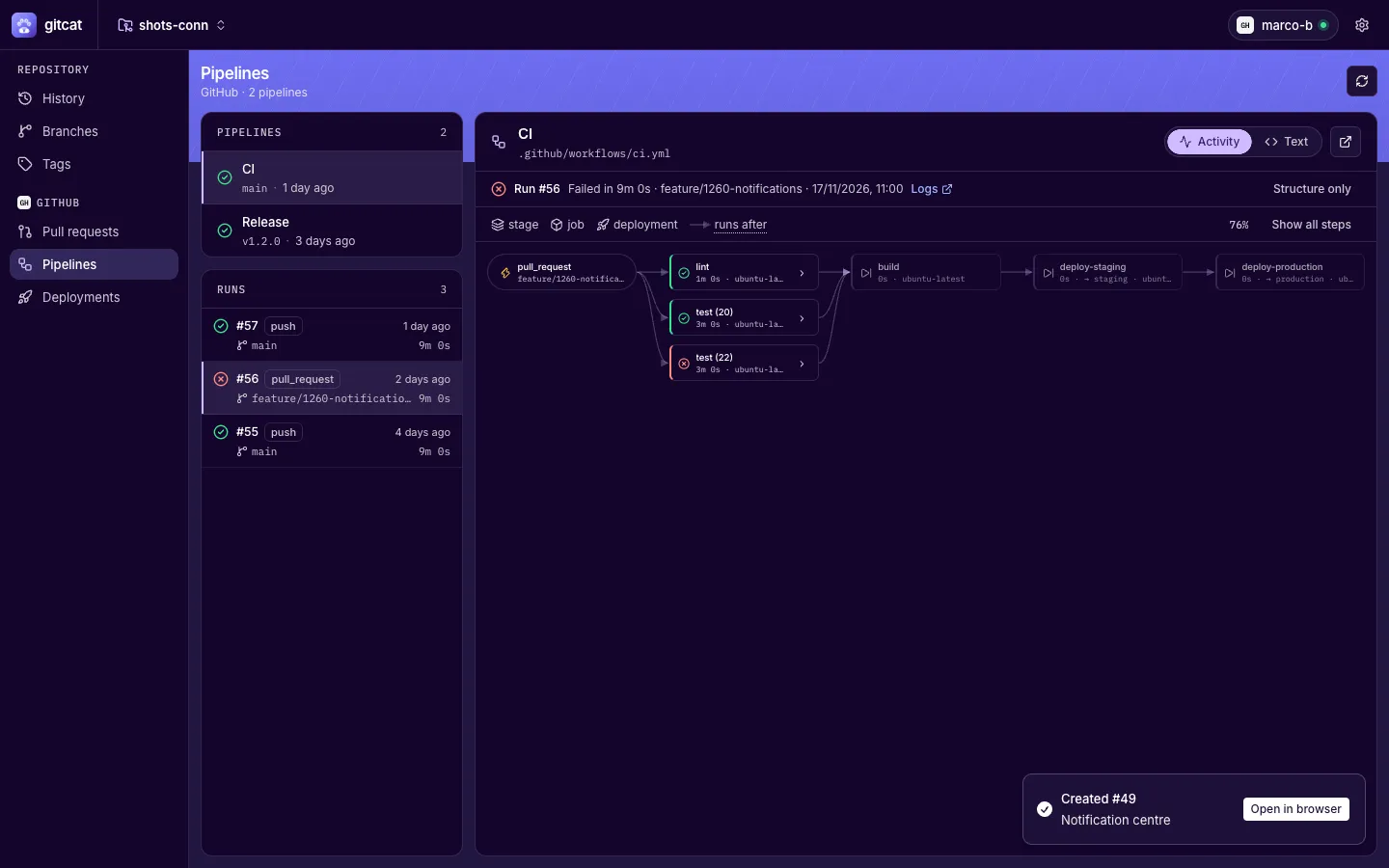
Ein fehlgeschlagener Lauf: Der Graph zeigt, welcher Job fehlgeschlagen ist und wie lange jeder einzelne gedauert hat.
Text
Text zeigt das YAML der Pipeline mit Zeilennummern, den Dateipfad und die Anzahl der Zeilen. Schlüssel und Kommentare sind farbig hervorgehoben. Das Badge Vorlagen eingefügt erscheint, wenn der Hosting-Dienst das YAML mit allen eingefügten Vorlagen geliefert hat, so wie es ausgeführt wird.
Ist das YAML nicht verfügbar, etwa weil die Pipeline im Web-Editor oder in einem anderen Repository definiert ist, weist die Seite darauf hin.
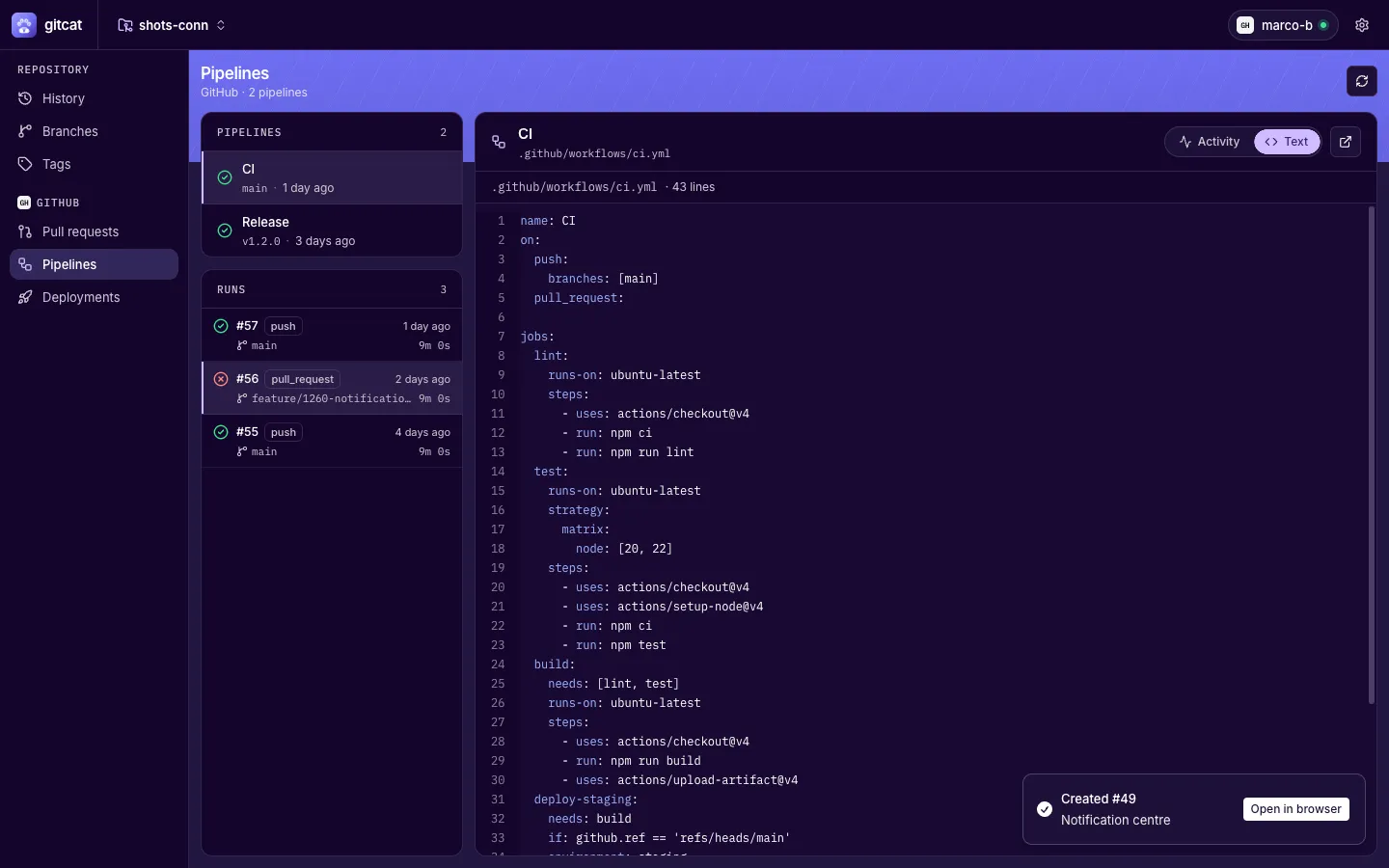
Text: das YAML, so wie der Dienst es ausführt.
Berechtigungen
Die für jeden Dienst aufgeführten Scopes decken diese Seite ab: GitHub repo und workflow (Fine-grained: unter anderem Actions lesend), GitLab read_api oder api, Azure DevOps Build (Read). Verweigert der Dienst den Zugriff, zeigt die Seite seinen Grund an, mit der fehlenden Berechtigung, sofern mergecat sie ermitteln kann. Siehe GitHub, GitLab und Azure DevOps.