Compliance und Audit / Änderungs-Audit-Berichte
Änderungs-Audit-Berichte
Jede Änderung eines Releases oder Deployments dokumentieren: wer sie geschrieben, integriert und genehmigt hat, ihr Risiko und ihre Umgebungen, in einem Bericht mit Fingerabdruck.
Mithilfe von KI aus dem Englischen übersetzt. Im Zweifel gilt die englische Fassung.
Der Änderungs-Audit-Bericht listet jede Änderung eines Bereichs auf (ein Release, zwei Umgebungen oder das, was das nächste Deployment bringen würde), mit Angaben dazu, wer sie geschrieben und wer sie integriert hat, ob sie über einen Pull Request lief und wer sie genehmigt hat, ihren Risikofaktoren und den Umgebungen, in denen sie läuft. Verwenden Sie ihn als Nachweis für Release-Reviews, Change-Management-Audits und Untersuchungen von Vorfällen.
Nachweise für das Change Management
Der Bericht dokumentiert Fakten aus Git und aus Ihrem Hosting-Dienst; er bewertet sie nicht. Änderungen ohne Pull Request, ohne Genehmigung oder mit hohem Risiko werden gezählt und aufgelistet, damit ein Prüfer sie sich ansehen kann. Wie Sie damit umgehen, ist Teil Ihrer Change- und Release-Richtlinie.
Was der Bericht enthält
Kopfbereich
| Feld | Inhalt |
|---|---|
| Titel | Zum Beispiel Change audit: v1.1.0 → v1.2.0 oder Change audit: staging not yet in production |
| Repository | owner/name beim Hosting-Dienst (oder der Ordnername) und die Remote-URL |
| Branch | Der analysierte Branch oder Commit, die Basis, mit der er verglichen wird, und der Spitzen-Commit |
| Zeitraum | Integrationsdatum der ältesten und der neuesten Änderung |
| Pull-Request-Daten | Ob die Genehmigungen vom Hosting-Dienst stammen oder unbekannt sind |
| Umgebungen | Die Umgebungen, die für jede Änderung geprüft wurden |
| Erstellt | Datum und Uhrzeit sowie die App, die den Bericht erstellt hat |
| Fingerabdruck | SHA-256 der berichteten Fakten (siehe Fingerabdruck) |
Zusammenfassung
Änderungen, über Pull Request, ohne Pull Request, direkte Commits, genehmigt, nicht genehmigt, Review unbekannt, hohes Risiko, Reverts und Autoren. Das JSON-Format enthält außerdem mittleres Risiko, Integratoren sowie das erste und das letzte Integrationsdatum.
Handlungsbedarf („Needs attention“)
Der HTML-Bericht listet zuerst die Änderungen auf, die hohes Risiko haben, nicht genehmigt sind oder ohne Pull Request kamen, dann alle Änderungen.
Jede Änderung
| Feld | Inhalt |
|---|---|
| Datum | Wann die Änderung in den Branch kam (Integrationsdatum) |
| Änderung | Titel, Pull-Request-Nummer und Link, gemergter Branch, Head-Commit |
| Verknüpfte Issues | Mit dem Pull Request verknüpfte Issues (mit einer Verbindung) |
| Commits | Jeder Commit der Änderung: SHA, Betreff, Autor, Datum |
| Größe | Geänderte Dateien, hinzugefügte und entfernte Zeilen |
| Integrator | Wer die Änderung in den Branch gemergt oder committet hat |
| Review | Review-Status und die Personen, die genehmigt haben |
| Risiko | Stufe (niedrig, mittel, hoch) und die Faktoren dahinter |
| Umgebungen | Die Umgebungen, die die Änderung bereits ausführen |
Review-Status
| Status | Bedeutung |
|---|---|
| Approved (genehmigt) | Der Pull Request hat mindestens eine Genehmigung beim Hosting-Dienst |
| Not approved (nicht genehmigt) | Der Pull Request wurde ohne Genehmigung gemergt |
| Unknown (not connected) (unbekannt, nicht verbunden) | Die Änderung lief über einen Pull Request, aber die Genehmigungen konnten nicht gelesen werden, weil der Hosting-Dienst nicht verbunden ist |
| No pull request (kein Pull Request) | Ein direkter Commit oder ein lokaler Merge: Es ist kein Review aufgezeichnet |
Genehmigungen erfordern eine Verbindung
Wer einen Pull Request genehmigt hat, speichern GitHub, GitLab oder Azure DevOps, nicht Git. Verbinden Sie den Hosting-Dienst, bevor Sie exportieren (siehe Verbindungen); andernfalls werden Genehmigungen als „unknown“ angegeben, und der Bericht weist im Kopfbereich darauf hin. Die Kommandozeile verbindet sich nie mit einem Hosting-Dienst, daher zeigen ihre Berichte Genehmigungen immer als unbekannt.
Risikofaktoren
Jede Änderung erhält eine Punktzahl, die sich daraus ergibt, was sie geändert hat und wie sie in den Branch kam. Eine Punktzahl von 5 oder mehr ist hoch, 2 bis 4 ist mittel, unter 2 ist niedrig. Die Stufe ist ein Hinweis für Prüfer, kein Urteil.
| Faktor | Punkte | Wann |
|---|---|---|
| Sehr große Änderung | 3 | 1.500 geänderte Zeilen oder mehr |
| Große Änderung | 2 | 500 geänderte Zeilen oder mehr |
| Viele Dateien | 1 | 30 Dateien oder mehr |
| Überwiegend Löschungen | 1 | 300 entfernte Zeilen oder mehr und mehr als doppelt so viele wie hinzugefügte Zeilen |
| Datenbankschema oder Migrationen | 3 | Dateien wie **/migrations/**, **/*.sql, **/db/migrate/**, Flyway, Liquibase |
| Build- oder Deployment-Pipeline | 2 | .github/workflows/**, azure-pipelines*.yml, .gitlab-ci.yml, Jenkinsfile, bitbucket-pipelines.yml, Fastfile |
| Konfiguration | 2 | appsettings*.json, *.config, .env*, application*.yml, application*.properties, *.ini |
| Authentifizierung, Berechtigungen oder Zertifikate | 2 | **/auth/**, **/security/**, *.pem, *.pfx, *.key, *.p12 und ähnliche |
| Infrastruktur | 2 | Dockerfile*, docker-compose*.yml, *.tf, *.bicep, **/k8s/**, **/helm/** |
| Abhängigkeiten | 1 | package.json, Lock-Dateien, *.csproj, pom.xml, build.gradle*, requirements*.txt, go.mod, Cargo.toml und ähnliche |
| Keine Tests geändert | 2 | Code-Dateien geändert, aber keine einzige Testdatei |
| Direkt auf den Branch committet | 2 | Direkter Commit ohne Pull Request |
| Ohne Pull Request gemergt | 1 | Lokaler Merge ohne Pull Request |
| Trotz angeforderter Änderungen gemergt | 2 | Der Pull Request wurde gemergt, während Änderungen angefordert waren (mit einer Verbindung) |
| Ohne Genehmigung gemergt | 2 | Der Pull Request hat keine Genehmigung (mit einer Verbindung) |
| Unklarer Integrationspfad | 1 | Der Branch wurde hier in etwas anderes gemergt („invertierter“ Merge) |
| Viele Autoren | 1 | Mehr als drei Autoren |
| Macht eine frühere Änderung rückgängig | 1 | Der Betreff beginnt mit „Revert“ |
In VS Code können Sie die sensiblen Bereiche und die Muster für Testdateien durch Ihre eigenen Konventionen ersetzen: mergecat.risk.sensitiveAreas und mergecat.risk.testPatterns (siehe VS-Code-Einstellungen).
Fingerabdruck
Der Bericht trägt einen SHA-256-Fingerabdruck der Fakten, die er berichtet: den Branch, die Basis, den Spitzen-Commit und für jede Änderung ihren Head-Commit, ihre Commits, den Review-Status, die Genehmigenden, die Risikostufe und die Umgebungen. Der Erstellungszeitpunkt gehört nicht dazu.
- Wird der Bericht auf demselben Verlauf mit denselben Daten (Genehmigungen, Umgebungen, Risikoregeln) neu erzeugt, ergibt sich derselbe Fingerabdruck. Jede Änderung dieser Fakten ergibt einen anderen.
- Der HTML-Bericht zeigt ihn in der Fußzeile, der Markdown-Bericht im Kopfbereich und der JSON-Bericht im Feld
fingerprint. Das CSV-Format hat keinen Fingerabdruck. - Der Fingerabdruck ist eine Prüfsumme, keine digitale Signatur: Jeder mit denselben Daten kann ihn berechnen. Um spätere Änderungen an einem Bericht zu erkennen, speichern Sie den Fingerabdruck getrennt, zum Beispiel im Release-Ticket oder im Änderungsdatensatz.
Formate
| Format | Am besten für | Inhalt |
|---|---|---|
| HTML | Lesen, Drucken, PDF | Kopfbereich, Zusammenfassungskarten, „Needs attention“, alle Änderungen mit Risikofaktoren und Commits, Fingerabdruck in der Fußzeile. Öffnen Sie ihn in einem Browser und drucken Sie ihn als PDF (das Drucklayout ist A4 quer). |
| Markdown | Wikis, Pull Requests, Tickets | Kopfbereich mit Fingerabdruck, Zusammenfassungstabelle, eine Zeile pro Änderung |
| CSV | Tabellenkalkulationen | Eine Zeile pro Änderung mit den Spalten integration_date, entry_type, head_sha, title, branch, pr_number, pr_url, integrator, authors, commits, review, approved_by, linked_issues, risk, risk_factors, files, lines_added, lines_removed, environments. Zellen, die mit =, +, - oder @ beginnen, erhalten ein vorangestelltes Apostroph, damit Tabellenkalkulationen sie nicht als Formeln ausführen. |
| JSON | Andere Tools, Archive | Alles: Kopfbereich, Zusammenfassung, jede Änderung mit ihren Commits, Statistiken, Risikofaktoren und Umgebungen sowie der Fingerabdruck |
Einen Bericht erstellen
Was das nächste Deployment bringen würde. Wählen Sie auf der Seite Deployments Braucht eine Verbindung unter Live in die Umgebung (zum Beispiel production) und unter Vergleichen mit die Gegenseite (eine andere Umgebung oder den Main-Branch). Öffnen Sie dann Audit-Bericht exportieren… und wählen Sie das Format. Der Bericht umfasst genau die auf der Seite aufgeführten Änderungen.
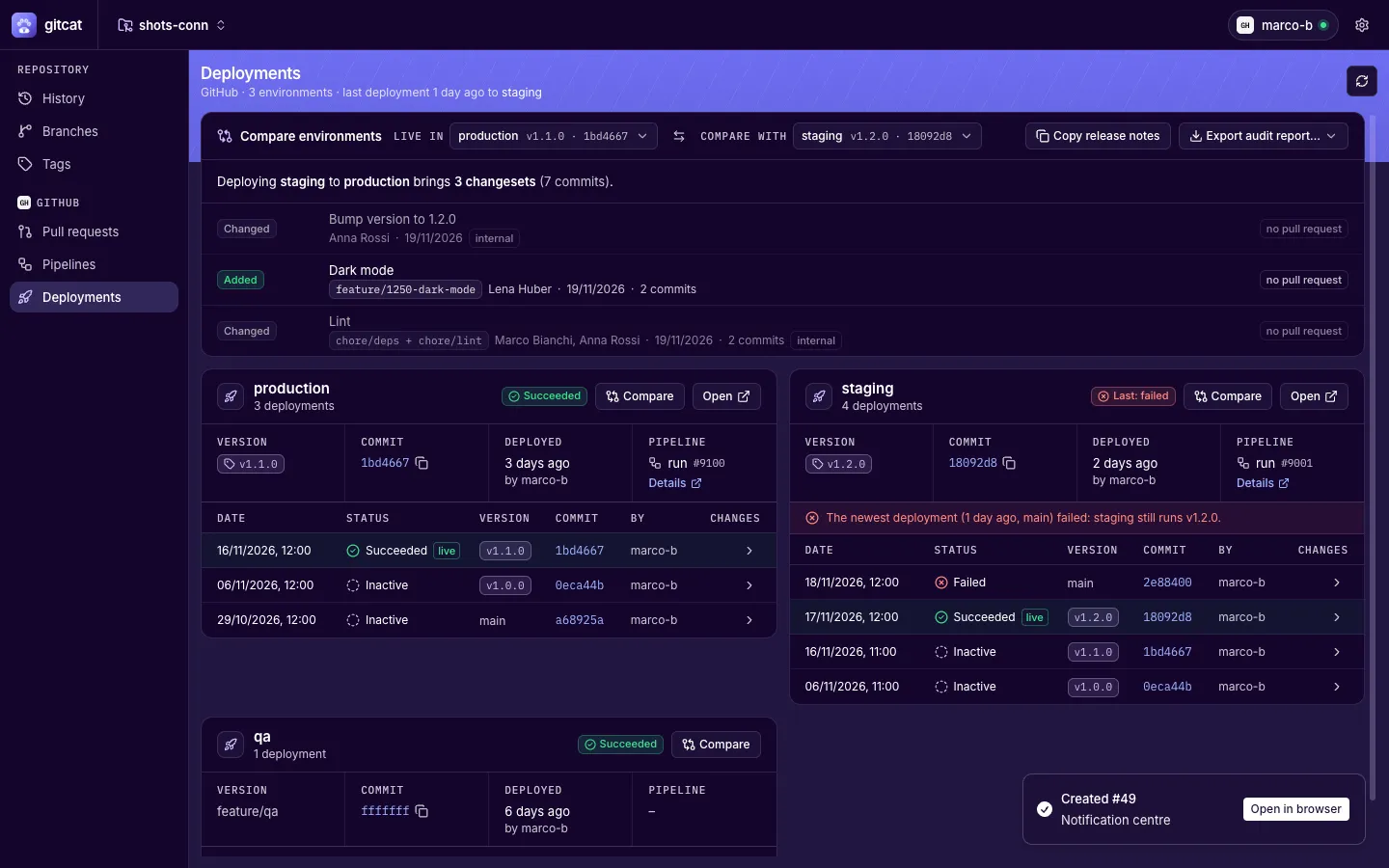
Umgebungen vergleichen: Ein Deployment von staging auf production bringt drei Changesets. Audit-Bericht exportieren… dokumentiert genau diese.
Beliebiger Bereich. Öffnen Sie den Dialog Audit-Bericht über die Schaltfläche Audit in der Symbolleiste der Seite Verlauf, über das Menü Exportieren (Audit-Bericht…) oder über Datei › Audit-Bericht…. Wählen Sie, welche Änderungen:
- Aktuelle Ansicht: Branch, Basis und Filter der Seite Verlauf;
- Zwischen zwei Releases: was nach dem ersten Tag, Branch oder Commit bis zum zweiten hinzukam;
- Zwischen zwei Umgebungen: was ein Deployment einer Umgebung (oder des Standard-Branches) auf eine andere bringen würde Braucht eine Verbindung;
- Noch nicht in einer Umgebung: was das nächste Deployment des aktuellen Branches bringen würde Braucht eine Verbindung.
Wählen Sie HTML, Markdown, CSV oder JSON und klicken Sie auf Exportieren…. Der Speichern-Dialog schlägt Ihren Ordner Dokumente vor. Eine Benachrichtigung fasst den Bericht zusammen (Änderungen, ohne Pull Request, hohes Risiko, nicht genehmigt) und bietet an, ihn zu öffnen.
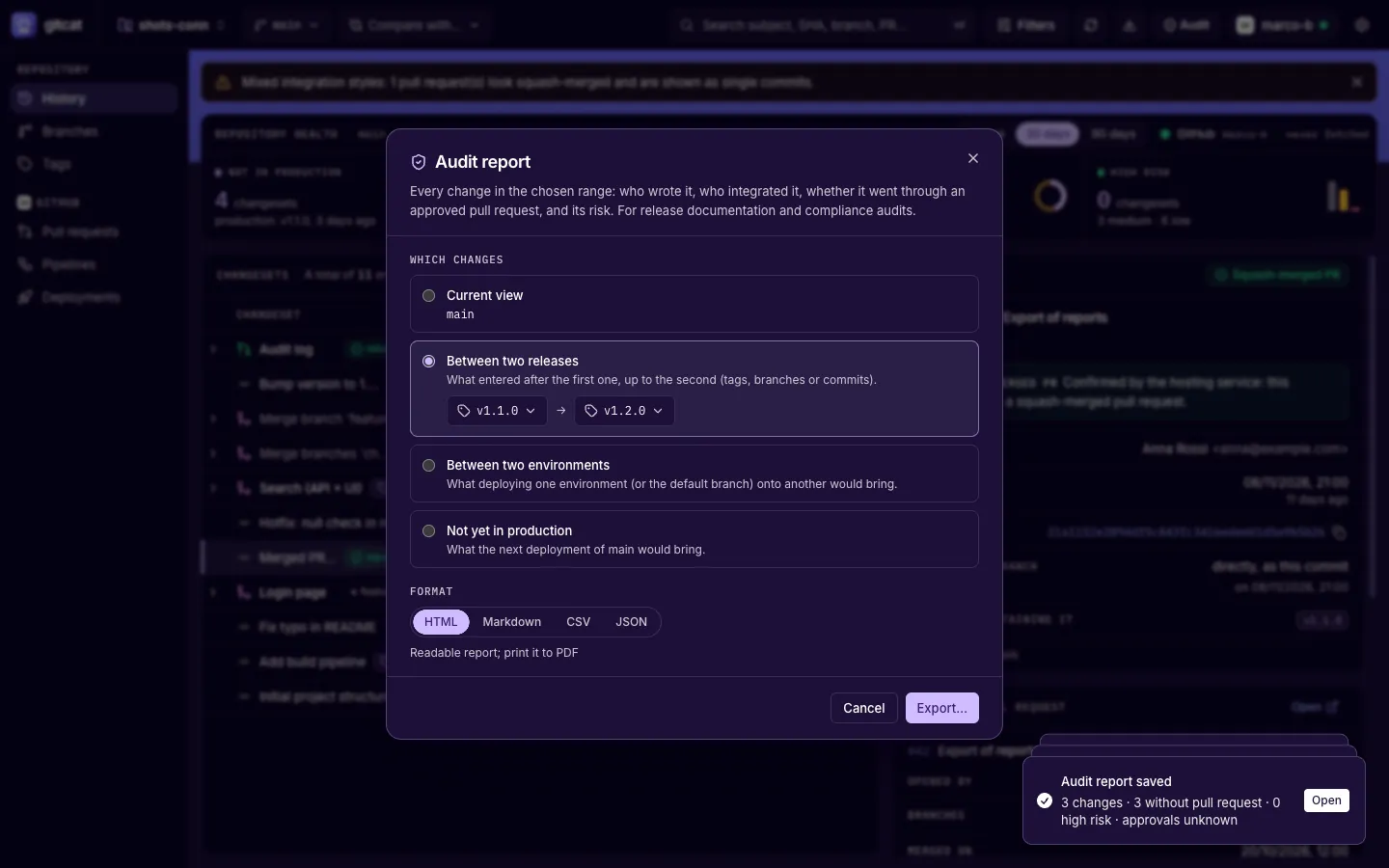
Der Dialog Audit-Bericht: zwei Releases, HTML. Die Benachrichtigung fasst den gespeicherten Bericht zusammen.
Wenn der Hosting-Dienst des Repositorys nicht verbunden ist, erklärt der Dialog, dass Genehmigungen als „unknown“ angegeben werden, und bietet Verbinden oder Ohne Verbindung fortfahren an.
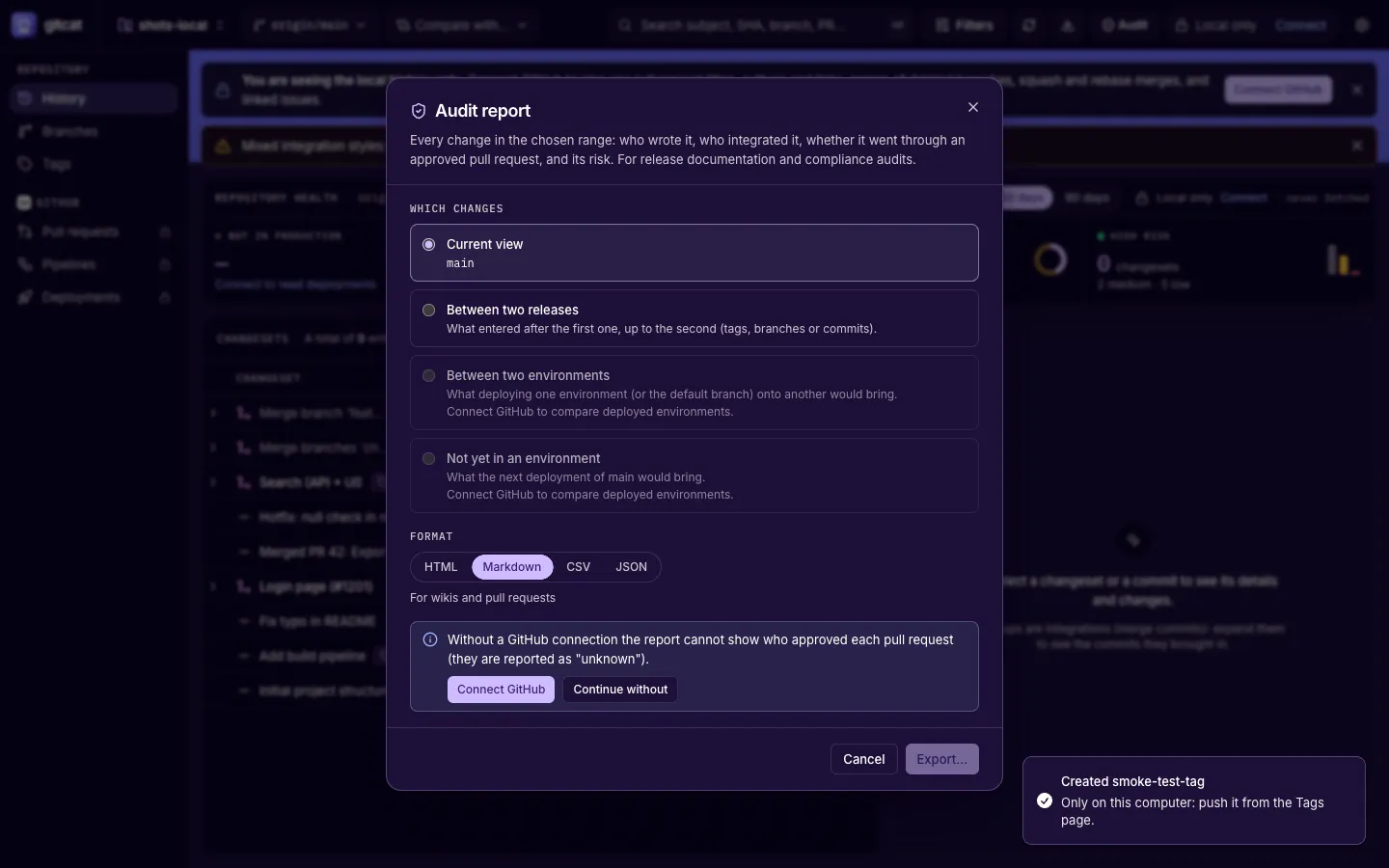
Ohne Verbindung: zuerst verbinden oder fortfahren, wobei Genehmigungen als unbekannt angegeben werden.
Die Desktop-App füllt die Spalte Umgebungen des Berichts nicht; VS Code und die Kommandozeile tun es.
Befehl. Führen Sie mergecat: Export Audit Report… über die Befehlspalette oder über das Menü … der Ansicht Changesets aus und wählen Sie dann den Umfang:
- die aktuelle Ansicht;
- Between two releases… (Tags, Branches oder Commits);
- Between two environments… (dieselbe Auswahl wie auf der Seite Deployments);
- Not yet in einer Umgebung.
Wählen Sie das Format (HTML, Markdown, CSV oder JSON) und wo die Datei gespeichert werden soll. Der Speichern-Dialog schlägt den Repository-Ordner vor: Wählen Sie einen anderen Ordner, wenn der Bericht nicht im Repository landen soll. Eine Benachrichtigung fasst den Bericht zusammen und bietet an, ihn zu öffnen.
Seite Deployments. Öffnen Sie Deployments, verwenden Sie Compare environments und klicken Sie auf Export audit report…, um genau die Änderungen zu dokumentieren, die das nächste Deployment bringen würde.
Wenn der Hosting-Dienst nicht verbunden ist, warnt der Befehl zuerst, dass Genehmigungen als „unknown“ angegeben werden, und bietet Connect oder Continue without an.
Die Spalte Umgebungen listet die in mergecat.environments.definitions konfigurierten Umgebungen auf, die aus Branch- und Tag-Namen erkannten und, mit einer Verbindung, die neuesten Deployments des Hosting-Dienstes.
# Everything that entered main since v1.1.0, as HTML
node packages/core/dist/cli.cjs --repo ~/src/web-shop --audit --base v1.1.0 --format html > audit.html

# With environments: Production runs the newest tag matching v*, Staging runs origin/staging
node packages/core/dist/cli.cjs --repo ~/src/web-shop --audit --base v1.1.0 \
--env 'Production=tag:v*' --env 'Staging=origin/staging' --format json > audit.json| Flag | Wirkung |
|---|---|
--audit | Gibt den Audit-Bericht statt des Verlaufs aus |
--base <ref> | Nur das, was nach diesem Tag, Branch oder Commit hinzukam |
--env Name=ref | Eine Umgebung, die einen Branch oder ein Tag ausführt; wiederholbar |
--env Name=tag:pattern | Eine Umgebung, die das neueste zum Muster passende Tag ausführt |
--format | html (Standard für --audit), markdown, csv oder json |
--since, --until, --grep, --author | Filtern die Änderungen |
Setzen Sie die Werte von --env in Anführungszeichen: Shells expandieren *. Die Kommandozeile liest nur Git, daher sind Genehmigungen immer unbekannt. Unter Kommandozeile finden Sie jedes Flag.
Eine Routine für Releases
- Öffnen Sie vor dem Deployment Umgebungen vergleichen und prüfen Sie, was das Deployment bringen wird.
- Exportieren Sie den Bericht bei verbundenem Hosting-Dienst als HTML für Menschen und als JSON für das Archiv.
- Sehen Sie sich den Abschnitt „Needs attention“ an: Änderungen ohne Pull Request, nicht genehmigt oder mit hohem Risiko.
- Legen Sie beide Dateien bei der Release-Dokumentation ab und tragen Sie den Fingerabdruck in das Release- oder Change-Ticket ein.