Erste Schritte / Installation
Installation
Installieren Sie die mergecat-Desktop-App unter macOS, Windows oder Linux und richten Sie die VS-Code-Erweiterung, das Claude-Code-Plugin oder einen Build aus dem Quellcode ein.
Mithilfe von KI aus dem Englischen übersetzt. Im Zweifel gilt die englische Fassung.
Die Desktop-App ist ein einzelner Download pro Betriebssystem. Sie benötigt Git und sonst nichts: kein Konto, keinen Server, keine Laufzeitumgebung zum Installieren. Die VS-Code-Erweiterung und das Claude-Code-Plugin werden separat installiert und benötigen die Desktop-App nicht.
Installation auf einem anderen System?
Die Anleitungen auf dieser Seite sind nach Betriebssystem in Tabs gegliedert. Die Doku wählt zuerst Ihr System aus, Sie können aber einen anderen Tab wählen: Alle Tab-Gruppen folgen derselben Auswahl und merken sie sich, sodass Sie auf einem Mac lesen und dabei den Schritten für Windows folgen können.
Voraussetzungen
| Voraussetzung | Details |
|---|---|
| Betriebssystem | macOS auf Apple Silicon oder Intel, Windows auf x64 oder ARM64, Linux auf x86_64 oder ARM64: AppImage für jede Distribution, .deb für Debian und Ubuntu, .rpm für Fedora, RHEL und openSUSE. ChromeOS wird nicht unterstützt. |
| Git | Im PATH oder mit seinem Pfad unter Einstellungen › Git-Programmdatei eingetragen. Git 2.38 oder neuer für die Konfliktprüfung der Seite Branches. |
| Ein lokaler Klon | mergecat liest den Verlauf aus dem Klon auf Ihrer Festplatte. Ein Shallow Clone funktioniert, zeigt aber eine Warnung. |
Git installieren
Überspringen Sie diesen Schritt, wenn git --version in einem Terminal bereits eine Version ausgibt.
Installieren Sie die Xcode Command Line Tools, die Git enthalten:
xcode-select --installOder installieren Sie Git mit Homebrew:
brew install gitmergecat sucht Git im PATH sowie in /opt/homebrew/bin, /usr/local/bin und /usr/bin.
Installieren Sie Git for Windows oder verwenden Sie winget in einem Terminal:
winget install --id Git.Git -emergecat sucht Git im PATH, in Git\cmd unterhalb der Program-Files-Ordner und in %LOCALAPPDATA%\Programs\Git\cmd.
Installieren Sie Git mit dem Paketmanager Ihrer Distribution:
# Debian, Ubuntu
sudo apt install git

# Fedora
sudo dnf install git

# Arch Linux
sudo pacman -S git
mergecat sucht Git im PATH sowie in /usr/bin und /usr/local/bin.
Wenn Git an einem anderen Ort installiert ist, starten Sie mergecat trotzdem: Der Startbildschirm meldet, dass Git nicht gefunden wurde, und über Einstellungen öffnen können Sie den Pfad der git-Programmdatei eingeben.
Herunterladen und installieren
Wählen Sie Apple Silicon für Macs mit M1-Chip oder neuer, Intel für ältere Macs.
- Öffnen Sie die heruntergeladene
.dmg-Datei. - Ziehen Sie mergecat in den Ordner Programme.
- Werfen Sie das Disk-Image aus.
Wählen Sie x64 für PCs mit Intel- oder AMD-Prozessor, ARM64 für PCs mit ARM-Prozessor wie Snapdragon. Sie finden die Angabe unter Einstellungen › System › Info bei Systemtyp.
- Führen Sie
mergecat-windows-x64-setup.exe(odermergecat-windows-arm64-setup.exe) aus. - Folgen Sie dem Installationsprogramm. Sie können den Installationsordner ändern.
Wählen Sie die Pakete für Ihren Prozessor: x86_64 (amd64) für Intel und AMD, ARM64 (aarch64) für ARM-Computer; uname -m zeigt ihn an. Das AppImage läuft auf den meisten Distributionen ohne Installation. Das .deb-Paket installiert mergecat systemweit unter Debian und Ubuntu, das .rpm-Paket unter Fedora, RHEL und openSUSE.
Die folgenden Befehle verwenden die x86_64-Dateien; unter ARM64 enden die Namen auf aarch64 (AppImage, .rpm) oder arm64 (.deb).
AppImage: Machen Sie die Datei ausführbar und starten Sie sie dann.
chmod +x mergecat-linux-x86_64.AppImage
./mergecat-linux-x86_64.AppImage
Debian- oder Ubuntu-Paket:
sudo apt install ./mergecat-linux-amd64.debFedora-, RHEL- oder openSUSE-Paket (die Pakete sind noch nicht signiert, siehe Erster Start):
# Fedora, RHEL
sudo dnf install ./mergecat-linux-x86_64.rpm

# openSUSE
sudo zypper install --allow-unsigned-rpm ./mergecat-linux-x86_64.rpm
Erster Start
Die Builds sind noch nicht codesigniert
Codesignierung und Notarisierung sind noch nicht eingerichtet, daher warnt Ihr System beim ersten Öffnen von mergecat, dass es den Entwickler nicht überprüfen kann. Erlauben Sie den Start einmalig wie unten gezeigt; spätere Starts laufen normal.
- Öffnen Sie mergecat aus dem Ordner „Programme“. macOS verweigert das Öffnen und zeigt eine Warnung.
- Öffnen Sie Systemeinstellungen › Datenschutz & Sicherheit und scrollen Sie nach unten zu Sicherheit.
- Klicken Sie neben der Meldung zu mergecat auf Dennoch öffnen und bestätigen Sie dann mit Öffnen (und mit Ihrem Passwort, falls danach gefragt wird).
Unter macOS 14 und älter können Sie stattdessen im Finder bei gedrückter Control-Taste auf die App klicken, Öffnen wählen und dann erneut auf Öffnen klicken.
Wenn macOS meldet, mergecat „ist beschädigt und kann nicht geöffnet werden“, entfernen Sie die Quarantäne-Markierung, die der Browser dem Download hinzugefügt hat, und öffnen Sie die App dann erneut:
xattr -dr com.apple.quarantine /Applications/mergecat.app- Starten Sie das Installationsprogramm oder mergecat. Microsoft Defender SmartScreen zeigt Der Computer wurde durch Windows geschützt.
- Klicken Sie auf Weitere Informationen und dann auf Trotzdem ausführen.
Unter Linux gibt es keine Signaturabfrage. Das AppImage benötigt nur die oben gesetzte Ausführungsberechtigung.
Wenn das AppImage nicht startet und einen FUSE-Fehler meldet, installieren Sie das FUSE-2-Paket Ihrer Distribution oder verwenden Sie stattdessen das .deb- oder .rpm-Paket.
mergecat öffnet sich mit dem Startbildschirm. Seine Fußzeile zeigt die Git-Version, die mergecat gefunden hat, und die App-Version. Klicken Sie auf Repository öffnen… und fahren Sie mit dem Schnellstart fort.
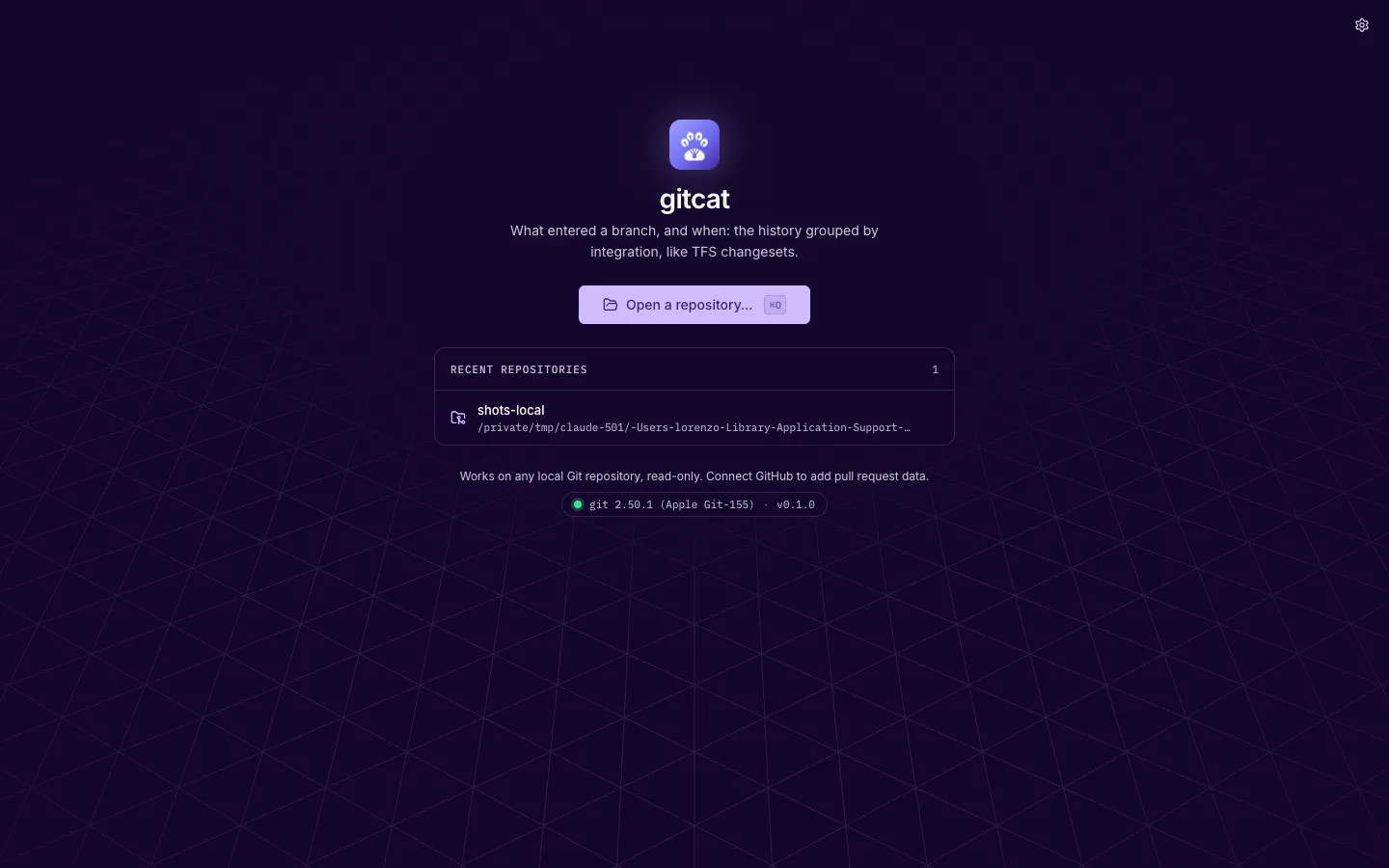
Der Startbildschirm: Öffnen Sie ein Repository oder wählen Sie ein zuletzt verwendetes aus.
Wo mergecat seine Daten speichert
mergecat schreibt nichts in Ihre Repositorys. Einstellungen, Anmeldedaten und Caches liegen im Datenordner der App:
~/Library/Application Support/mergecat%APPDATA%\mergecat~/.config/mergecat| Element | Inhalt |
|---|---|
settings.json | Einstellungen dieses Computers: Git-Programmdatei, Client-IDs für die Anmeldung, Microsoft-Mandant, Einträge pro Seite, zuletzt verwendete Repositorys. Keine Geheimnisse. |
credentials.bin | Ihre Verbindungen zu GitHub, GitLab und Azure DevOps, verschlüsselt mit dem Schlüsselbund des Systems. Wird entfernt, wenn Sie die Verbindung zu allen Diensten trennen. |
pull-request-cache | Pull-Request-Daten, pro Commit-SHA zwischengespeichert, damit sie über mehrere Abrufe (Fetch) hinweg gültig bleiben. |
Das Design und die Wahl zwischen Liste und Graph sind Fenstereinstellungen und werden im selben Ordner gespeichert.
So werden Anmeldedaten geschützt
Tokens werden über Electron safeStorage mit dem Schlüsselbund des Betriebssystems verschlüsselt: mit dem Schlüsselbund (Keychain) unter macOS, mit DPAPI unter Windows, mit libsecret oder KWallet unter Linux. Ohne Schlüsselbund (zum Beispiel unter Linux ohne GNOME Keyring oder KWallet) werden sie nur im Arbeitsspeicher gehalten und nie im Klartext geschrieben: Nach einem Neustart der App verbinden Sie sich erneut. Siehe Nur lokal oder verbunden.
Mit der Umgebungsvariablen MERGECAT_USER_DATA_DIR verwendet die App einen anderen Ordner, zum Beispiel um ein Testprofil neben Ihrem eigenen zu betreiben. Alle Variablen sind unter Konfiguration aufgeführt.
Aktualisieren
Die App aktualisiert sich noch nicht selbst. Laden Sie die neue Version herunter und installieren Sie sie wie oben beschrieben über die alte. Ihre Einstellungen und Verbindungen bleiben erhalten, weil sie im Datenordner liegen und nicht neben der App.
Deinstallieren
- Beenden Sie mergecat.
- Ziehen Sie mergecat aus dem Ordner „Programme“ in den Papierkorb.
- Um auch Einstellungen, Verbindungen und Caches zu entfernen, löschen Sie den Datenordner:
rm -rf ~/Library/Application\ Support/mergecat- Öffnen Sie Einstellungen › Apps › Installierte Apps (Apps & Features unter Windows 10).
- Suchen Sie mergecat, öffnen Sie das zugehörige Menü und wählen Sie Deinstallieren.
- Um auch Einstellungen, Verbindungen und Caches zu entfernen, löschen Sie den Datenordner in PowerShell:
Remove-Item -Recurse -Force "$env:APPDATA\mergecat"AppImage: Löschen Sie die .AppImage-Datei.
Debian- oder Ubuntu-Paket:
sudo apt remove mergecatFedora-, RHEL- oder openSUSE-Paket:
# Fedora, RHEL
sudo dnf remove mergecat

# openSUSE
sudo zypper remove mergecat
Um auch Einstellungen, Verbindungen und Caches zu entfernen, löschen Sie den Datenordner:
rm -rf ~/.config/mergecatDie Deinstallation widerruft keinen Zugriff beim Hosting-Dienst. Widerrufen Sie persönliche Zugriffstokens oder OAuth-Autorisierungen dort, wenn Sie sie nicht mehr benötigen.
VS-Code-Erweiterung
Die Erweiterung bringt die Ansicht Changesets, die Repository-Seiten und native Diffs in VS Code. Sie meldet sich mit Ihren GitHub- und Microsoft-Konten aus VS Code an, daher brauchen GitHub und Azure DevOps keine Einrichtung.
Laden Sie mergecat-vscode.vsix aus den Downloads herunter und führen Sie dann in der Befehlspalette Extensions: Install from VSIX… aus, oder installieren Sie die Datei aus einem Terminal:
code --install-extension mergecat-vscode.vsixÖffnen Sie einen Ordner mit einem Git-Repository und klicken Sie in der Aktivitätsleiste auf das mergecat-Symbol. Alles Weitere steht unter VS-Code-Erweiterung.
Claude-Code-Plugin
Das Plugin stellt Claude Code über einen nur lesenden MCP-Server die Changesets, die Tags und Changelog-Entwürfe im Format Keep a Changelog eines Repositorys bereit, dazu die Skills /mergecat:tags und /mergecat:changelog. Fügen Sie den Marketplace hinzu und installieren Sie dann das Plugin:
claude plugin marketplace add CERTIFIE/mergecatclaude plugin install mergecat@mergecatStarten Sie Claude Code in einem beliebigen Git-Repository und führen Sie /mergecat:tags oder /mergecat:changelog aus. Einmal pro Sitzung fragt das Plugin, ob Sie ein Claude-Team- oder -Enterprise-Konto nutzen, und speichert die Antwort als KI-Nutzungsnachweis. Details: Claude-Code-Plugin.
Aus dem Quellcode bauen
Sie benötigen Node.js 20 oder neuer und Git. Klonen Sie das Repository:
git clone https://github.com/CERTIFIE/mergecat.gitInstallieren Sie dann im geklonten Ordner die Abhängigkeiten und starten Sie die Desktop-App im Entwicklungsmodus (mit Hot Reload):
npm install
npm run desktop
Weitere nützliche Befehle:
| Befehl | Funktion |
|---|---|
npm run fixtures | Erstellt Beispiel-Repositorys in .fixtures/. Öffnen Sie .fixtures/demo über den Startbildschirm. |
npm start -w @mergecat/desktop | Baut die Desktop-App und startet sie ohne Hot Reload. |
npm run dist -w @mergecat/desktop | Paketiert die App für diesen Computer mit electron-builder, unsigniert: dmg unter macOS, NSIS-Installationsprogramm unter Windows, AppImage, deb und rpm unter Linux. |
npm run vscode:install | Baut, paketiert und installiert die VS-Code-Erweiterung in Ihr VS Code. |
npm run mcp:build | Baut den MCP-Server, den das Claude-Code-Plugin verwendet. |
Die Abhängigkeiten werden aus der öffentlichen npm-Registry installiert (die .npmrc des Repositorys legt sie fest), unabhängig von einer Firmen-Registry in Ihrer globalen ~/.npmrc.