Desktop-App / Pull Requests
Pull Requests
Die Pull Requests (GitLab: Merge Requests) des Repositorys mit Reviewern, Bewertungen und Checks durchsehen und neue erstellen, mit Titel und Beschreibung aus den Commits vorgeschlagen.
Mithilfe von KI aus dem Englischen übersetzt. Im Zweifel gilt die englische Fassung.
Die Seite Pull Requests listet die Pull Requests des Repositorys auf GitHub, GitLab oder Azure DevOps mit ihren Reviewern, Bewertungen und Checks auf und erstellt neue. Auf GitLab sprechen die Seite und der Dialog von Merge Request. Öffnen Sie sie über Pull Requests in der Navigation.
Bevor Sie beginnen
Die Seite erfordert, dass der Hosting-Dienst des Repositorys verbunden ist. Bis dahin zeigt sie, was eine Verbindung hinzufügt, und eine Schaltfläche Verbinden, die Verbindungen öffnet. Sie melden sich einmal pro Dienst an: Die Verbindung gilt für jedes Repository auf diesem Dienst. Siehe Nur lokal oder verbunden.
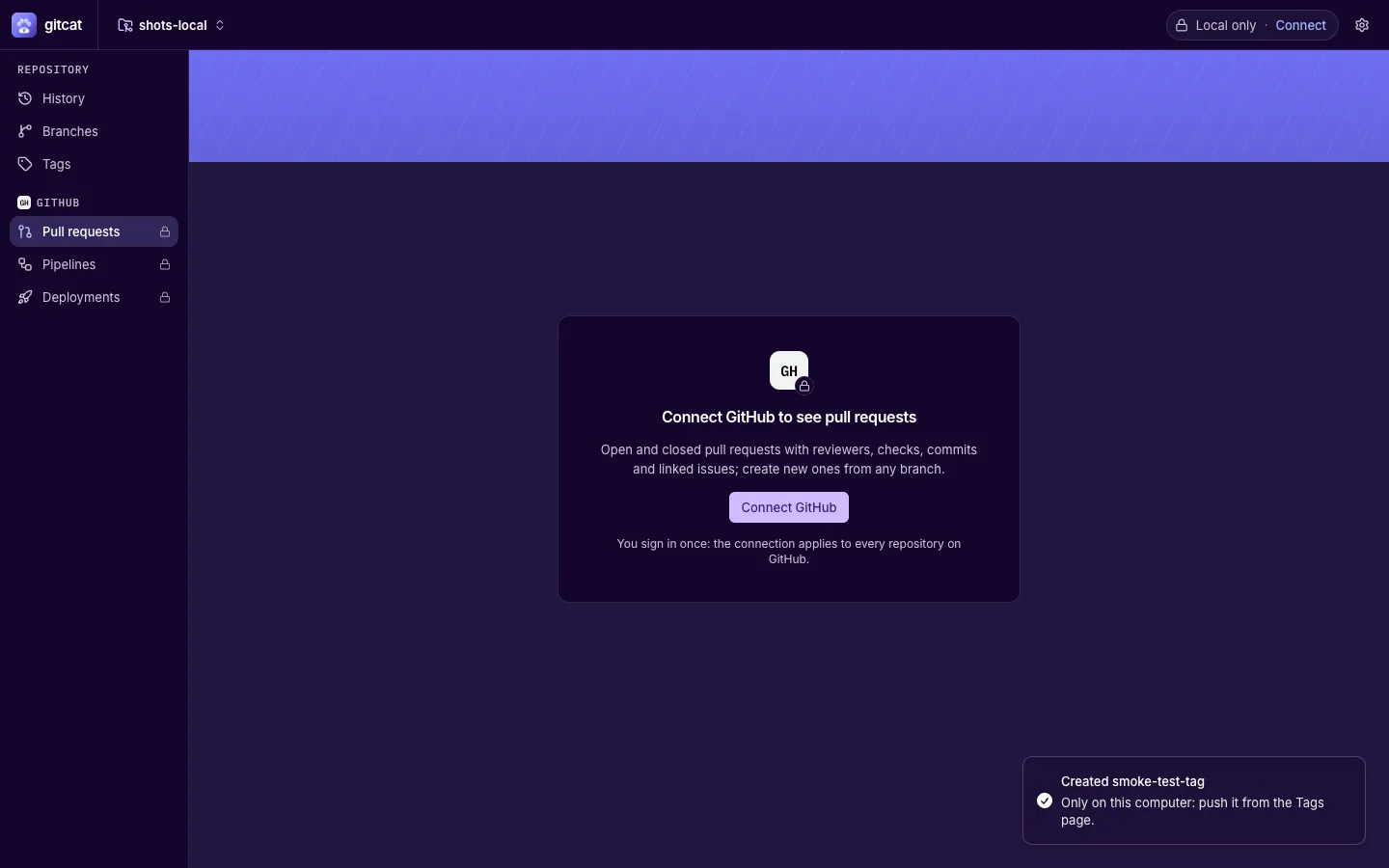
Noch nicht verbunden: Die Seite bietet an, GitHub zu verbinden.
Die Pull-Request-Liste
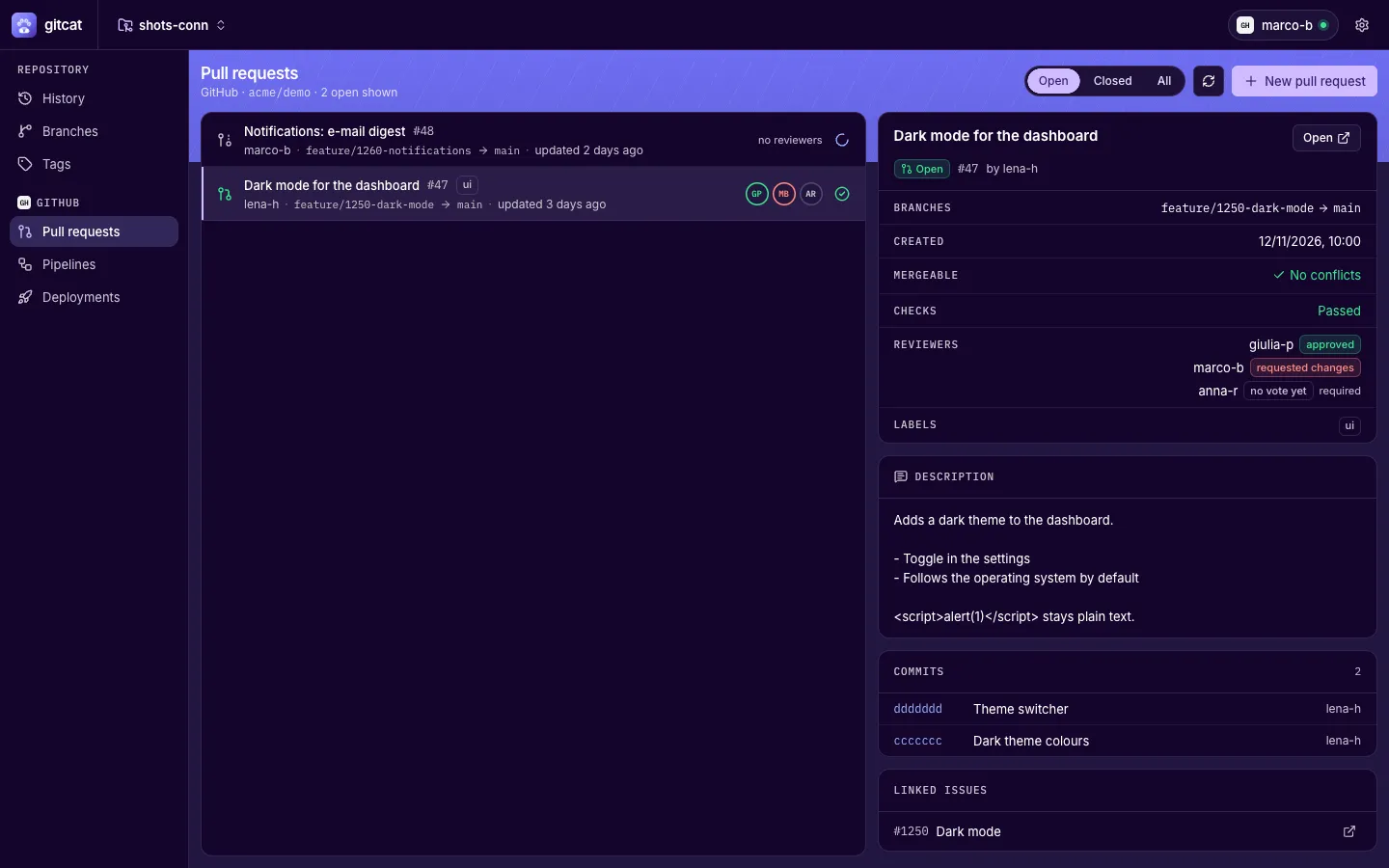
Offene Pull Requests mit Reviewern und Checks; Details rechts.
Die Kopfzeile zeigt den Dienst, das Repository und wie viele Pull Requests aufgelistet sind. Wählen Sie Offen, Geschlossen oder Alle, laden Sie mit der Aktualisieren-Schaltfläche neu, oder erstellen Sie einen mit Neuer Pull Request.
Jede Zeile zeigt:
- den Status: Offen, Entwurf, Gemergt oder Geschlossen;
- den Titel, die Nummer und bis zu drei Labels;
- den Autor, den Quell- und den Ziel-Branch und wann er zuletzt aktualisiert oder gemergt wurde;
- die Reviewer, mit ihrer Bewertung beim Überfahren mit der Maus: genehmigt, Änderungen angefordert, kommentiert oder noch keine Bewertung, und ob das Review erforderlich ist;
- die Checks: bestanden, fehlgeschlagen oder laufend.
Pull-Request-Details
Wählen Sie einen Pull Request aus, um rechts seine Details zu sehen:
| Feld | Inhalt |
|---|---|
| Titel, Status, Nummer, Autor | Mit Öffnen, um ihn im Browser anzusehen. |
| Branches | Quelle → Ziel. |
| Erstellt, Gemergt oder Geschlossen | Daten. |
| Mergebar | Bei offenen Pull Requests: Keine Konflikte oder Hat Konflikte, wenn der Dienst es meldet. |
| Checks | Bestanden, Fehlgeschlagen, Laufen oder Keine. |
| Reviewer | Jeder Reviewer mit seiner Bewertung und erforderlich bei erforderlichen Reviewern. |
| Labels | Alle Labels. |
| Beschreibung | Die Beschreibung als einfacher Text. |
| Commits | Die Commits des Pull Requests. |
| Verknüpfte Issues | Issues oder Work Items, jeweils mit Link. |
Bei einem Pull Request im Entwurfsstatus steht, dass Reviewer noch nicht um ein Review gebeten werden.
Einen Pull Request erstellen
Öffnen Sie Neuer Pull Request über die Schaltfläche auf dieser Seite oder über Pull Request erstellen… im Zeilenmenü eines Branches auf der Seite Branches.
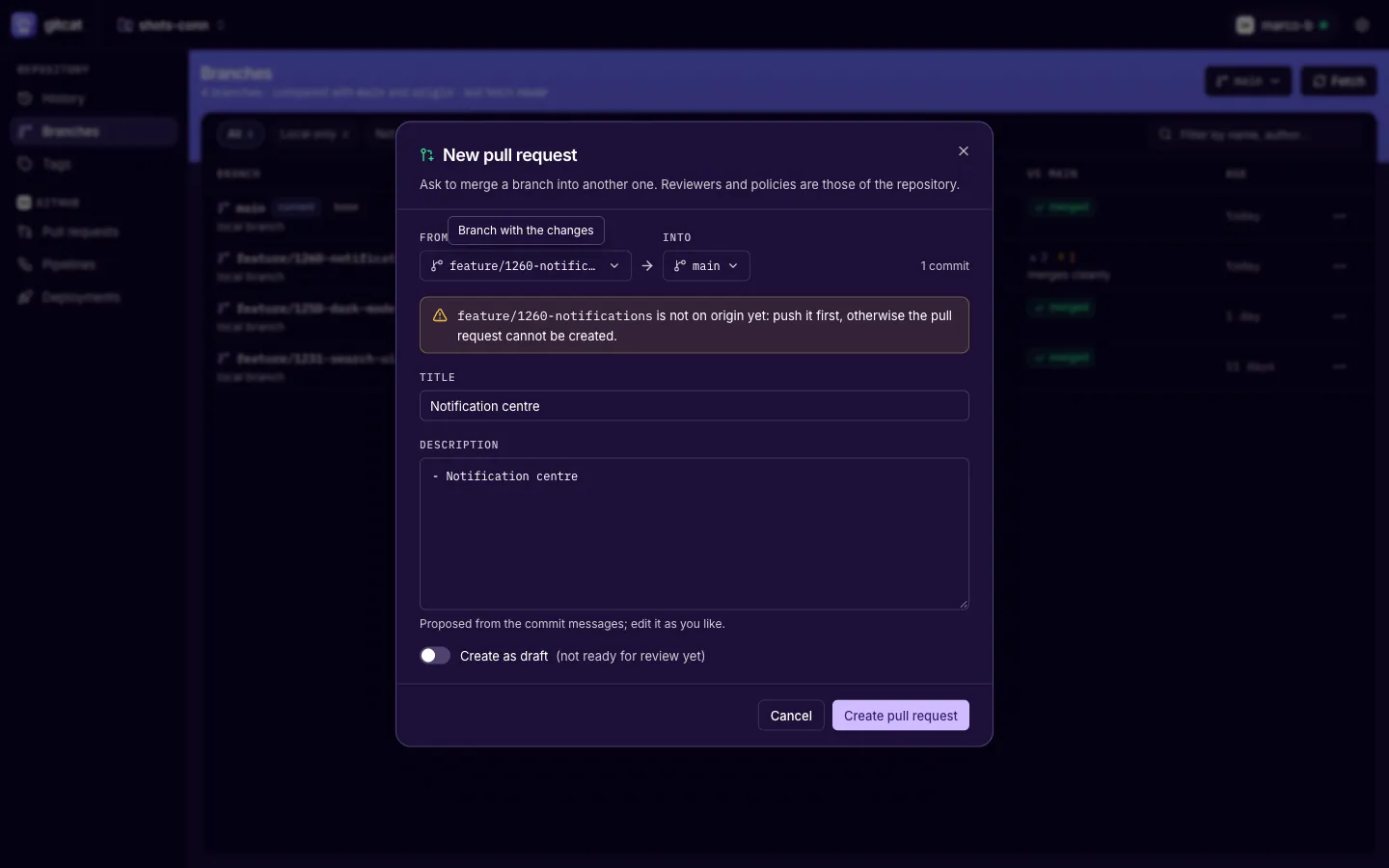
Titel und Beschreibung werden aus den Commits vorgeschlagen.
Die Branches wählen
Von ist der Branch mit den Änderungen: der aktuelle Branch oder der Branch, von dem Sie auf der Seite Branches ausgegangen sind. Nach ist der Branch, der sie erhält, standardmäßig der Standard-Branch des Repositorys. Der Dialog zeigt, wie viele Commits die Quelle hat, die das Ziel nicht hat.
Titel und Beschreibung prüfen
mergecat schlägt sie aus den Commits vor: Bei einem einzelnen Commit wird sein Betreff zum Titel; bei mehreren stammt der Titel aus dem Branch-Namen, und die Beschreibung listet die Betreffzeilen der Commits auf. Bearbeiten Sie beides nach Belieben; Ihre Änderungen bleiben erhalten, wenn Sie die Branches wechseln.
Erstellen
Schalten Sie Als Entwurf erstellen ein, wenn die Änderung noch nicht bereit für ein Review ist, und klicken Sie dann auf Pull Request erstellen. Der neue Pull Request wird in der Liste ausgewählt, und eine Benachrichtigung bietet Im Browser öffnen an.
Der Dialog warnt, wenn Quelle und Ziel derselbe Branch sind, wenn die Quelle keine Commits hat, die nicht bereits im Ziel sind, und wenn der Quell-Branch noch nicht auf origin ist: Pushen Sie ihn zuerst, sonst kann der Pull Request nicht erstellt werden. Reviewer und Richtlinien sind die des Repositorys beim Hosting-Dienst.
Berechtigungen
Zum Erstellen eines Pull Requests ist Schreibzugriff beim Hosting-Dienst nötig:
| Dienst | Was die Verbindung braucht |
|---|---|
| GitHub | Klassisches Token: repo. Fine-grained Token: Pull requests mit Schreibzugriff. Mit GitHub anmelden fordert die richtigen Scopes an. Siehe GitHub. |
| GitLab | Scope api (read_api genügt zum Lesen) und mindestens die Rolle Developer im Projekt. Siehe GitLab. |
| Azure DevOps | Token-Scope Code (Read & write). Siehe Azure DevOps. |
Azure DevOps
Pull-Request-Checks werden für Azure DevOps noch nicht angezeigt.