入门 / 快速开始
快速开始
在桌面应用中打开一个仓库,阅读它的变更集,查看差异,进行筛选,与某个发布对比并导出,大约只需五分钟。
本页借助 AI 从英文翻译。如有疑问,以英文版本为准。
本演练在本地克隆上使用桌面应用,不需要任何连接。如果尚未安装 mergecat,请先按照安装进行操作。手头没有仓库?从源代码构建并运行 npm run fixtures:它会在 .fixtures/ 中创建示例仓库。
打开仓库
在欢迎屏幕上点击打开仓库…,或者在 macOS 上按 ⌘O,在 Windows 和 Linux 上按 CtrlO(文件 › 打开仓库…)。选择一个本地克隆的文件夹;克隆中的子文件夹也可以。
mergecat 会在默认分支上打开“历史记录”页面。默认分支是 origin/HEAD 指向的分支;如果没有,则依次为 origin/main、origin/master、main 或 master;如果都没有,则为当前检出的分支。你最近打开的十个仓库会列在欢迎屏幕上以及左上角的仓库菜单中。
选择分支
仓库名称旁边的分支选择器显示正在分析的分支。点击它,输入名称的一部分来筛选远程分支和本地分支,然后选择一个。mergecat 会读取该分支的历史记录;列表标题会显示读取所用的时间。
阅读变更集
每一行是分支第一父提交路径上的一个条目,最新的在前:
- 合并图标表示一个集成:一个合并提交及其带入的提交,以分组形式显示;
- 提交图标表示一个直接提交,即直接在分支上进行的提交。
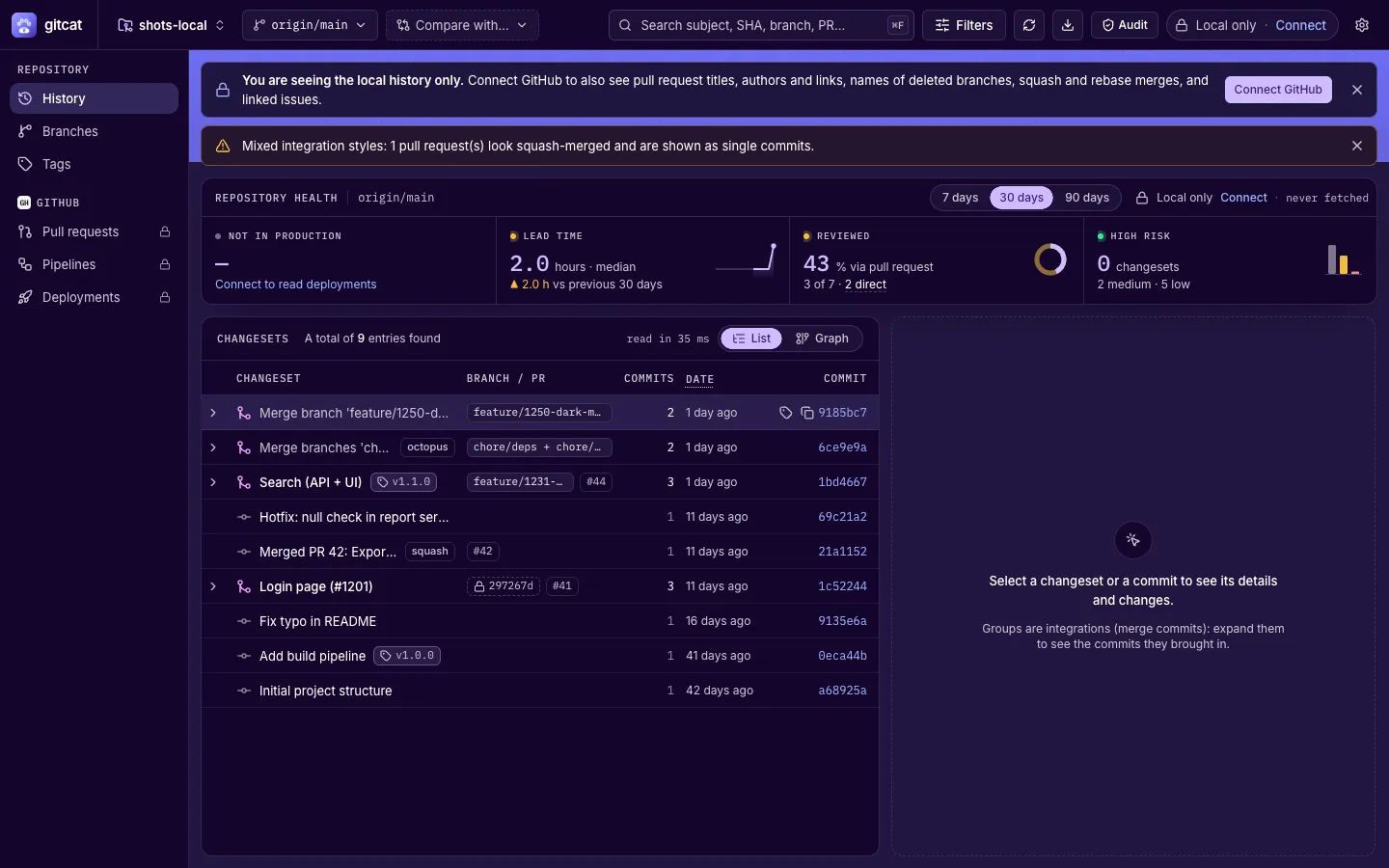
origin/main 的变更集,仅本地。
当合并消息中包含被合并分支的名称和拉取请求编号时,分支 / PR 列会显示它们。将鼠标悬停在分支徽标上,可以查看名称的来源。提交是分组中的提交数量,集成者是执行合并的人,日期是变更进入分支的时间。
展开分组
点击合并行开头的展开箭头、双击该行,或选中该行后按 →(← 折叠,Space 切换)。分组会列出该合并带入的提交。其中其他分支的合并显示为嵌套分组。将 main 合并到功能分支的合并(正向集成)会被隐藏,因为它们没有带来任何新内容。
查看差异
选中一行。右侧的详细信息窗格会显示由谁、在何时集成了它,以及被合并的分支;对于提交,还会显示它随之进入的集成。更改选项卡显示差异:
- 对于分组,显示该集成更改的全部内容,合并为一个差异;
- 对于提交,显示该提交的更改。
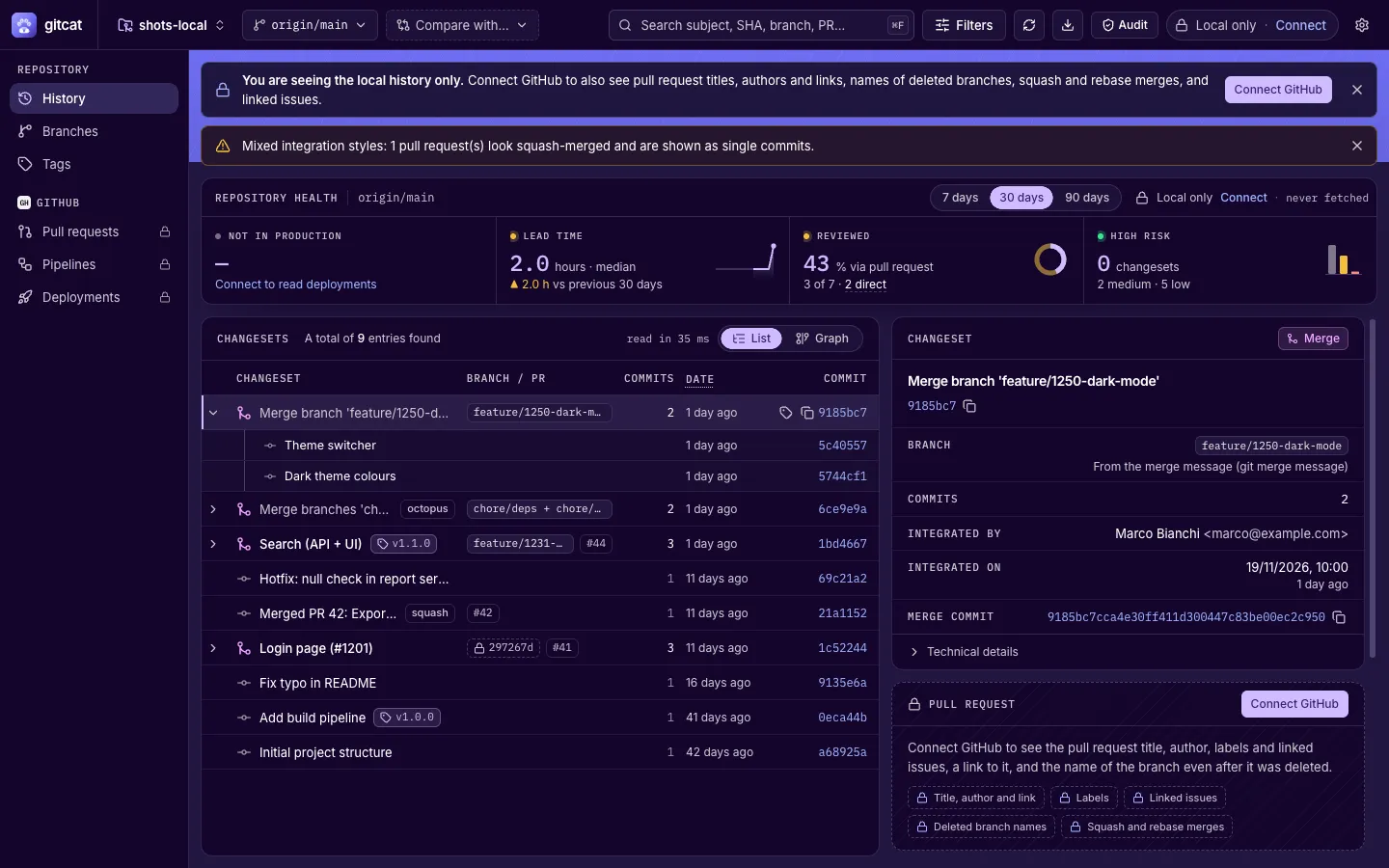
选中的变更集:上方是详细信息,下方是组合差异。
筛选和搜索
按 ⌘F 或 CtrlF,然后在搜索框中输入:它会匹配主题、SHA、分支名称或拉取请求编号(例如 #44),分组内的提交也会参与匹配。通过其中的提交匹配到的分组会显示匹配徽标。
点击筛选,可以使用作者、从和到字段以及隐藏正向集成合并开关。日期指变更进入分支的时间。清除筛选会将它们重置。
与标签对比
点击对比…,然后选择一个标签,例如你的上一个发布。列表现在只显示自该标签以来进入分支的内容,分组方式相同。要返回,请再次打开选择器并选择清除对比。详见比较和追踪提交。
连接 GitHub(可选)
当仓库位于 GitHub、GitLab 或 Azure DevOps 上时,右上角的胶囊按钮会显示仅本地 · 连接。点击它打开连接并登录。随后 mergecat 会补充拉取请求的标题和链接、已删除分支的名称、压缩合并和变基合并、关联的议题,以及“拉取请求”、“流水线”和“部署”页面。参见连接 GitHub。
导出
点击导出按钮(下载图标),然后选择导出为 Markdown、导出为 CSV 或导出为 HTML。文件包含当前视图(包括对比和筛选条件),并保存到你选择的位置。
出现问题时
| 消息 | 处理方法 |
|---|---|
Not a Git repository: … | 选择一个克隆的文件夹,或克隆内的某个文件夹。 |
Git refuses to read this repository because it is owned by another user. | 运行消息中显示的 git config --global --add safe.directory "…" 命令,然后重新打开该仓库。 |
| 欢迎屏幕上显示未找到 Git | 安装 Git,或在设置 › Git 可执行文件中设置其路径。参见安装 Git。 |
This is a shallow clone: … | 在克隆中运行 git fetch --unshallow,以获取完整的历史记录。 |