桌面应用 / 流水线
流水线
以由阶段、作业和依赖关系组成的活动图或以 YAML 查看仓库的每条流水线,并用任意一次运行的状态为图形着色。
本页借助 AI 从英文翻译。如有疑问,以英文版本为准。
“流水线”页面显示你的 CI/CD 流水线做了什么,以及它们的运行情况如何:GitHub Actions 工作流、GitLab CI/CD 和 Azure Pipelines。每条流水线都可以以图形或文本形式查看,任意一次运行都可以叠加到图形上。从导航栏中的流水线打开它。
此页面需要连接仓库的托管服务;连接之前,页面会提供连接按钮。参见仅本地与已连接。
支持的流水线
| 服务 | mergecat 读取的内容 |
|---|---|
| GitHub | GitHub Actions 工作流(.github/workflows/*.yml)及其运行。 |
| GitLab | GitLab CI/CD(.gitlab-ci.yml),使用来自 CI lint API 的合并后 YAML(include 已解析),以及已运行的流水线。 |
| Azure DevOps | Azure Pipelines YAML,通过流水线预览 API 展开(模板已解析),以及各次运行。 |
不支持 Azure DevOps 的经典发布流水线:仅支持 YAML 流水线。
布局
左栏列出仓库的流水线,每条都附带上次运行的状态,下方是所选流水线的运行。右侧显示所选流水线:名称、YAML 文件的路径、活动 | 文本切换开关,以及一个在托管服务上打开该流水线的按钮。
活动
活动视图绘制流水线执行的操作:
- 触发器、阶段和作业显示为方框,
needs和dependsOn显示为箭头; - 各列按依赖关系排列:指向某个方框的所有方框完成后,该方框才会开始,同一列中的方框可以并行运行;
- 部署作业及其部署到的环境;
- 条件(“仅在以下条件下运行:…”)和矩阵作业(“并行运行 N 次”);
- 每个作业的步骤:打开某个作业,或使用显示所有步骤和隐藏步骤。
当图形比页面宽时,缩放按钮可以在适应宽度和 100% 之间切换。mergecat 无法解析的内容(例如存储在其他仓库中的模板)会作为警告列在图形上方。
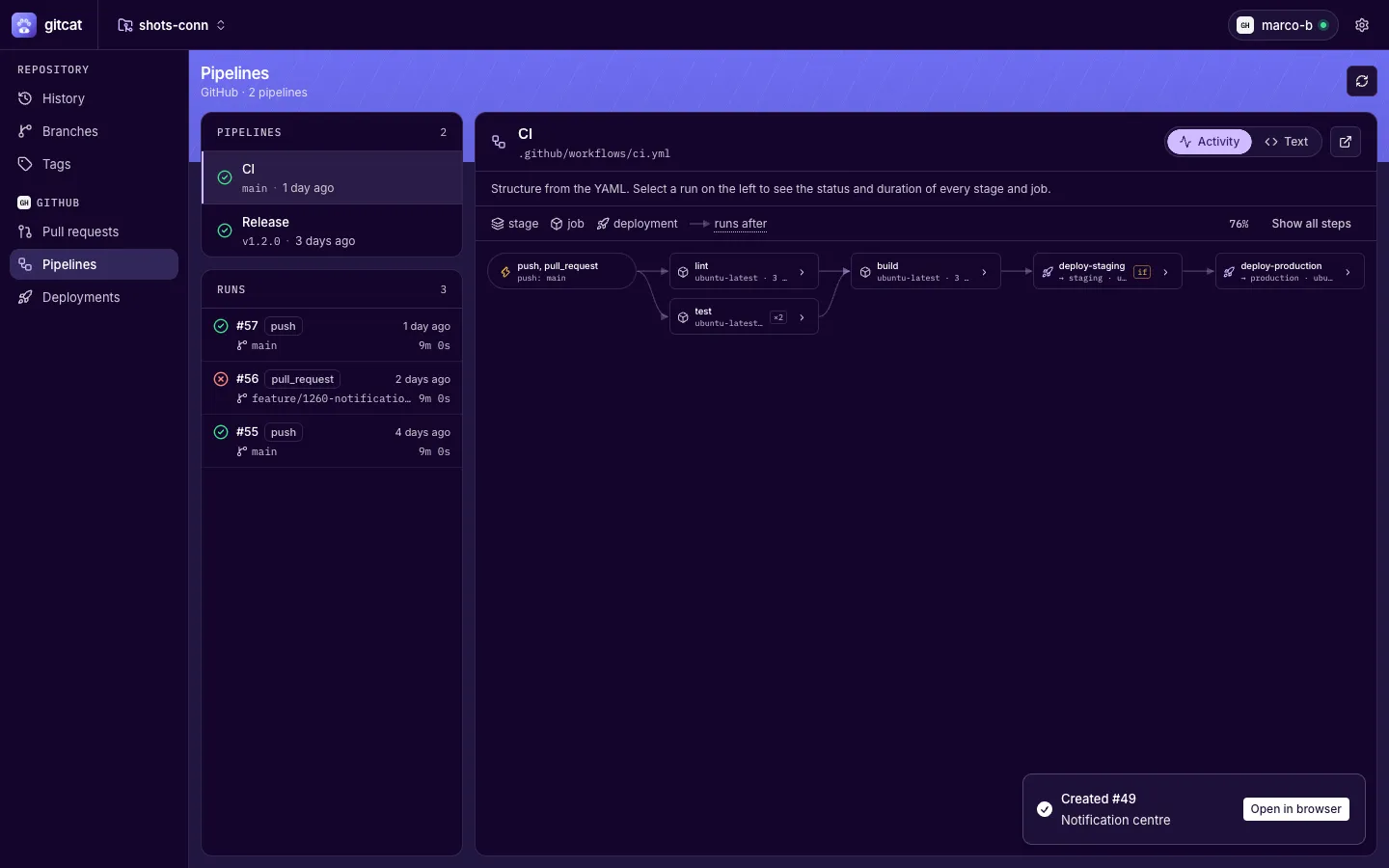
活动:来自 YAML 的阶段、作业及其依赖关系。
运行
未选择运行时,图形显示来自 YAML 的结构。在运行列表中选择一次运行,即可按状态为每个阶段、作业和步骤着色,并显示持续时间。图形上方的栏显示该次运行的状态、持续时间、分支和开始时间,日志会在托管服务上打开该次运行。仅结构会返回到单纯的结构视图。
状态由托管服务报告:成功、失败、部分成功、运行中、排队中、已取消、已跳过和未知。
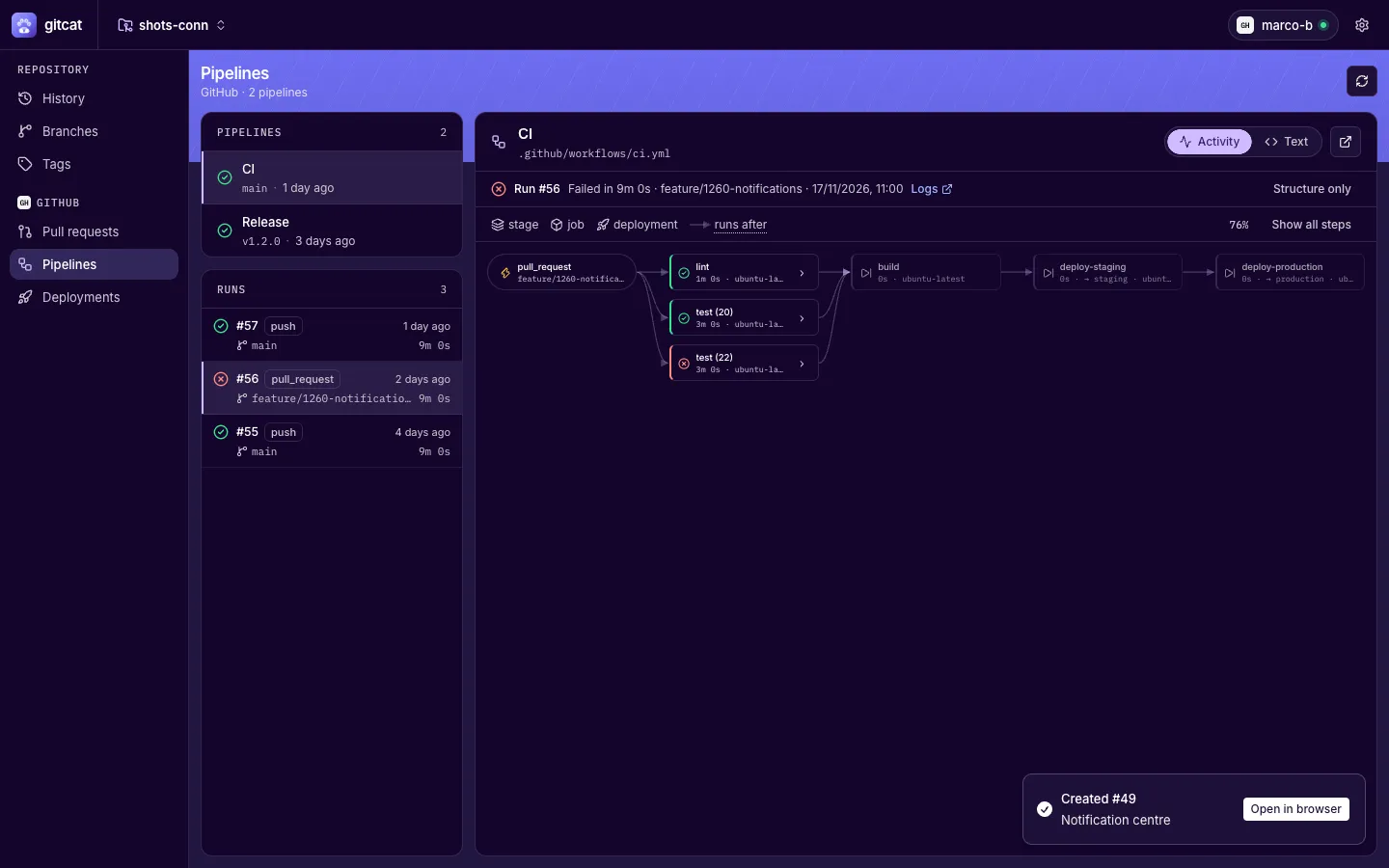
一次失败的运行:图形显示哪个作业失败了,以及每个作业用了多长时间。
文本
文本视图显示流水线的 YAML,以及行号、文件路径和行数。键和注释会以不同颜色显示。当托管服务返回的 YAML 已插入所有模板(与实际运行时一致)时,会出现模板已展开徽标。
如果 YAML 不可用,例如流水线是在 Web 编辑器中或在其他仓库中定义的,页面会给出提示。
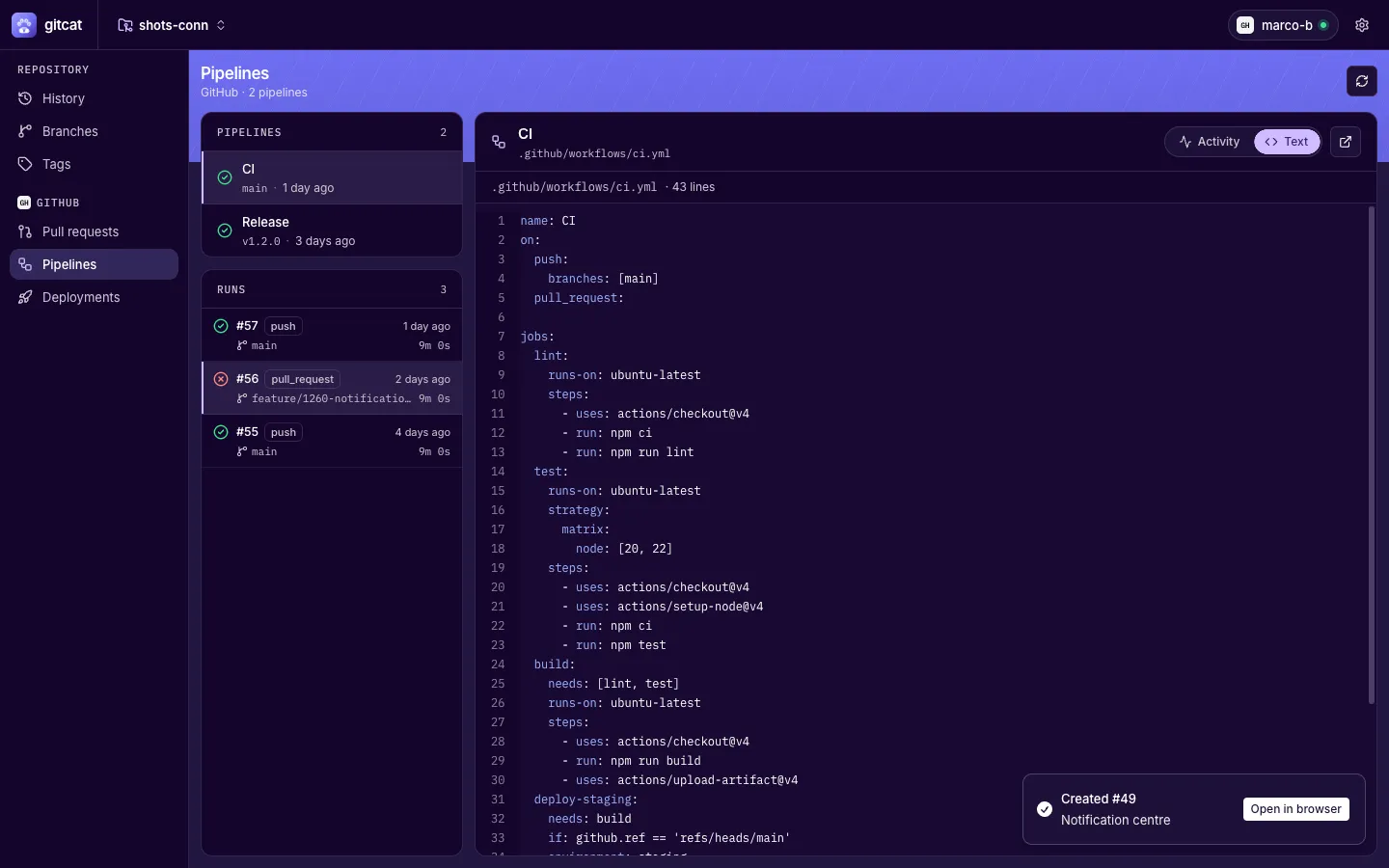
文本:服务实际运行的 YAML。
权限
各服务所列的权限范围已涵盖此页面:GitHub 为 repo 和 workflow(细粒度令牌:包括 Actions 的读取权限等),GitLab 为 read_api 或 api,Azure DevOps 为 Build (Read)。如果服务拒绝访问,页面会显示原因;在 mergecat 能够判断时,还会指出缺少的权限。参见 GitHub、GitLab 和 Azure DevOps。