入门 / 安装
安装
在 macOS、Windows 或 Linux 上安装 mergecat 桌面应用,并设置 VS Code 扩展、Claude Code 插件或从源代码构建。
本页借助 AI 从英文翻译。如有疑问,以英文版本为准。
桌面应用每个操作系统只需下载一个文件。它只需要 Git,别无其他:无需账户、无需服务器、无需安装运行时。VS Code 扩展和 Claude Code 插件需要单独安装,且不依赖桌面应用。
要在其他系统上安装?
本页的说明按操作系统分为不同的选项卡。文档会先选中你的系统,但你也可以选择其他选项卡:所有选项卡组都会跟随同一个选择并记住它,因此你可以在 Mac 上阅读,同时按照 Windows 的步骤操作。
系统要求
| 要求 | 详细信息 |
|---|---|
| 操作系统 | macOS(Apple 芯片或 Intel)、Windows(x64 或 ARM64)、Linux(x86_64 或 ARM64):AppImage 适用于任意发行版,.deb 适用于 Debian 和 Ubuntu,.rpm 适用于 Fedora、RHEL 和 openSUSE。不支持 ChromeOS。 |
| Git | 位于 PATH 中,或在设置 › Git 可执行文件中设置其路径。“分支”页面的冲突检查需要 Git 2.38 或更高版本。 |
| 本地克隆 | mergecat 从你磁盘上的克隆读取历史记录。浅克隆也能使用,但会显示警告。 |
安装 Git
如果在终端中运行 git --version 已经能输出版本号,请跳过此步骤。
安装包含 Git 的 Xcode Command Line Tools:
xcode-select --install或者使用 Homebrew 安装 Git:
brew install gitmergecat 会在 PATH 中以及 /opt/homebrew/bin、/usr/local/bin 和 /usr/bin 中查找 Git。
安装 Git for Windows,或在终端中使用 winget:
winget install --id Git.Git -emergecat 会在 PATH 中、Program Files 文件夹下的 Git\cmd 中,以及 %LOCALAPPDATA%\Programs\Git\cmd 中查找 Git。
使用你的发行版的包管理器安装 Git:
# Debian, Ubuntu
sudo apt install git

# Fedora
sudo dnf install git

# Arch Linux
sudo pacman -S git
mergecat 会在 PATH 中以及 /usr/bin 和 /usr/local/bin 中查找 Git。
如果 Git 安装在其他位置,也请照常启动 mergecat:欢迎屏幕会提示未找到 Git,点击打开设置即可输入 git 可执行文件的路径。
下载并安装
搭载 M1 或更新芯片的 Mac 请选择 Apple 芯片,较旧的 Mac 请选择 Intel。
- 打开下载的
.dmg文件。 - 将 mergecat 拖到“应用程序”文件夹。
- 推出磁盘映像。
使用 Intel 或 AMD 处理器的电脑请选择 x64,使用骁龙等 ARM 处理器的电脑请选择 ARM64。可在 设置 › 系统 › 系统信息 的 系统类型 中查看。
- 运行
mergecat-windows-x64-setup.exe(或mergecat-windows-arm64-setup.exe)。 - 按照安装程序的提示操作。你可以更改安装文件夹。
请选择与处理器对应的软件包:Intel 和 AMD 选择 x86_64(amd64),ARM 电脑选择 ARM64(aarch64);uname -m 会显示处理器类型。AppImage 无需安装即可在大多数发行版上运行。.deb 软件包会在 Debian 和 Ubuntu 上为整个系统安装 mergecat,.rpm 软件包则用于 Fedora、RHEL 和 openSUSE。
以下命令使用 x86_64 文件;在 ARM64 上,文件名以 aarch64(AppImage、.rpm)或 arm64(.deb)结尾。
AppImage:为文件添加可执行权限,然后运行它。
chmod +x mergecat-linux-x86_64.AppImage
./mergecat-linux-x86_64.AppImage
Debian 或 Ubuntu 软件包:
sudo apt install ./mergecat-linux-amd64.debFedora、RHEL 或 openSUSE 软件包(软件包尚未签名,参见首次启动):
# Fedora, RHEL
sudo dnf install ./mergecat-linux-x86_64.rpm

# openSUSE
sudo zypper install --allow-unsigned-rpm ./mergecat-linux-x86_64.rpm
首次启动
安装包尚未进行代码签名
代码签名和公证尚未配置,因此第一次打开 mergecat 时,系统会警告它无法验证开发者。请按下文所示允许一次;之后的启动都会正常进行。
- 从“应用程序”文件夹打开 mergecat。macOS 会拒绝打开它并显示警告。
- 打开系统设置 › 隐私与安全性,向下滚动到安全性。
- 点击关于 mergecat 的提示旁边的仍要打开,然后点击打开确认(如有要求,请输入你的密码)。
在 macOS 14 及更早版本上,也可以在访达中按住 Control 键点按该应用,选择打开,然后再次点击打开。
如果 macOS 提示 mergecat“已损坏,无法打开”,请移除浏览器给下载文件添加的隔离标记,然后再次打开该应用:
xattr -dr com.apple.quarantine /Applications/mergecat.app- 运行安装程序或 mergecat。Microsoft Defender SmartScreen 会显示 Windows 已保护你的电脑。
- 点击更多信息,然后点击仍要运行。
Linux 上不会出现签名提示。AppImage 只需要按上文设置可执行权限。
如果 AppImage 无法启动并报告 FUSE 错误,请安装你的发行版的 FUSE 2 软件包,或改用 .deb 或 .rpm 软件包。
mergecat 会打开欢迎屏幕,屏幕底部显示 mergecat 找到的 Git 版本和应用版本。点击 打开仓库… 然后继续阅读快速开始。
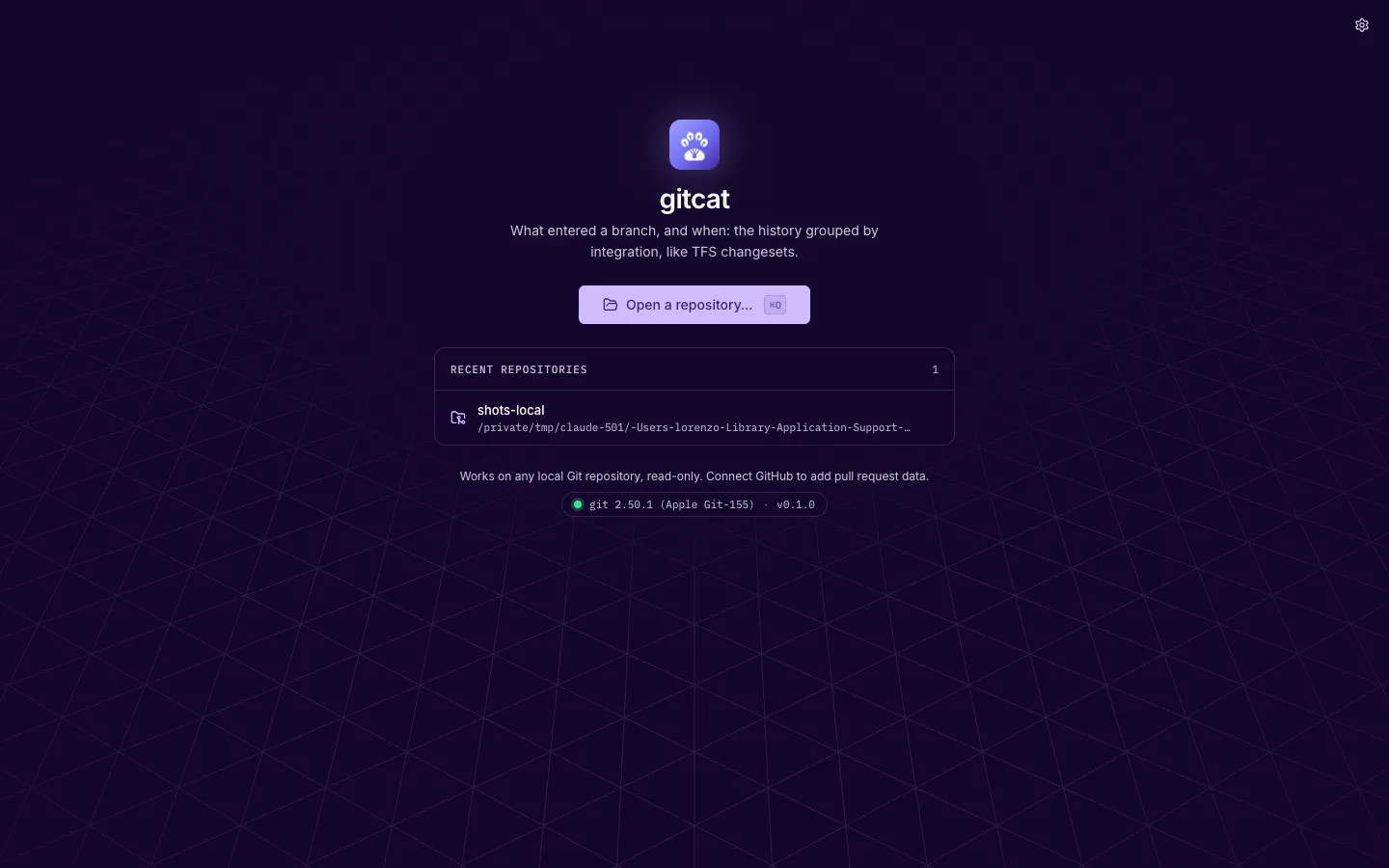
欢迎屏幕:打开一个仓库,或选择一个最近的仓库。
mergecat 的数据存放位置
mergecat 不会向你的仓库写入任何内容。它的设置、凭据和缓存存放在应用的数据文件夹中:
~/Library/Application Support/mergecat%APPDATA%\mergecat~/.config/mergecat| 项目 | 内容 |
|---|---|
settings.json | 这台计算机的偏好设置:Git 可执行文件、登录用的客户端 ID、Microsoft 租户、每页条目数、最近的仓库。不含任何机密信息。 |
credentials.bin | 你与 GitHub、GitLab 和 Azure DevOps 的连接,使用系统钥匙串加密。断开所有服务的连接后会被删除。 |
pull-request-cache | 按提交 SHA 缓存的拉取请求数据,因此在多次获取之后依然有效。 |
主题以及“列表”或“图形”视图的选择属于窗口偏好设置,保存在同一文件夹中。
凭据如何受到保护
令牌通过 Electron safeStorage 使用操作系统钥匙串加密:macOS 上为钥匙串(Keychain),Windows 上为 DPAPI,Linux 上为 libsecret 或 KWallet。如果没有钥匙串(例如未安装 GNOME Keyring 或 KWallet 的 Linux),令牌只保存在内存中,绝不会以明文写入:重启应用后需要重新连接。参见仅本地与已连接。
环境变量 MERGECAT_USER_DATA_DIR 可让应用改用另一个文件夹,例如在你自己的配置之外再运行一个测试配置。所有变量都列在配置中。
更新
应用目前还不能自动更新。请下载新版本,并按上述方法覆盖安装旧版本。你的设置和连接会保留下来,因为它们存放在数据文件夹中,而不是应用旁边。
卸载
- 退出 mergecat。
- 将 mergecat 从“应用程序”文件夹拖到废纸篓。
- 如果还要删除设置、连接和缓存,请删除数据文件夹:
rm -rf ~/Library/Application\ Support/mergecat- 打开设置 › 应用 › 安装的应用(Windows 10 上为应用和功能)。
- 找到 mergecat,打开它的菜单并选择卸载。
- 如果还要删除设置、连接和缓存,请在 PowerShell 中删除数据文件夹:
Remove-Item -Recurse -Force "$env:APPDATA\mergecat"AppImage:删除 .AppImage 文件。
Debian 或 Ubuntu 软件包:
sudo apt remove mergecatFedora、RHEL 或 openSUSE 软件包:
# Fedora, RHEL
sudo dnf remove mergecat

# openSUSE
sudo zypper remove mergecat
如果还要删除设置、连接和缓存,请删除数据文件夹:
rm -rf ~/.config/mergecat卸载不会撤销托管服务上的访问权限。如果不再需要,请在托管服务上撤销个人访问令牌或 OAuth 授权。
VS Code 扩展
该扩展把 Changesets 视图、仓库页面和原生差异视图带入 VS Code。它使用你在 VS Code 中的 GitHub 和 Microsoft 账户登录,因此 GitHub 和 Azure DevOps 无需任何设置。
从下载区下载 mergecat-vscode.vsix,然后在命令面板中运行 Extensions: Install from VSIX…,或者在终端中安装:
code --install-extension mergecat-vscode.vsix打开一个包含 Git 仓库的文件夹,然后点击活动栏中的 mergecat 图标。其余内容请参阅 VS Code 扩展。
Claude Code 插件
该插件通过一个只读的 MCP 服务器,为 Claude Code 提供仓库的变更集、标签和 Keep a Changelog 草稿,并附带技能 /mergecat:tags 和 /mergecat:changelog。先添加插件市场,然后安装插件:
claude plugin marketplace add CERTIFIE/mergecatclaude plugin install mergecat@mergecat在任意 Git 仓库中启动 Claude Code,然后运行 /mergecat:tags 或 /mergecat:changelog。插件会在每个会话中询问一次你是否使用 Claude Team 或 Enterprise 账户,并将回答保存为一条 AI 使用记录。详细信息:Claude Code 插件。
从源代码构建
你需要 Node.js 20 或更高版本以及 Git。克隆仓库:
git clone https://github.com/CERTIFIE/mergecat.git然后在克隆的文件夹中安装依赖项,并以开发模式(支持热重载)启动桌面应用:
npm install
npm run desktop
其他常用命令:
| 命令 | 作用 |
|---|---|
npm run fixtures | 在 .fixtures/ 中创建示例仓库。可在欢迎屏幕上打开 .fixtures/demo。 |
npm start -w @mergecat/desktop | 构建桌面应用并运行它,不使用热重载。 |
npm run dist -w @mergecat/desktop | 使用 electron-builder 为当前电脑打包应用,均未签名:macOS 上为 dmg,Windows 上为 NSIS 安装程序,Linux 上为 AppImage、deb 和 rpm。 |
npm run vscode:install | 构建并打包 VS Code 扩展,然后将其安装到你的 VS Code 中。 |
npm run mcp:build | 构建 Claude Code 插件使用的 MCP 服务器。 |
依赖项从公共 npm 注册表安装(由仓库的 .npmrc 设置),不受你全局 ~/.npmrc 中公司注册表的影响。