桌面应用 / 拉取请求
拉取请求
浏览仓库的拉取请求(GitLab 中为合并请求),查看审阅者、投票和检查,并创建新的拉取请求,其标题和描述会根据提交自动起草。
本页借助 AI 从英文翻译。如有疑问,以英文版本为准。
“拉取请求”页面列出仓库在 GitHub、GitLab 或 Azure DevOps 上的拉取请求,包括其审阅者、投票和检查,并可创建新的拉取请求。在 GitLab 上,页面和对话框中显示为合并请求。在导航栏中点击拉取请求即可打开它。
开始之前
此页面需要连接仓库的托管服务。在连接之前,它会显示连接后会增加的内容,以及一个连接按钮,点击后会打开连接对话框。每个服务只需登录一次:该连接适用于该服务上的所有仓库。参见仅本地与已连接。
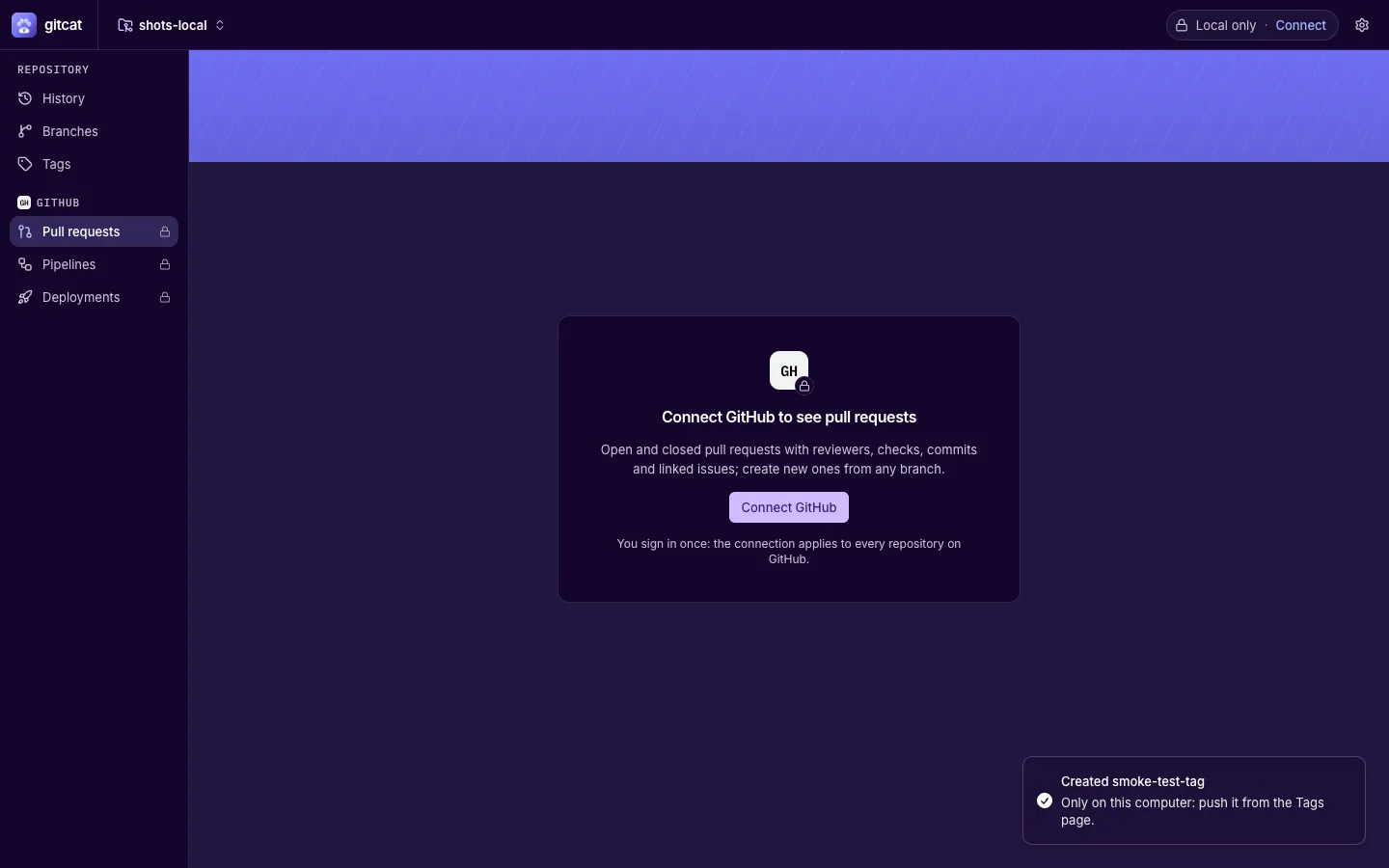
尚未连接:页面提示连接 GitHub。
拉取请求列表
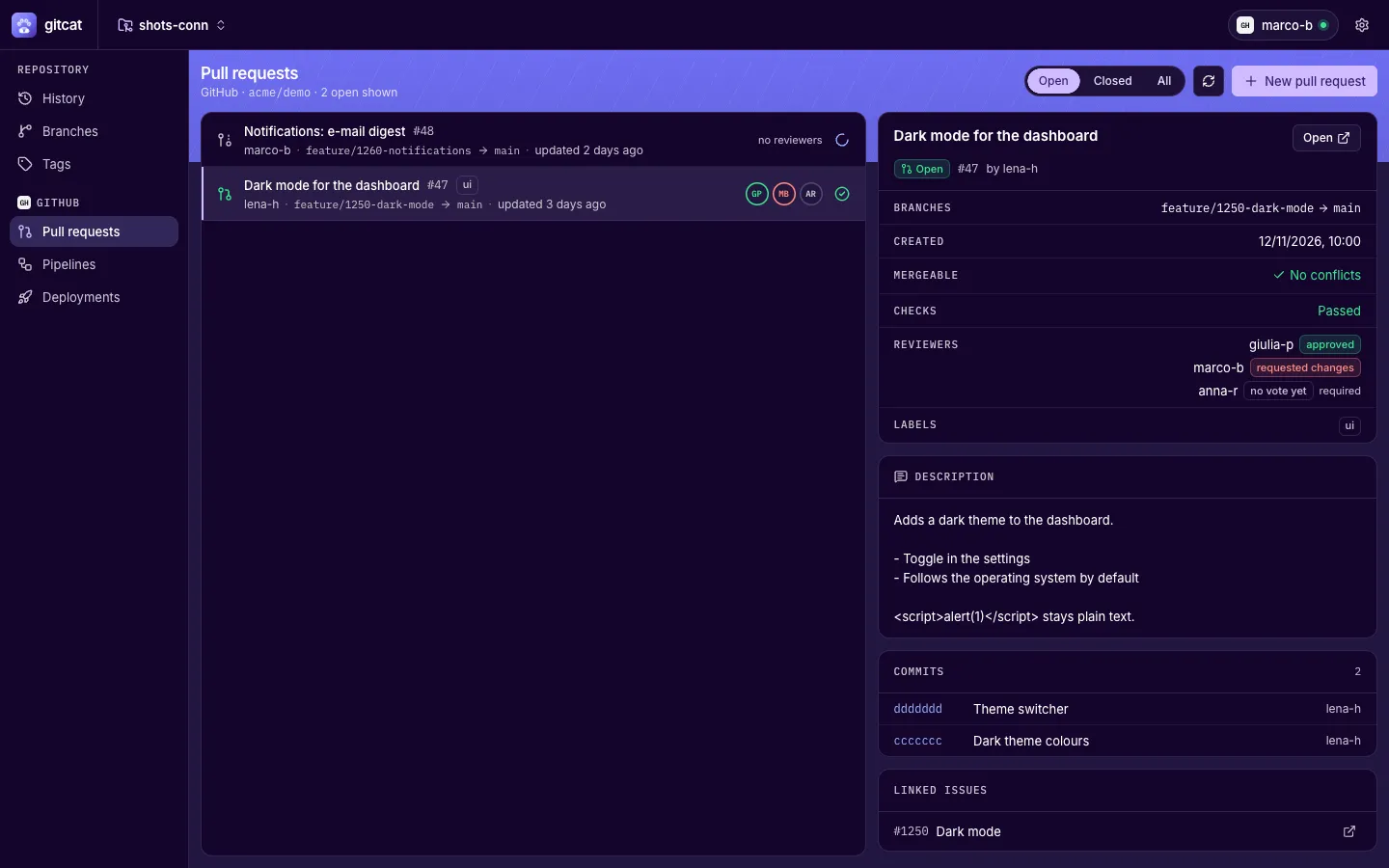
打开的拉取请求,附有审阅者和检查;右侧为详细信息。
标题栏显示服务、仓库以及列出的拉取请求数量。选择打开、已关闭或全部,使用刷新按钮重新加载,或者通过新建拉取请求创建一个。
每一行显示:
- 状态:打开、草稿、已合并或已关闭;
- 标题、编号以及最多三个标记;
- 作者、源分支和目标分支,以及上次更新或合并的时间;
- 审阅者,悬停时显示其投票(已批准、请求更改、已评论或尚未投票),以及该审阅是否为必需;
- 检查:已通过、失败或运行中。
拉取请求详细信息
选择一个拉取请求,即可在右侧查看其详细信息:
| 字段 | 内容 |
|---|---|
| 标题、状态、编号、作者 | 附有打开,可在浏览器中查看。 |
| 分支 | 源 → 目标。 |
| 创建时间、合并时间或关闭时间 | 日期。 |
| 可合并性 | 对于打开的拉取请求:当服务报告此信息时,显示无冲突或有冲突。 |
| 检查 | 已通过、失败、运行中或无。 |
| 审阅者 | 每位审阅者及其投票;必需的审阅者标有必需。 |
| 标记 | 所有标记。 |
| 描述 | 以纯文本显示的描述。 |
| 提交 | 该拉取请求的提交。 |
| 关联的议题 | 议题或工作项,每项都附有链接。 |
草稿拉取请求会注明尚未请求审阅者进行审阅。
创建拉取请求
通过此页面上的按钮打开新建拉取请求,或者在分支页面上,从某个分支的行菜单中选择创建拉取请求…。
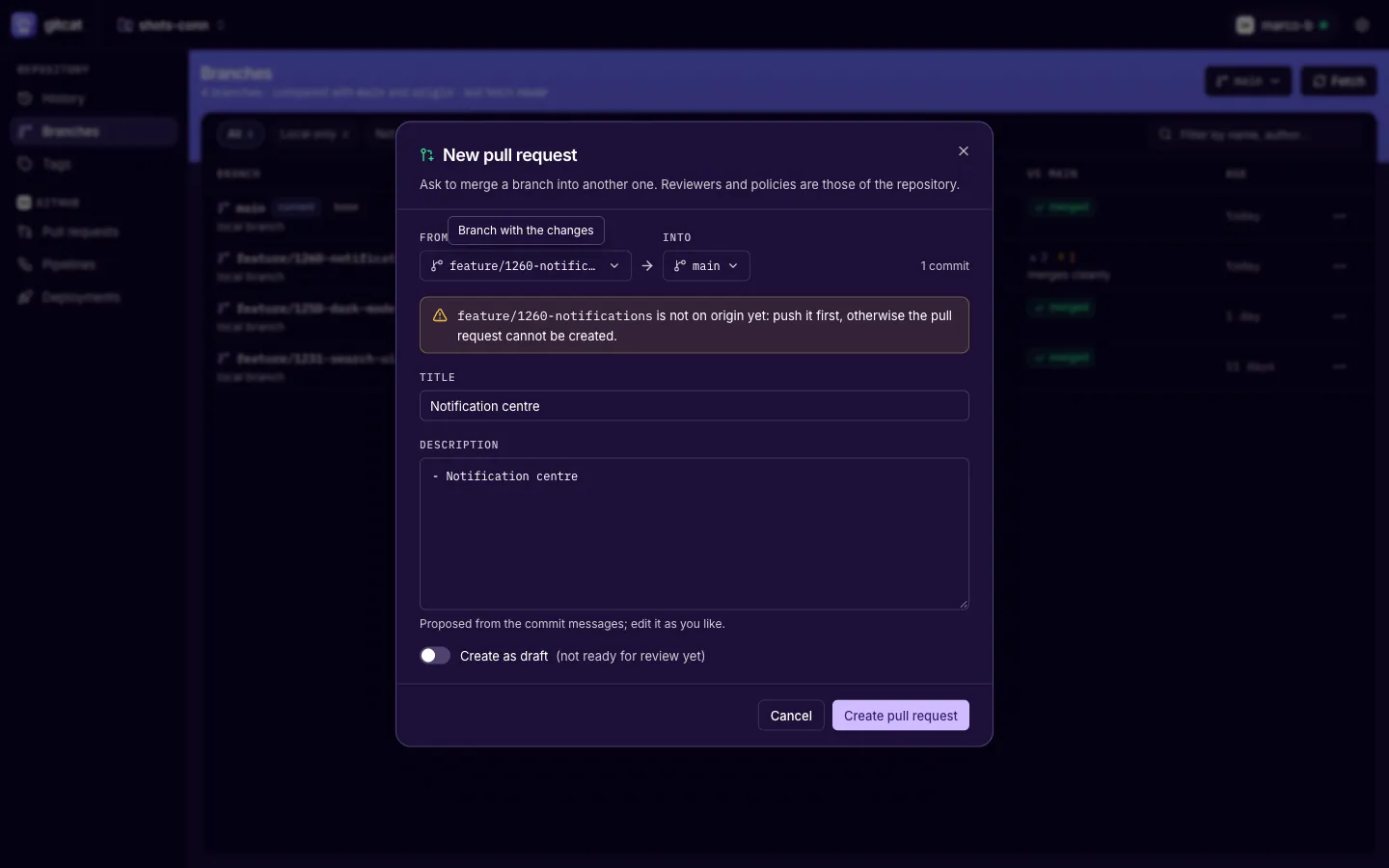
标题和描述根据提交起草。
选择分支
从是包含更改的分支:当前分支,或你在“分支”页面上开始操作时所在的分支。合并到是接收更改的分支,默认为仓库的默认分支。对话框会显示源分支有而目标分支没有的提交数量。
检查标题和描述
mergecat 会根据提交给出建议:只有一个提交时,其主题会成为标题;有多个提交时,标题来自分支名称,描述则列出各个提交的主题。你可以随意编辑两者;即使更改了分支,你的编辑也会保留。
创建
如果更改尚未准备好审阅,请开启创建为草稿,然后点击创建拉取请求。新的拉取请求会在列表中被选中,并且会弹出一条通知,提供在浏览器中打开。
在以下情况下,对话框会发出警告:源分支和目标分支是同一个分支;源分支没有任何尚未包含在目标分支中的提交;源分支尚未在 origin 上:请先推送它,否则无法创建拉取请求。审阅者和策略沿用托管服务上该仓库的设置。
权限
创建拉取请求需要在托管服务上拥有写入权限:
| 服务 | 连接所需的权限 |
|---|---|
| GitHub | 经典令牌:repo。细粒度令牌:Pull requests 的写入权限。“使用 GitHub 登录”会请求正确的范围。参见 GitHub。 |
| GitLab | 范围 api(读取只需 read_api),并且在项目中至少拥有 Developer 角色。参见 GitLab。 |
| Azure DevOps | 令牌范围 Code (Read & write)。参见 Azure DevOps。 |
Azure DevOps
Azure DevOps 的拉取请求检查暂不显示。