桌面应用 / 标签与发布
标签与发布
列出仓库的标签,查看哪些标签在 origin 上,并创建带有建议版本号的附注发布标签,还可以选择立即推送。
本页借助 AI 从英文翻译。如有疑问,以英文版本为准。
标签用于标记发布。“标签”页面列出所有标签及其提交、日期和消息,告诉你哪些标签只存在于你的计算机上,并且可以创建新标签。从导航栏中的标签打开它。
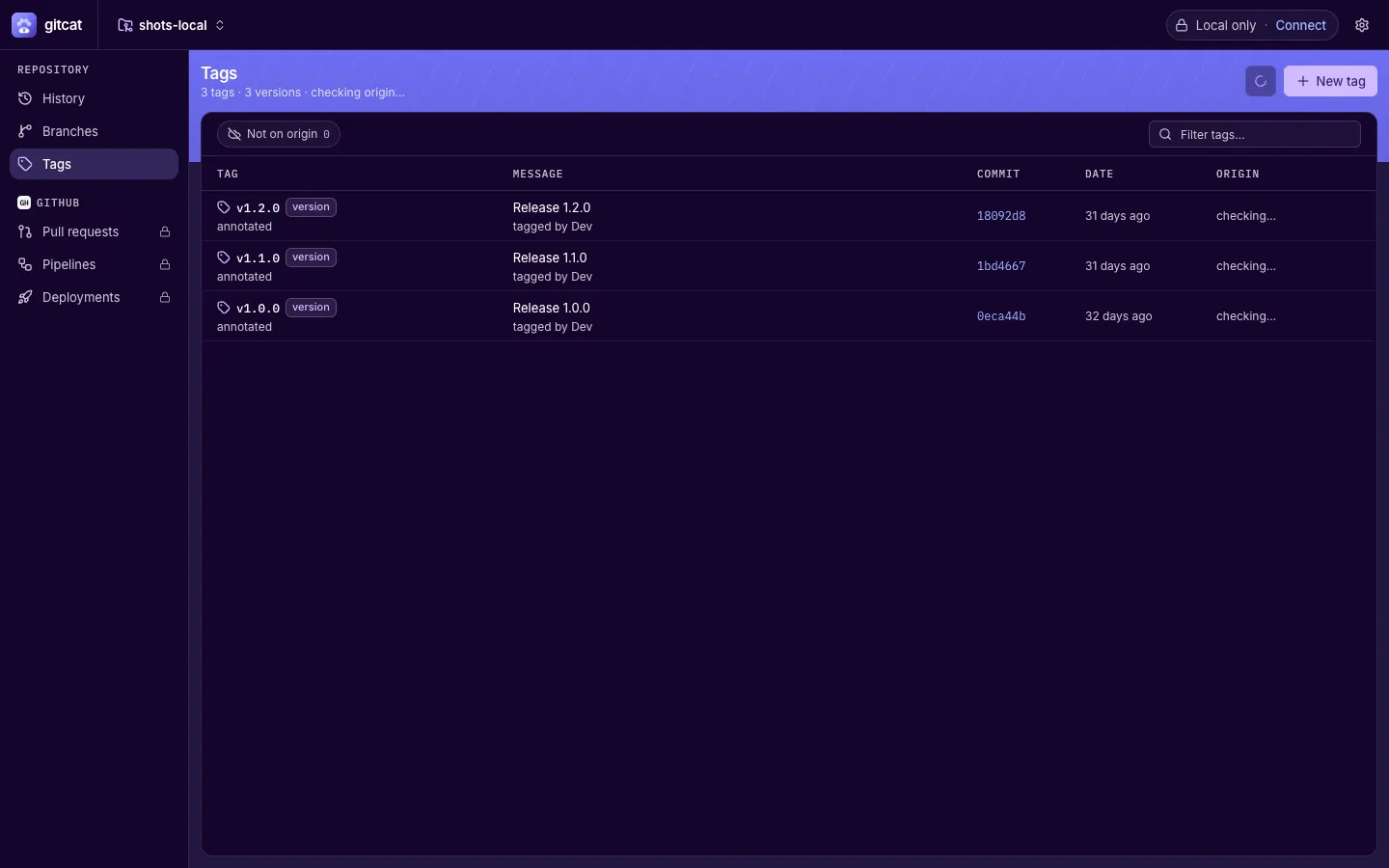
“标签”页面:哪些标签是发布,哪些尚未推送。
标签列表
页眉统计标签总数、其中的版本标签数,以及不在 origin 上的标签数。
| 列 | 显示内容 |
|---|---|
| 标签 | 名称。版本标记 v1.4.0 或 2.0.1-rc.1 这类名称。名称下方显示附注(标签拥有自己的作者、日期和消息,推荐用于发布)或轻量(只是提交的一个名称)。 |
| 消息 | 标签消息的第一行;对于轻量标签,则为提交消息的第一行。 |
| 提交 | 短 SHA,悬停时显示复制 SHA。 |
| 日期 | 附注标签显示标签日期,轻量标签显示提交日期。 |
| origin | 在 origin 上,或带有推送按钮的仅本地。 |
不在 origin 上徽标只显示尚未推送的标签;搜索框(筛选标签…)按名称筛选。
为了知道哪些标签在 origin 上,mergecat 会在页面打开时询问远程仓库。重新检查 origin(刷新按钮)会再次询问。如果无法连接远程仓库,页面会给出提示并列出本地标签。
显示某个发布的历史记录
将鼠标悬停在某个标签上,然后点击它的历史记录按钮(显示截至此标签的历史记录)。“历史记录”页面会在该标签处打开。结合 对比… 即可查看某个发布包含的内容:参见比较两个发布。
标签还会以徽标的形式显示在“历史记录”页面的各行上,列表视图和图形视图中都有。
创建标签
可以从以下位置打开新建标签对话框:
| 位置 | 建议的目标 |
|---|---|
| “标签”页面上的新建标签 | “历史记录”页面上正在分析的分支。 |
| “历史记录”页面(列表或图形视图)中某一行上的在此处创建标签 | 该提交。 |
| “分支”页面行菜单中的 在最新提交处创建标签… | 该分支的最新提交。 |
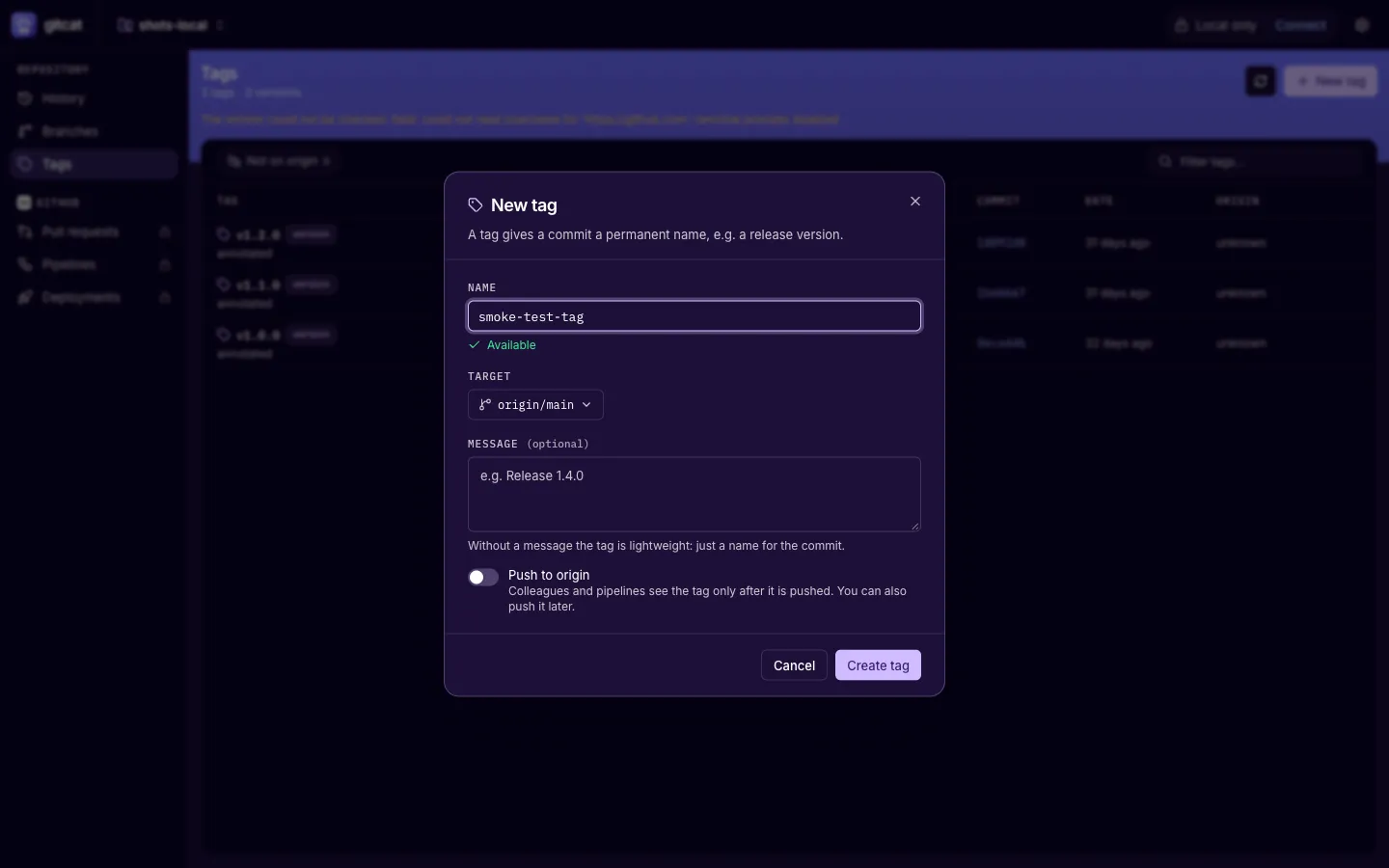
“新建标签”对话框会建议下一个版本。
为标签命名
在名称中输入名称。mergecat 会在你输入时进行检查,并显示可用,或者说明该名称为何不能使用:名称已存在、以 - 开头,或者包含 Git 不允许在标签名称中使用的字符(空格、..、~、^、:、?、*、[ 或 \)。
如果仓库中有 v1.3.2 这样的版本标签,下一个版本会建议下一个补丁版本、次版本和主版本(v1.3.3、v1.4.0、v2.0.0);如果你的标签使用 v 前缀,建议的版本也会保留它。点击某个建议即可使用。
检查目标
目标是新标签指向的提交、分支或标签。如有需要,可以用选择器更改它。
添加消息
填写消息会使标签成为附注标签:Git 会随标签一起存储你的姓名、日期和消息,推荐用于发布。没有消息时,标签为轻量标签。标签创建者是你的 Git 身份(user.name 和 user.email)。
推送或保留在本地
打开 推送到 origin 可立即推送标签;标签推送后,同事和流水线才能看到它。仓库没有远程仓库时,该开关不可用。点击创建并推送,或者点击创建标签将标签保留在你的计算机上。
如果推送失败,标签仍会在本地创建,mergecat 会告诉你推送失败的原因。仅存在于本地的标签可以稍后通过“标签”页面上的推送按钮推送。
推送会使用你的 Git 凭据(你的凭据助手)运行 git push,推送到 origin;如果没有 origin,则推送到第一个远程仓库。mergecat 不会要求输入密码。