桌面应用 / 历史:变更集与提交图
历史:变更集与提交图
桌面应用的“历史记录”页面:从分支选择器和“仓库健康度”面板,到各行、徽标、分组和详细信息窗格。
本页借助 AI 从英文翻译。如有疑问,以英文版本为准。
“历史记录”页面显示进入某个分支的内容,按集成分组。打开仓库时会显示该页面,它也是左侧导航栏中的第一项。页面上的一切都基于本地克隆运行;连接后,会在同样的行中补充拉取请求数据。
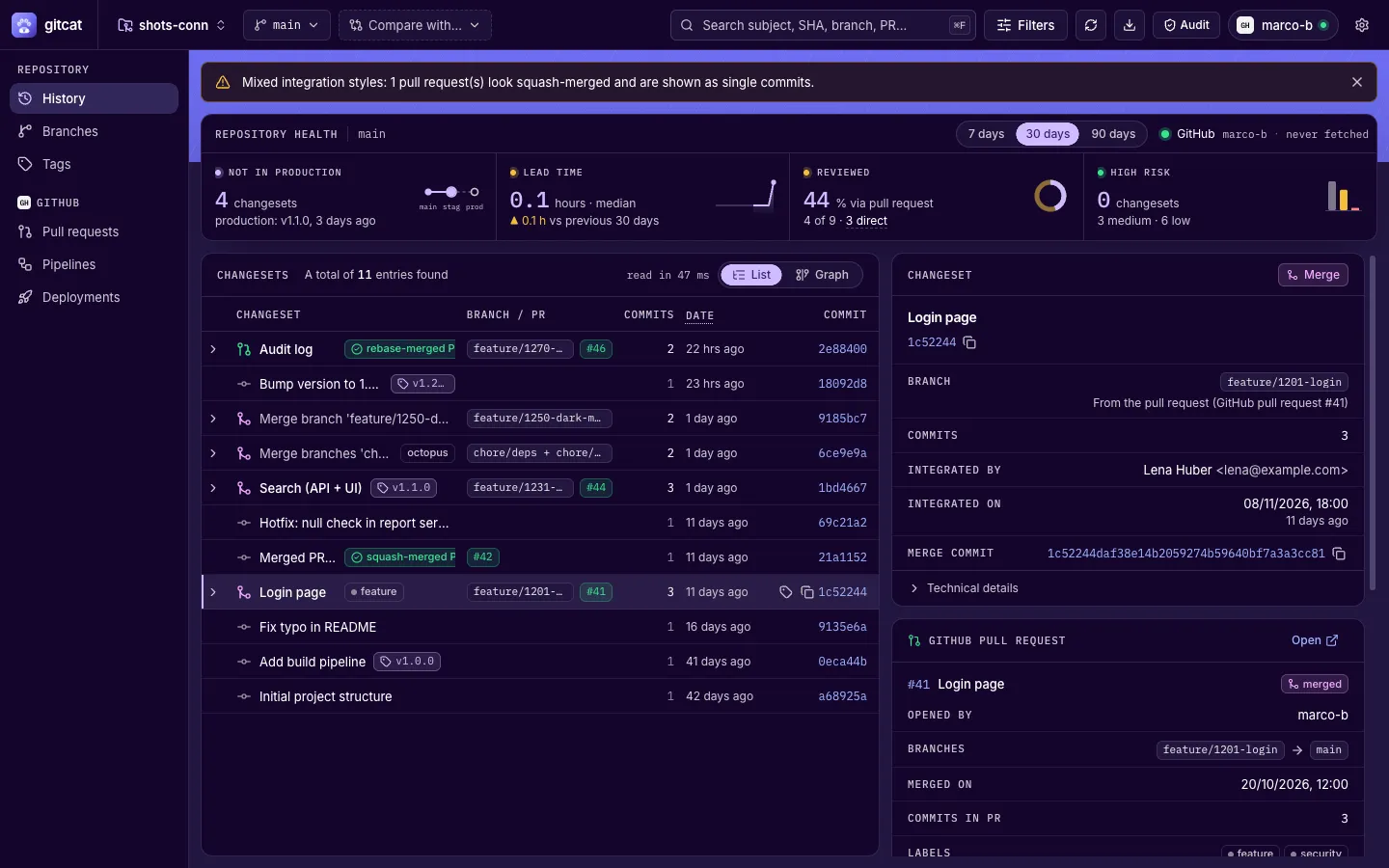
已连接 GitHub:拉取请求标题、标记,以及详细信息窗格中的拉取请求卡片。
布局
窗口顶部是工具栏,左侧是导航栏,工具栏下方是页面。
| 工具栏控件 | 作用 |
|---|---|
| 仓库菜单 | 仓库名称。显示仓库路径、打开仓库…,以及最近打开的仓库。 |
| 分支选择器 | 要分析的分支。 |
| 对比… | 仅显示自另一个分支或标签以来进入的内容。参见比较和追踪提交。 |
| 搜索框 | 搜索主题、SHA、分支和拉取请求。 |
| 筛选 | 作者、日期范围、正向集成合并。圆点表示有已启用的筛选条件。 |
| 刷新 | 重新读取历史记录。 |
| 导出 | 将当前视图导出为 Markdown、CSV 或 HTML,以及审计报告…。 |
| 审计 | 打开审计报告对话框。参见变更审计报告。 |
| 连接胶囊按钮 | 仅本地 · 连接,或你当前连接所用的账户。打开连接。 |
| 设置 | 打开设置。 |
导航栏分为两个部分。仓库部分包含基于本地克隆工作的页面:历史记录、分支和标签。第二部分以仓库的托管服务命名,包含拉取请求(在 GitLab 上为合并请求)、流水线和部署;在未连接该服务时,这些页面带有锁形图标。窗口宽度小于 1,280 像素时,导航栏只显示图标。
选择分支
分支选择器列出远程分支和本地分支;HEAD 标记工作树中检出的分支。输入文字进行筛选,然后选择一个分支。
打开仓库时,mergecat 会分析它的默认分支:即 origin/HEAD 指向的分支;如果没有,则依次为 origin/main、origin/master、main 或 master;如果都没有,则为当前检出的分支。要查看截至某个标签的历史记录,请在标签页面上使用该标签的历史记录按钮。
列表或图形
历史记录卡片标题中的列表 | 图形开关用于切换布局。mergecat 会在这台计算机上记住你的选择。
- 列表显示变更集:可以展开的集成,以及直接提交。
- 图形显示每个提交及其泳道。参见图形视图。
列表的行
| 列 | 内容 |
|---|---|
| 变更集 | 表示条目类型的图标、标题、标签徽标和标志。已知拉取请求标题时,标题即为拉取请求标题,否则为提交主题。Merge branch 'x' 之类的通用消息会淡化显示,因为分支徽标已经说明了这一点。 |
| 分支 / PR | 被合并的分支和拉取请求编号。 |
| 提交 | 分组包含的提交数量(直接提交为 1)。 |
| 集成者 | 执行合并的人,或直接提交的作者。 |
| 日期 | 变更进入分支的时间。点击列标题可在时长(“3 天前”)与日期和时间之间切换。 |
| 提交 | 短 SHA。悬停时显示:在此处创建标签和复制 SHA。 |
窗口较窄时,“集成者”、“提交”和“日期”列会按此顺序依次隐藏。
条目类型
| 图标 | 条目 |
|---|---|
| 合并 | 一个集成:一个合并提交及其带入的提交。 |
| 拉取请求 | 一个以变基方式合并的拉取请求,由其提交组成分组(已连接时)。 |
| 提交 | 一个直接提交,即直接在分支上进行的提交。 |
徽标
- 分支徽标:被合并的分支。悬停可查看名称的来源;锁形图标表示连接后可以解析出未知的名称。参见命名被合并的分支。
- 拉取请求编号(
#41):已连接时来自托管服务,否则来自提交消息。 - 标签徽标:该提交上的标签,最多显示两个,其余的以数量显示。
- 标记:最多三个拉取请求标记(已连接时)。
- 匹配:分组内与搜索或作者筛选匹配的提交数量。
- 标志:
| 标志 | 含义 |
|---|---|
| 压缩 | 消息表明此提交完成了一个拉取请求,但它不是合并提交:该拉取请求可能是以压缩方式合并的,因此其原始提交不在历史记录中。 |
| 压缩合并的 PR | 已由托管服务确认:此提交是一个以压缩方式合并的拉取请求。 |
| 变基合并的 PR | 已由托管服务确认:这些提交来自一个以变基方式合并的拉取请求。 |
| 反向 | 此合并把该分支本身合并到了别处(在该分支上执行的 git pull 合并,或快进到某个功能分支上)。从这里开始,第一父提交路径可能会沿着错误的一侧。 |
| 章鱼合并 | 一次合并三个或更多分支。 |
| 空合并 | 此合并没有带入任何分支上尚不存在的提交。 |
| 浅克隆 | 由于仓库是浅克隆,历史记录在此处被截断。 |
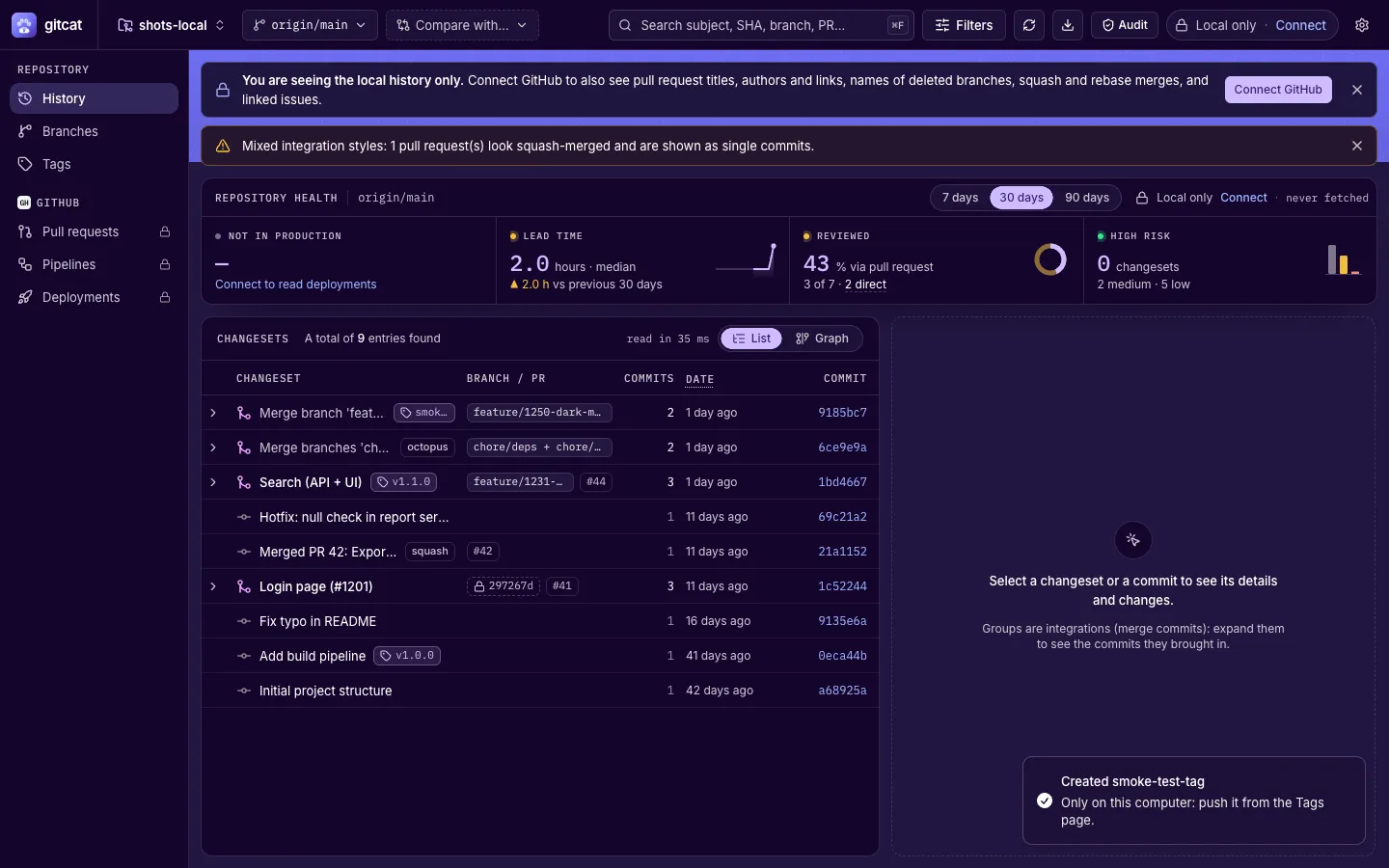
行上的标签徽标;一个通过“在此处创建标签”创建的标签。
仓库健康度
列表上方的仓库健康度面板针对正在分析的分支,显示仓库负责人会查看的几项数据。其标题栏显示分支、周期切换(7 天、30 天、90 天;默认为 30 天)、连接情况(服务和账户,或仅本地及连接),以及仓库上次获取的时间(悬停可查看确切时间)。这些数据涵盖所选周期内的整个分支:搜索和筛选不会改变它们。
| 数据 | 值 |
|---|---|
| 未上线 | 默认分支上生产环境尚未运行的变更集,依据托管服务的部署数据得出,并显示生产环境中已上线的版本及其部署时间。点击可打开部署。需要连接:在连接之前,它会显示连接以读取部署。 |
| 前置时间 | 从变更的第一个提交到其集成到分支的时间:周期内的中位数,以小时或天为单位,并显示与上一个同等长度周期相比的趋势(▲ 变慢,▼ 变快),以及每周中位数的折线。 |
| 已审阅 | 周期内经过拉取请求的变更集所占的比例,附有“N / M”和直接提交的数量。点击可在列表中突出显示直接提交。 |
| 高风险 | 周期内高风险变更集的数量,备注中显示中风险和低风险变更集的数量(参见风险因素)。点击可在列表中突出显示它们。 |
突出显示时,列表标题中会出现一个徽标(直接提交或高风险,附带数量),并随周期变化;再次点击该数据,或点击徽标上的 ×,即可清除。
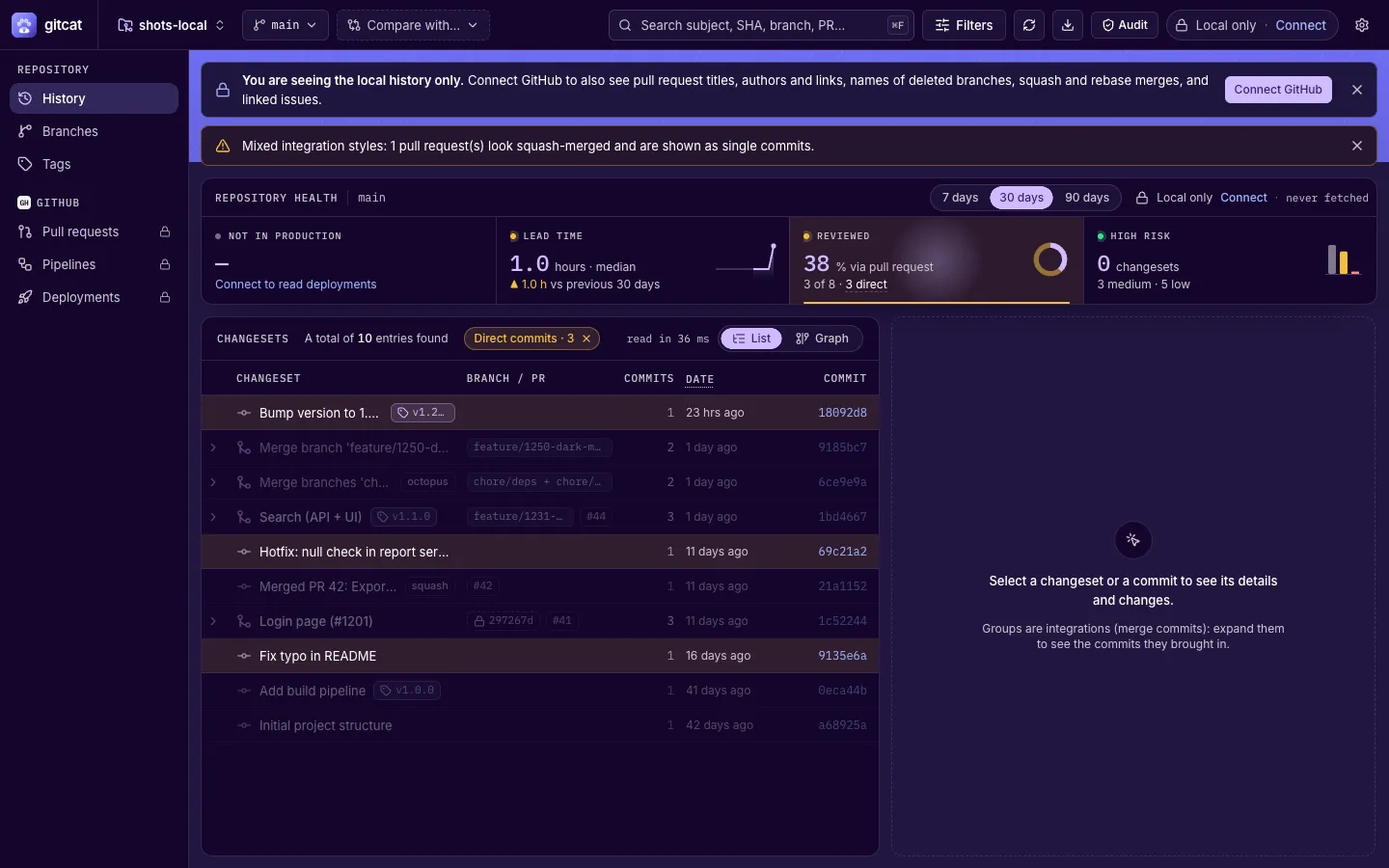
点击“已审阅”后:周期内的直接提交在列表中突出显示。
横幅
“仓库健康度”面板上方的提示栏会告诉你缺少了什么或有什么异常:
- 你看到的仅是本地历史记录。 仓库位于 GitHub、GitLab 或 Azure DevOps 上,但尚未连接。连接会打开“连接”。
- 连接器即将推出(Bitbucket):mergecat 显示存储在 Git 中的内容。
- 无法加载拉取请求数据:连接失败;显示本地历史记录。
- 关于该分支集成方式的警告。
使用连接横幅或警告上的 × 按钮可将其关闭;在你重新打开该仓库之前,它会保持关闭。
分组和泳道
通过展开箭头、双击或 → 展开分组(← 折叠,Space 切换)。分组内包含:
- 该集成带入的提交,附有作者和编写日期;
- 作为子分组显示的嵌套合并,各自包含自己的提交;
- 对于章鱼合并,每个被合并的分支各有一条泳道;
- 正向集成合并,仅当筛选中的隐藏正向集成合并关闭时显示。
没有新提交的分组会显示“无提交(所有内容都已在分支上)”。列表按页加载条目:底部的加载更多会显示已加载的条目数和总数。在设置 › 每页条目数中设置每页大小(50 到 5,000,默认 200)。
详细信息窗格
选中一行即可在右侧查看其详细信息。拖动列表和窗格之间的分隔条可以调整窗格大小,也可以将焦点移到分隔条上并使用方向键。
变更集卡片或提交卡片
顶部的徽章说明你选中的内容:合并、变基合并的 PR、压缩合并的 PR、压缩、直接提交,在分组内则为提交、嵌套合并和正向集成。在标题和 SHA 下方,会完整解释各个标志。
| 字段 | 显示于 |
|---|---|
| 分支 | 分组和嵌套合并,附有名称的来源。 |
| 提交 | 分组。 |
| 集成者、集成时间 | 分组:由谁执行合并,以及何时执行。 |
| 作者、编写时间 | 提交。 |
| 合并提交或提交 | 完整的 SHA,附有复制按钮。 |
| 进入分支 | 提交:带入该提交的集成。参见下文。 |
| 首个包含它的标签 | 提交:包含该提交的最早标签。 |
| 技术详细信息 | 默认折叠:父提交、提交日期和提交者。 |
拉取请求卡片
当仓库已连接且该条目来自某个拉取请求时,会有一张卡片显示其编号、标题和状态,以及创建者、分支(源 → 目标)、合并时间、PR 中的提交、标记和关联的议题。打开会在浏览器中打开它。对于以压缩方式合并的拉取请求,显示此压缩合并的 N 个原始提交会列出被压缩替换掉的提交。
如果仓库未连接,卡片会显示提交消息中提供的信息(例如“拉取请求 #41(来自提交消息)”),以及连接后会增加的内容。
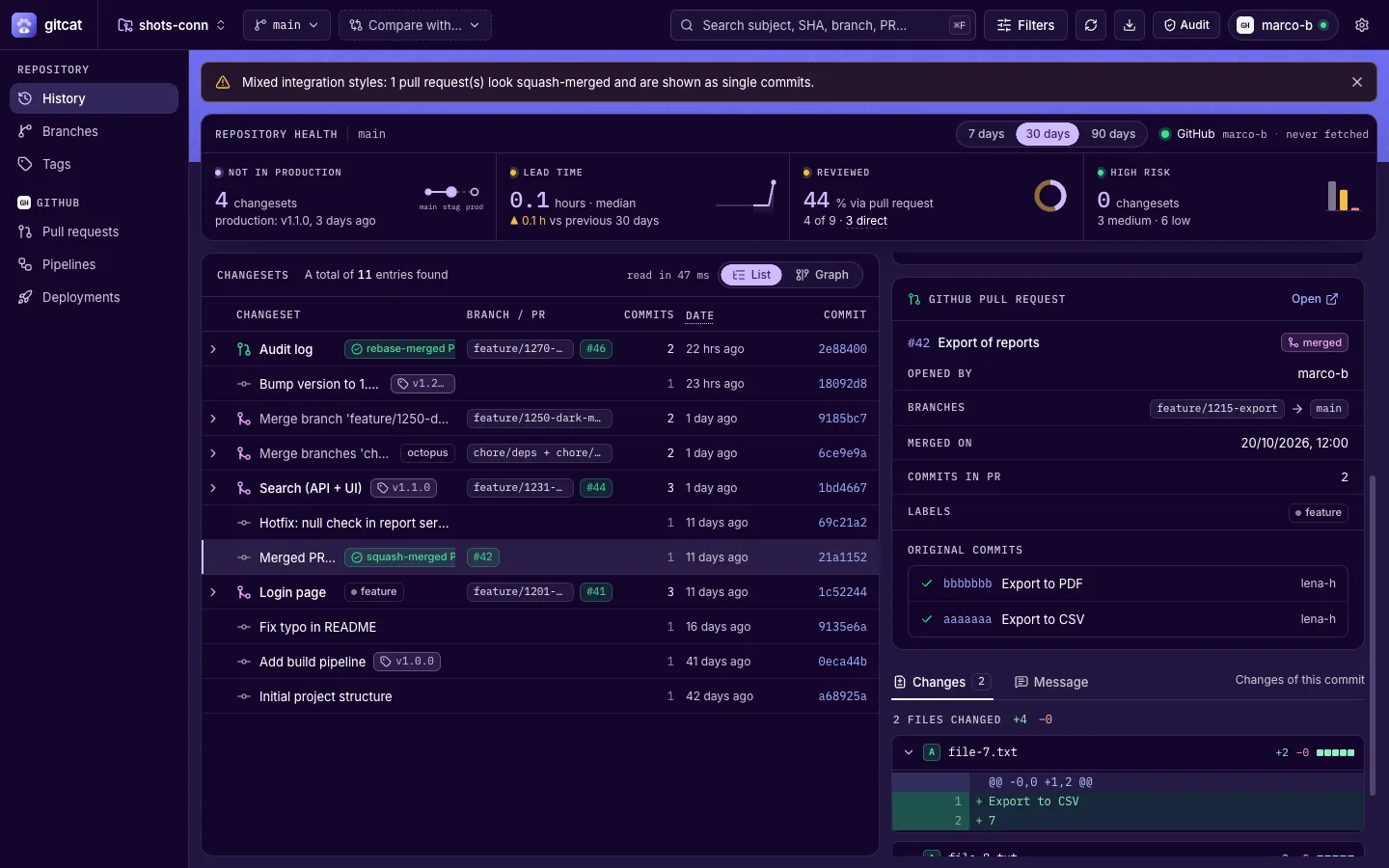
一个以压缩方式合并的拉取请求及其原始提交(已连接)。
更改和消息
更改选项卡显示所选内容的差异,消息选项卡显示完整的提交消息。两者都在差异、筛选与导出中介绍。
提交是从哪里进入的?
在分组内选择一个提交,或在图形中选择任意提交。进入分支会显示带入该提交的集成及日期;点击它即可跳转到列表中的该变更集。直接提交会显示“直接进入,即此提交”。首个包含它的标签会告诉你第一个包含它的发布。
要按 SHA 查找提交,请将 SHA 粘贴到搜索框中:包含该提交的分组会显示匹配徽标。详见比较和追踪提交。
图形视图
切换到图形,即可看到历史记录中的每个提交及其泳道,最新的在前。标题栏会显示提交数量。
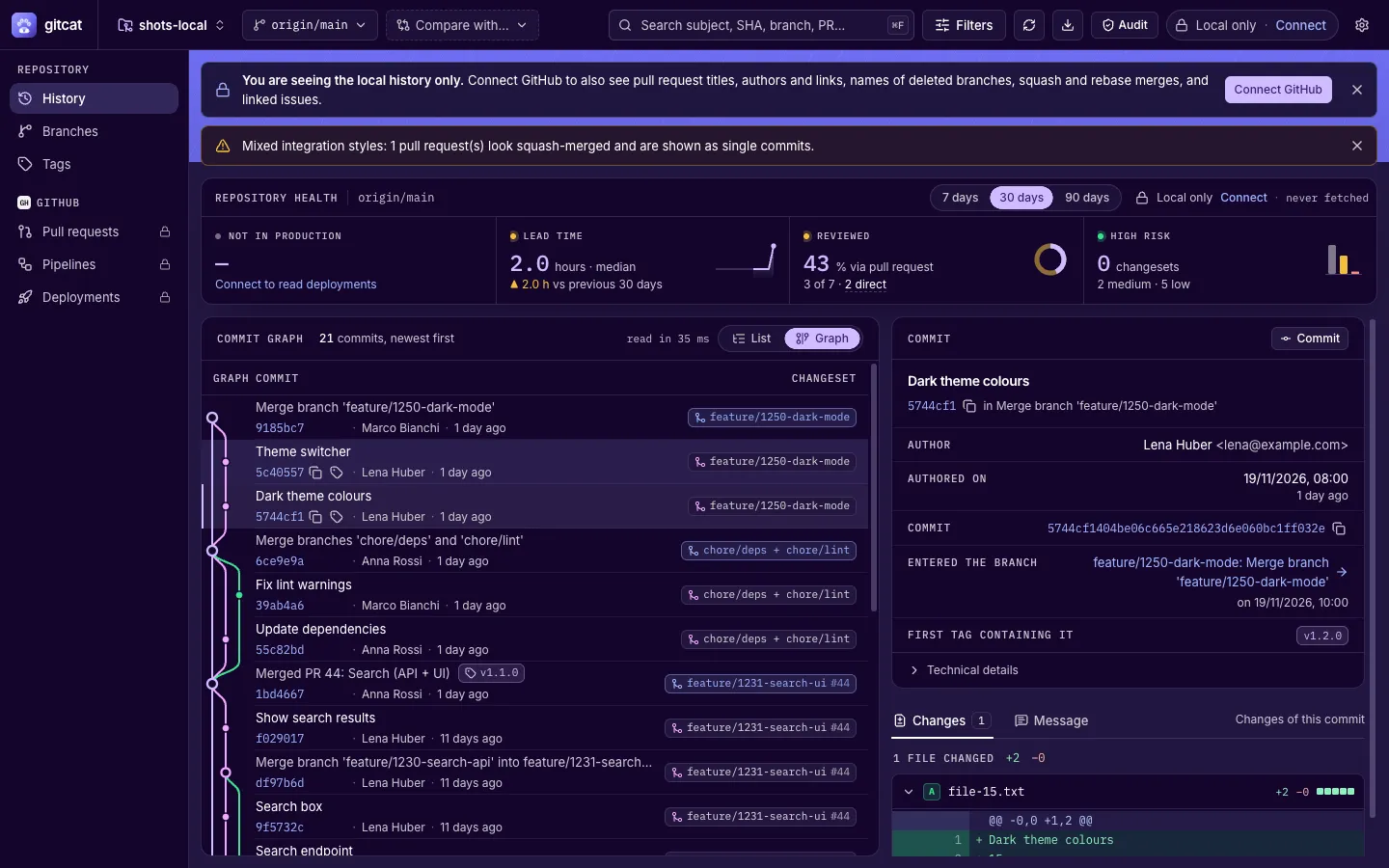
图形:变更集徽标说明每个提交是如何进入分支的。
- 每行末尾的徽标显示将该提交带入分支的变更集。在集成该变更集的提交上,这个徽标会突出显示;直接表示直接提交。
- 搜索和作者筛选会淡化不匹配的提交,而不是隐藏它们。日期筛选仅作用于列表。
- 选择一个提交会显示其详细信息。选择集成某个变更集的提交会显示该变更集。
- 标签徽标、在此处创建标签和复制 SHA 的用法与列表中相同。
键盘快捷键
在 Windows 和 Linux 上,请使用 Ctrl 代替 ⌘。
| 快捷键 | 操作 |
|---|---|
| ⌘O | 打开仓库 |
| ⌘R | 刷新历史记录 |
| ⌘F | 聚焦搜索框 |
| ⌘, | 打开设置 |
| Enter | 选择具有焦点的行 |
| → / ← / Space | 展开、折叠或切换分组 |
| ↑ / ↓ | 在图形中的提交之间移动 |