连接 / 仅本地与已连接
仅本地与已连接
mergecat 仅凭 Git 能显示什么,连接 GitHub、GitLab 或 Azure DevOps 后会增加什么,以及如何处理连接和凭据。
本页借助 AI 从英文翻译。如有疑问,以英文版本为准。
mergecat 无需任何连接即可在本地仓库上工作。连接托管服务可补充 Git 不存储的数据:拉取请求、已删除分支的名称、压缩合并和变基合并、关联的议题、流水线和部署。连接是可选的,它属于你本人而不属于某个仓库,并且可以随时移除。
连接会增加什么
| 功能 | 仅本地 | 已连接 |
|---|---|---|
| 非快进合并的变更集 | 是,根据 Git 图计算得出 | 是 |
| 差异、筛选、导出、对比发布 | 是 | 是 |
| 分支状态、获取、标签(创建和推送) | 是,使用你自己的 Git 凭据 | 是 |
| 被合并分支的名称 | 仅当合并消息中包含该名称或分支仍然存在时 | 始终可用,即使分支已被删除 |
| 拉取请求的编号、标题、作者和链接 | 仅当合并消息中包含编号和标题时 | 完整的拉取请求数据,并附有链接 |
| 压缩合并和变基合并的变更集 | 否:提交看起来像直接提交 | 变基合并的拉取请求会被分组;压缩合并的拉取请求会显示其原始提交 |
| 关联的议题和工作项 | 否 | 由拉取请求关闭的议题 |
| 拉取请求标记 | 否 | 在每个变更集上显示标记 |
| 拉取请求:列表、审阅、检查、创建 | 否 | 是,包含审阅者和检查;可从任意分支创建新的拉取请求 |
| 流水线:YAML 和活动、运行 | 否 | 每条流水线及其运行,以及每个阶段和作业的状态 |
| 按环境划分的部署及已部署的标签 | 桌面应用:否。VS Code:在设置中通过分支或标签定义的环境 | 每个环境的当前和历史部署,包含状态、日期和标签 |
桌面应用的连接对话框在有连接和无连接时可以看到的内容下显示同样的对比。在缺少数据的地方,应用也会指出连接后会增加什么:历史记录上方的横幅、分支徽标上的锁形图标、拉取请求卡片以及锁定的页面。
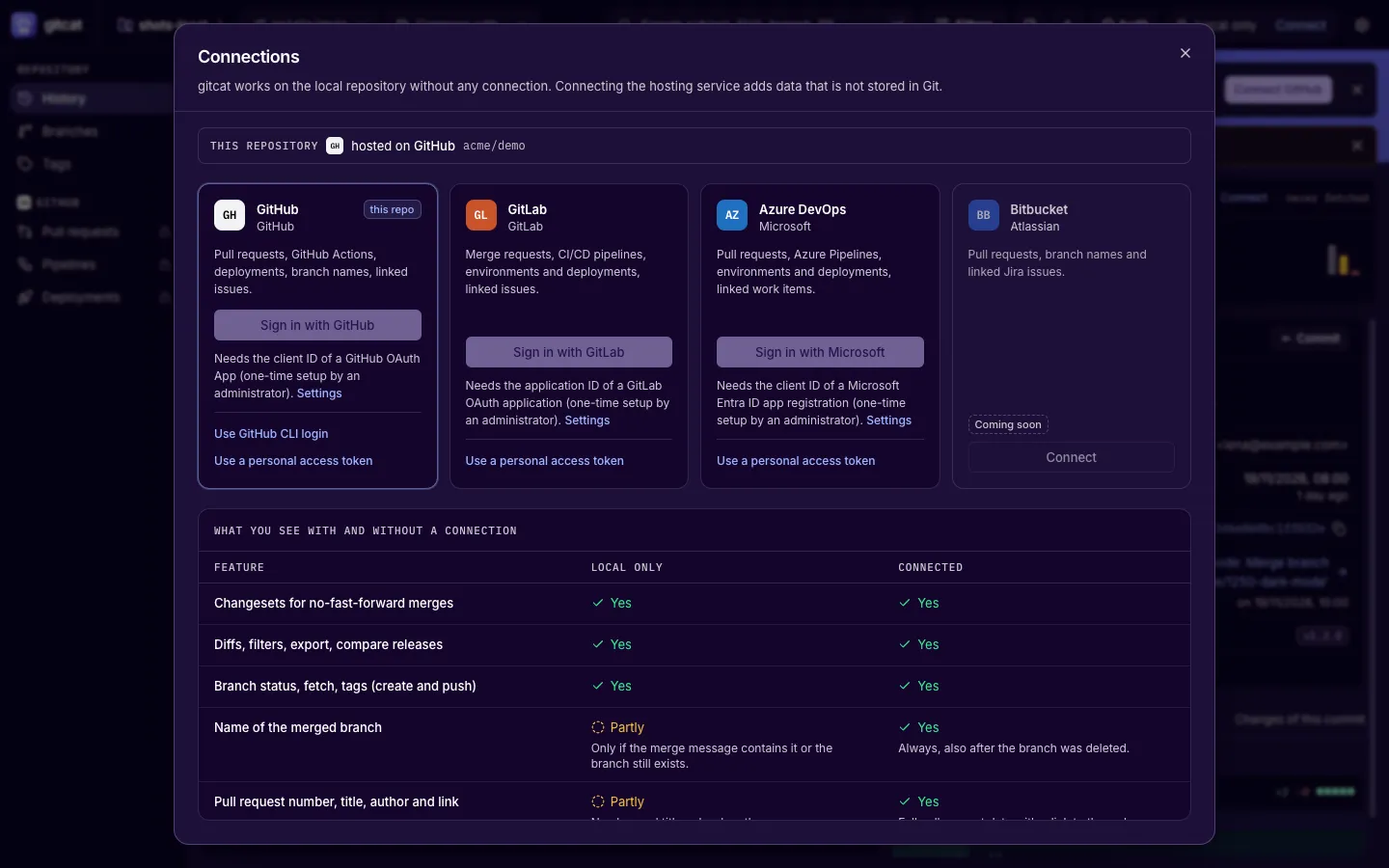
“连接”对话框,尚未连接。
连接器
| 连接器 | 增加的内容 | 状态 |
|---|---|---|
| GitHub | 拉取请求、GitHub Actions、部署、分支名称、关联的议题 | 可用 |
| GitLab | 合并请求、CI/CD 流水线、环境和部署、关联的议题 | 可用 |
| Azure DevOps | 拉取请求、Azure Pipelines、环境和部署、关联的工作项 | 可用 |
| Bitbucket | 拉取请求、分支名称和关联的 Jira 议题 | 即将推出 |
在 Bitbucket 连接器推出之前,Bitbucket 上的仓库会显示存储在 Git 中的数据(合并消息和仍然存在的分支)。
仓库使用哪个服务
mergecat 根据仓库的远程 URL 识别托管服务:如果 origin 远程仓库位于已知服务上,则使用它;否则使用第一个位于已知服务上的远程仓库。HTTPS 和 SSH URL 均可识别。
| 服务 | 可识别的远程仓库 |
|---|---|
| GitHub | github.com |
| GitLab | gitlab.com |
| Azure DevOps | dev.azure.com、*.visualstudio.com、ssh.dev.azure.com,以及包含 /_git/ 的 Azure DevOps Server URL |
| Bitbucket | bitbucket.org(即将推出) |
目前还无法根据远程 URL 识别 GitHub Enterprise Server 和自托管的 GitLab 主机。没有可识别远程仓库的仓库会在工具栏中显示本地仓库,并且“拉取请求”、“流水线”和“部署”页面会说明它们需要 GitHub、GitLab 或 Azure DevOps 上的远程仓库。
连接
可以通过文件 › 连接…、工具栏右侧的连接胶囊按钮(仅本地 · 连接),或应用中任意一个连接按钮打开连接。仓库所用服务的卡片会标有此仓库。每张卡片提供该服务的登录方式:
| 服务 | 桌面应用 | VS Code |
|---|---|---|
| GitHub | 使用 GitHub 登录(需要 OAuth App 客户端 ID)、使用 GitHub CLI 登录,或个人访问令牌 | 你的 VS Code GitHub 账户,无需任何配置 |
| GitLab | 使用 GitLab 登录(需要 OAuth 应用程序 ID),或个人访问令牌 | 个人访问令牌;如果设置了 mergecat.gitlab.clientId,也可以使用 GitLab 登录 |
| Azure DevOps | 使用 Microsoft 登录(需要 Entra ID 应用的客户端 ID),或个人访问令牌 | 你的 VS Code Microsoft 账户(单点登录),或个人访问令牌 |
浏览器登录使用设备代码:mergecat 会将一个短代码复制到剪贴板,并打开该服务的登录页面,你的单点登录、MFA 或 2FA 会在该页面上生效。你在该页面上确认代码后,卡片就会显示账户。它们所需的客户端 ID 不是机密信息:管理员只需为组织注册一次应用。具体步骤见各服务的页面。
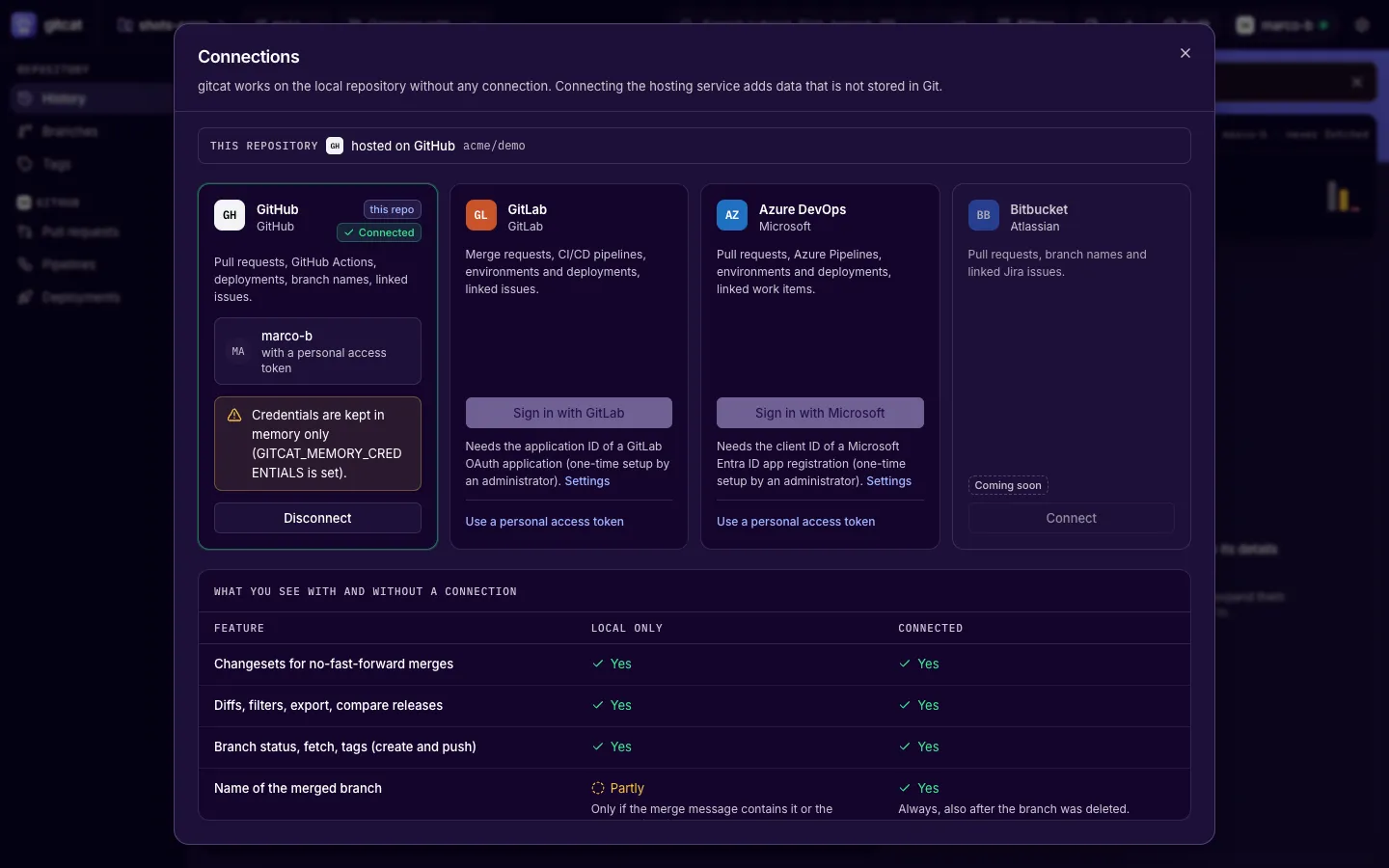
已连接 GitHub:账户及其登录方式。
每个服务只需登录一次:该连接适用于该服务上的所有仓库。一个 GitLab 连接只属于一个 GitLab 实例。要移除连接,请点击其卡片上的断开连接;mergecat 会删除已存储的凭据。
凭据的存储位置
桌面应用通过 Electron safeStorage,使用操作系统钥匙串加密令牌:
| 系统 | 钥匙串 |
|---|---|
| macOS | 钥匙串(Keychain) |
| Windows | DPAPI |
| Linux | libsecret(GNOME Keyring)或 KWallet |
加密文件是应用数据文件夹中的 credentials.bin。GitHub CLI 方式完全不存储令牌:mergecat 在需要时向 gh 获取令牌。
没有可用的钥匙串
如果没有系统钥匙串,例如在没有 GNOME Keyring 或 KWallet 的 Linux 上,凭据只保存在内存中,绝不会以明文写入磁盘。已连接的卡片会注明这一点,重启应用后你需要重新连接。
通过使用 GitLab 登录和使用 Microsoft 登录获得的访问令牌会过期;mergecat 会自动刷新它们。当服务拒绝已存储的登录信息时,mergecat 会请你在“连接”中重新登录。
VS Code 扩展将其令牌保存在 VS Code 的 SecretStorage 中;参见 VS Code 扩展。
拉取请求缓存
拉取请求数据只为你正在查看的条目加载,并按提交 SHA 缓存在应用数据文件夹的 pull-request-cache 文件夹中,绝不会存放在仓库中。由于键是提交 SHA,缓存在多次获取之间依然有效。如果无法加载数据,mergecat 会显示本地历史记录,以及一个说明原因的提示栏。
审计报告中的批准信息同样来自连接;没有连接时,批准情况会报告为未知。