शुरुआत करें / क्विक स्टार्ट
क्विक स्टार्ट
डेस्कटॉप ऐप में कोई रिपॉज़िटरी खोलें, उसके चेंजसेट पढ़ें, कोई डिफ़ देखें, फ़िल्टर करें, किसी रिलीज़ से तुलना करें और एक्सपोर्ट करें, लगभग पाँच मिनट में।
AI की मदद से अंग्रेज़ी से अनूदित। संदेह होने पर अंग्रेज़ी संस्करण मान्य है।
यह वॉक-थ्रू बिना किसी कनेक्शन के, एक लोकल क्लोन पर डेस्कटॉप ऐप का उपयोग करता है। अगर mergecat अभी इंस्टॉल नहीं है, तो पहले इंस्टॉलेशन के चरण पूरे करें। पास में कोई रिपॉज़िटरी नहीं है? सोर्स से बिल्ड करें और npm run fixtures चलाएँ: यह .fixtures/ में नमूना रिपॉज़िटरी बनाता है।
कोई रिपॉज़िटरी खोलें
वेलकम स्क्रीन पर रिपॉज़िटरी खोलें… पर क्लिक करें, या macOS पर ⌘O या Windows और Linux पर CtrlO दबाएँ (फ़ाइल › रिपॉज़िटरी खोलें…)। किसी लोकल क्लोन का फ़ोल्डर चुनें; क्लोन का कोई सबफ़ोल्डर भी काम करता है।
mergecat डिफ़ॉल्ट ब्रांच पर इतिहास पेज खोलता है: वह ब्रांच जिसकी ओर origin/HEAD इशारा करता है, वरना origin/main, origin/master, main या master, वरना वह ब्रांच जो चेक आउट है। आपकी पिछली दस रिपॉज़िटरी वेलकम स्क्रीन पर और ऊपर बाईं ओर के रिपॉज़िटरी मेन्यू में सूचीबद्ध होती हैं।
कोई ब्रांच चुनें
रिपॉज़िटरी के नाम के बगल वाला ब्रांच पिकर वह ब्रांच दिखाता है जिसका विश्लेषण हो रहा है। उस पर क्लिक करें, रिमोट और लोकल ब्रांच फ़िल्टर करने के लिए नाम का कोई हिस्सा टाइप करें, और एक ब्रांच चुनें। mergecat उस ब्रांच का इतिहास पढ़ता है; सूची का हेडर दिखाता है कि इसमें कितना समय लगा।
चेंजसेट पढ़ें
हर पंक्ति ब्रांच के first-parent पथ की एक एंट्री है, नवीनतम पहले:
- मर्ज आइकन इंटीग्रेशन को दर्शाता है: एक मर्ज कमिट, उसके लाए कमिट के साथ, एक समूह के रूप में;
- कमिट आइकन डायरेक्ट कमिट को दर्शाता है, जो सीधे ब्रांच पर ही किया गया।
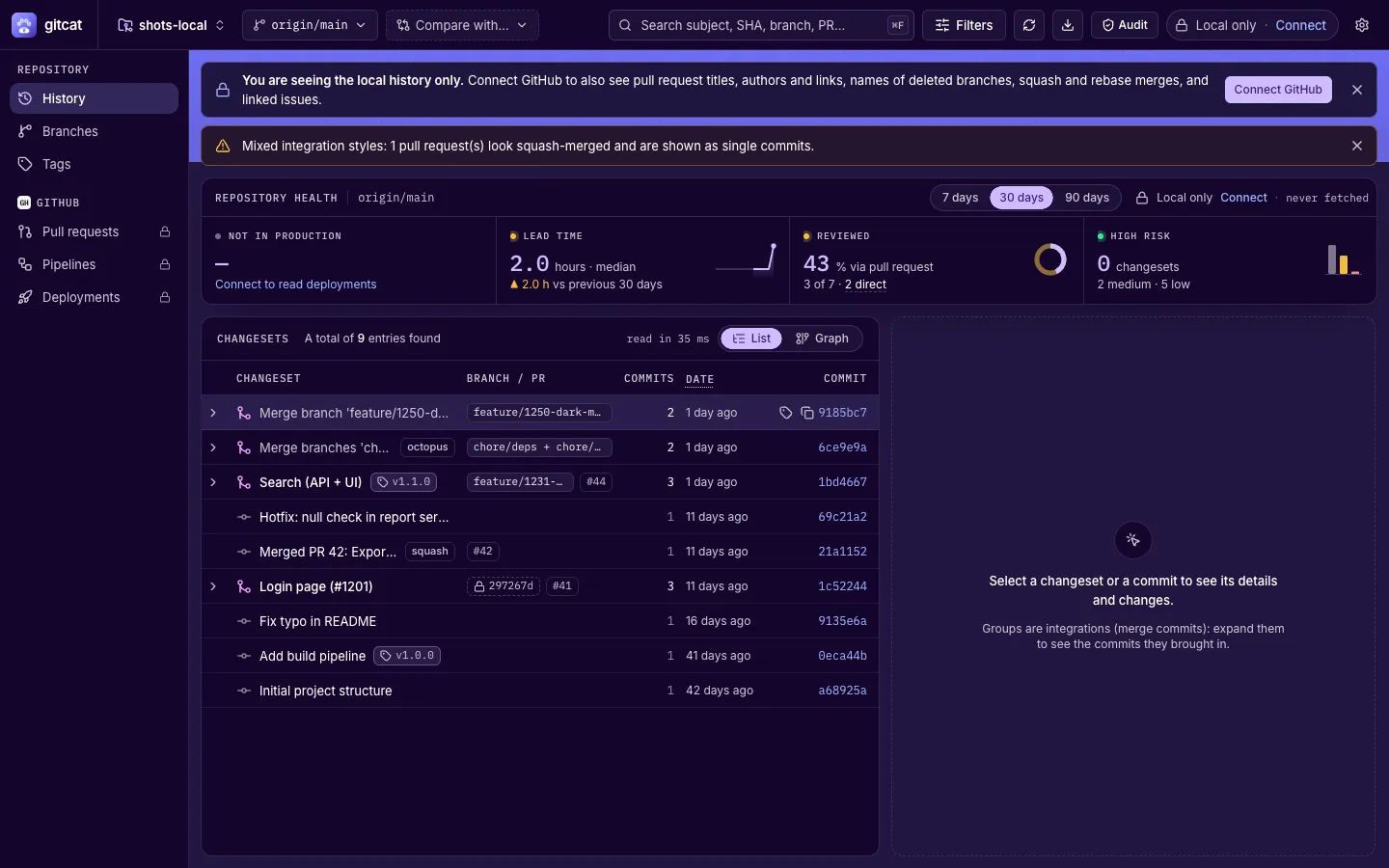
origin/main के चेंजसेट, केवल लोकल।
जब मर्ज संदेश में मर्ज की गई ब्रांच और पुल रिक्वेस्ट नंबर होते हैं, तो ब्रांच / PR कॉलम उन्हें दिखाता है। नाम कहाँ से आया, यह देखने के लिए ब्रांच चिप पर होवर करें। कमिट समूह के कमिट गिनता है, इंटीग्रेटर वह व्यक्ति है जिसने मर्ज किया, तिथि वह समय है जब बदलाव ब्रांच में आया।
कोई समूह विस्तृत करें
मर्ज पंक्ति की शुरुआत में शेवरॉन पर क्लिक करें, पंक्ति पर डबल-क्लिक करें, या उसे चुनकर → दबाएँ (← संक्षिप्त करता है, Space टॉगल करता है)। समूह उन कमिट की सूची दिखाता है जो मर्ज लाया। उसके अंदर दूसरी ब्रांच के मर्ज नेस्टेड समूहों के रूप में दिखते हैं। फ़ीचर ब्रांच में main के मर्ज (फ़ॉरवर्ड इंटीग्रेशन) छिपे रहते हैं, क्योंकि वे कुछ नया नहीं लाए।
डिफ़ देखें
कोई पंक्ति चुनें। दाईं ओर का विवरण पैनल दिखाता है कि उसे किसने और कब इंटीग्रेट किया, मर्ज की गई ब्रांच, और किसी कमिट के लिए वह इंटीग्रेशन जिसके साथ वह आया। बदलाव टैब डिफ़ दिखाता है:
- किसी समूह के लिए, इंटीग्रेशन ने जो कुछ बदला, एक ही डिफ़ के रूप में;
- किसी कमिट के लिए, उस कमिट के बदलाव।
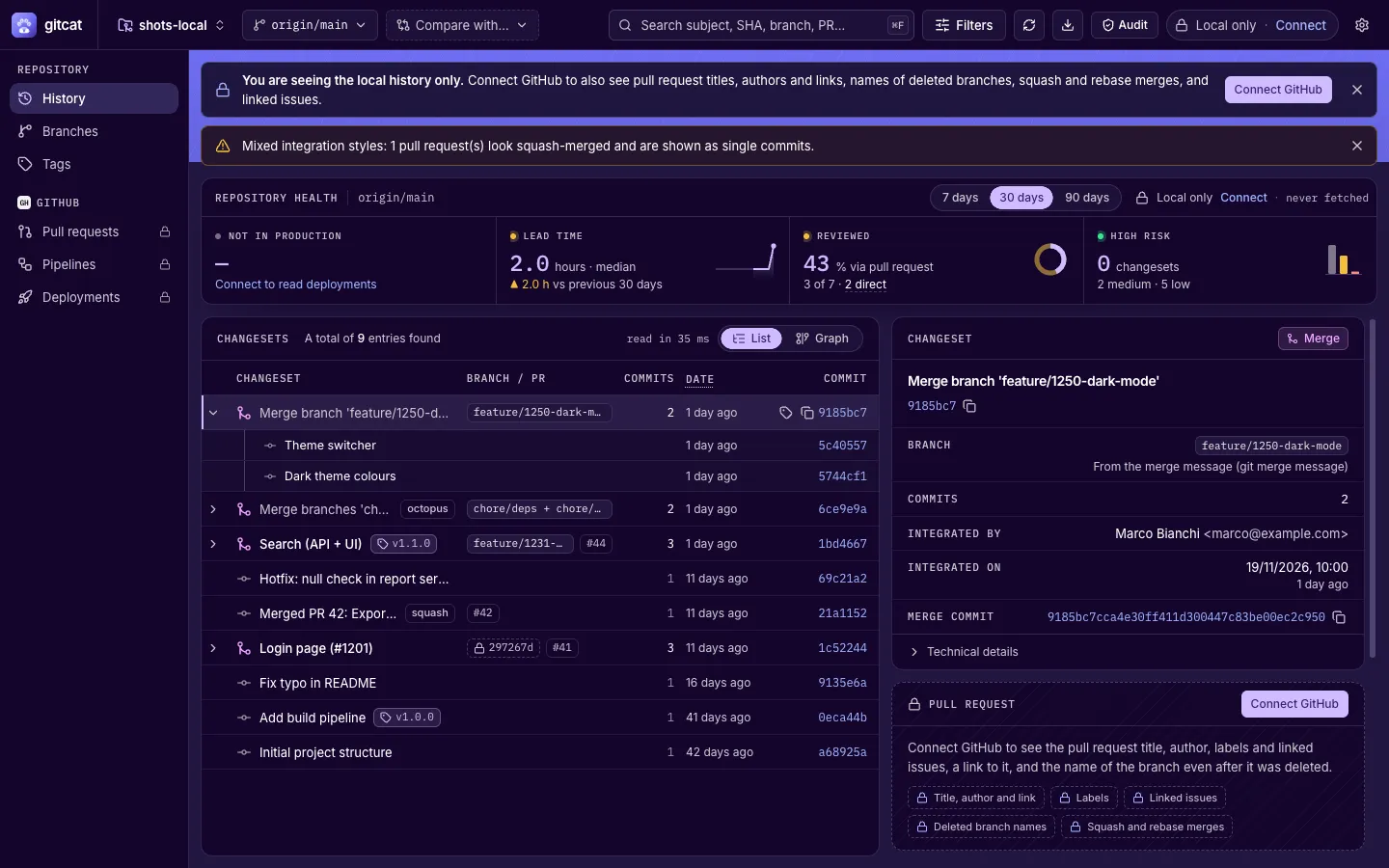
एक चुना गया चेंजसेट: ऊपर विवरण, नीचे संयुक्त डिफ़।
फ़िल्टर करें और खोजें
⌘F या CtrlF दबाएँ और खोज बॉक्स में टाइप करें: यह विषय, SHA, ब्रांच के नाम या #44 जैसे पुल रिक्वेस्ट नंबर से मेल खाता है, समूहों के अंदर के कमिट में भी। जो समूह अपने कमिट के ज़रिए मेल खाता है, वह मिलान चिप दिखाता है।
लेखक, से और तक फ़ील्ड और फ़ॉरवर्ड-इंटीग्रेशन मर्ज छिपाएँ स्विच के लिए फ़िल्टर पर क्लिक करें। तिथियाँ बताती हैं कि बदलाव ब्रांच में कब आया। फ़िल्टर हटाएँ उन्हें रीसेट करता है।
किसी टैग से तुलना करें
इससे तुलना करें… पर क्लिक करें और कोई टैग चुनें, जैसे आपकी पिछली रिलीज़। अब सूची केवल वह दिखाती है जो उस टैग के बाद ब्रांच में आया, उसी तरह समूहित। वापस जाने के लिए पिकर फिर से खोलें और तुलना हटाएँ चुनें। अधिक जानकारी कमिट की तुलना और ट्रेस करें में है।
GitHub कनेक्ट करें (वैकल्पिक)
जब रिपॉज़िटरी GitHub, GitLab या Azure DevOps पर होती है, तो ऊपर दाईं ओर की पिल पर केवल लोकल · कनेक्ट करें लिखा होता है। कनेक्शन खोलने के लिए उस पर क्लिक करें और साइन इन करें। इसके बाद mergecat पुल रिक्वेस्ट के शीर्षक और लिंक, हटाई गई ब्रांच के नाम, स्क्वैश और रीबेस मर्ज, लिंक किए गए इश्यू, और पुल रिक्वेस्ट, पाइपलाइन और डिप्लॉयमेंट पेज जोड़ता है। GitHub कनेक्ट करें देखें।
एक्सपोर्ट करें
एक्सपोर्ट बटन (डाउनलोड आइकन) पर क्लिक करें और Markdown के रूप में एक्सपोर्ट करें, CSV के रूप में एक्सपोर्ट करें या HTML के रूप में एक्सपोर्ट करें चुनें। फ़ाइल में वर्तमान व्यू होता है, तुलना और फ़िल्टर सहित, और वह वहाँ सहेजी जाती है जहाँ आप चुनते हैं।
अगर कुछ गड़बड़ हो जाए
| संदेश | क्या करें |
|---|---|
Not a Git repository: … | किसी क्लोन का फ़ोल्डर चुनें, या उसके अंदर का कोई फ़ोल्डर। |
Git refuses to read this repository because it is owned by another user. | संदेश में दिखाया गया git config --global --add safe.directory "…" कमांड चलाएँ, फिर रिपॉज़िटरी दोबारा खोलें। |
| वेलकम स्क्रीन पर Git नहीं मिला | Git इंस्टॉल करें, या सेटिंग्स › Git एक्ज़ीक्यूटेबल में उसका पाथ सेट करें। Git इंस्टॉल करें देखें। |
This is a shallow clone: … | पूरे इतिहास के लिए क्लोन में git fetch --unshallow चलाएँ। |