कनेक्शन / GitHub कनेक्ट करें
GitHub कनेक्ट करें
GitHub से साइन इन, GitHub CLI या पर्सनल एक्सेस टोकन से mergecat को GitHub से कनेक्ट करें, और वह OAuth App सेट अप करें जिसे एडमिनिस्ट्रेटर एक बार रजिस्टर करता है।
AI की मदद से अंग्रेज़ी से अनूदित। संदेह होने पर अंग्रेज़ी संस्करण मान्य है।
GitHub कनेक्ट करने से github.com की हर रिपॉज़िटरी में पुल रिक्वेस्ट के शीर्षक, लेखक और लिंक, हटाई गई ब्रांच के नाम, स्क्वैश और रीबेस मर्ज, लेबल, लिंक किए गए इश्यू, GitHub Actions और डिप्लॉयमेंट जुड़ जाते हैं। आपको केवल एक बार साइन इन करना होता है; कनेक्शन आपकी सभी GitHub रिपॉज़िटरी पर लागू होता है।
साइन इन करें
फ़ाइल › कनेक्शन… खोलें (या टूलबार में केवल लोकल · कनेक्ट करें पर क्लिक करें) और GitHub कार्ड के तीन विकल्पों में से किसी एक का उपयोग करें।
GitHub से साइन इन करें (संगठनों के लिए अनुशंसित)। mergecat एक कोड आपके क्लिपबोर्ड में कॉपी करता है और आपके ब्राउज़र में github.com खोलता है, जहाँ आपके संगठन का सिंगल साइन-ऑन लागू होता है। कोड पेस्ट करें, ऐप को ऑथराइज़ करें, और कार्ड आपका अकाउंट दिखाता है, “GitHub से साइन इन किया गया”। ऐप repo और workflow स्कोप माँगता है। इस विकल्प के लिए GitHub OAuth App की क्लाइंट ID चाहिए, जिसे एक बार सेटिंग्स › GitHub OAuth App क्लाइंट ID में दर्ज किया जाता है (देखें एडमिनिस्ट्रेटर सेटअप)। इसके बिना बटन निष्क्रिय रहता है और कार्ड यह बताता है।
GitHub CLI लॉगिन का उपयोग करें। अगर आप पहले से GitHub CLI इस्तेमाल करते हैं और gh auth login चला चुके हैं, तो mergecat उसी लॉगिन का दोबारा उपयोग करता है: ज़रूरत पड़ने पर वह gh से टोकन माँगता है और उसकी कोई कॉपी संग्रहीत नहीं करता। अगर आप gh से साइन आउट करते हैं, तो अगली बार mergecat शुरू होने पर GitHub कनेक्ट नहीं दिखता।
पर्सनल एक्सेस टोकन का उपयोग करें। एक टोकन पेस्ट करें और कनेक्ट करें पर क्लिक करें। टोकन बनाएँ GitHub का टोकन पेज खोलता है, जिसमें स्कोप पहले से चुने होते हैं। टोकन को ये अनुमतियाँ चाहिए:
| टोकन का प्रकार | अनुमतियाँ |
|---|---|
| Classic | repo और workflow |
| Fine-grained | Contents, Pull requests, Actions और Deployments पर read एक्सेस; पुल रिक्वेस्ट बनाने के लिए Pull requests पर write |
एक्सटेंशन VS Code के बिल्ट-इन GitHub साइन-इन का उपयोग करता है: Accounts मेन्यू वाला आपका GitHub अकाउंट, आपके संगठन के सिंगल साइन-ऑन सहित। कुछ भी कॉन्फ़िगर नहीं करना होता और कोई OAuth App रजिस्टर नहीं करना होता। टोकन VS Code में ही रहता है।
Connections व्यू, Changesets हेडर की Local only · Connect पिल, या mergecat: Connect… कमांड से कनेक्ट करें। देखें VS Code एक्सटेंशन।
टोकन सिस्टम कीचेन से एन्क्रिप्ट किए जाते हैं; देखें क्रेडेंशियल कहाँ संग्रहीत होते हैं। कनेक्शन हटाने के लिए GitHub कार्ड पर डिस्कनेक्ट करें पर क्लिक करें।
एडमिनिस्ट्रेटर सेटअप: OAuth App
डेस्कटॉप ऐप में GitHub से साइन इन करें के लिए device flow सक्षम किया हुआ एक GitHub OAuth App चाहिए। संगठन का कोई owner इसे एक बार बनाता है और इसकी क्लाइंट ID साझा करता है। क्लाइंट ID कोई सीक्रेट नहीं है, और किसी client secret की ज़रूरत नहीं होती।
OAuth App बनाएँ
अपने GitHub संगठन में Settings › Developer settings › OAuth Apps खोलें और New OAuth App पर क्लिक करें।
फ़ॉर्म भरें
ऐसा नाम चुनें जिसे आपके सहकर्मी पहचानें, जैसे “mergecat”, और एक होमपेज URL, उदाहरण के लिए आपका आंतरिक डॉक्यूमेंटेशन। GitHub एक authorization callback URL भी माँगता है; device flow इसका उपयोग नहीं करता, इसलिए होमपेज URL ही काम कर जाता है।
Device flow सक्षम करें
Enable Device Flow चेक करें, फिर एप्लिकेशन रजिस्टर करें।
क्लाइंट ID साझा करें
ऐप के पेज से Client ID कॉपी करें और अपने सहकर्मियों को दें। हर व्यक्ति इसे सेटिंग्स › GitHub OAuth App क्लाइंट ID में दर्ज करता है, या आप इसे एनवायरनमेंट वेरिएबल MERGECAT_GITHUB_CLIENT_ID के ज़रिए उपलब्ध कराते हैं।
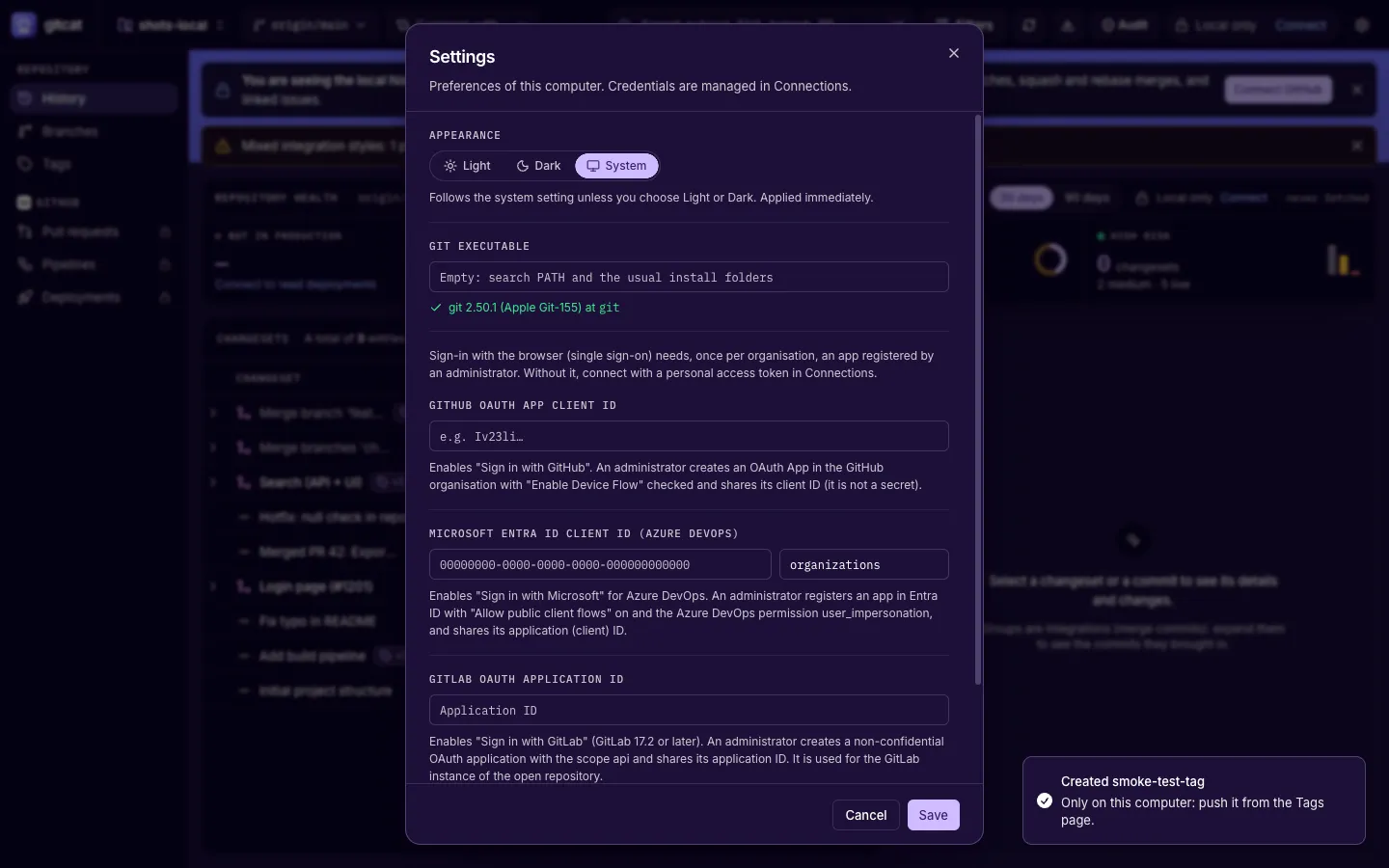
सेटिंग्स: वे क्लाइंट ID जो ब्राउज़र से साइन-इन को सक्षम करती हैं।
अगर आपका संगठन OAuth Apps के एक्सेस पर पाबंदी लगाता है, तो रिपॉज़िटरी पढ़ी जा सकें, इससे पहले किसी owner को ऐप को स्वीकृति देनी पड़ सकती है।
एनवायरनमेंट वेरिएबल
| वेरिएबल | उद्देश्य |
|---|---|
MERGECAT_GITHUB_CLIENT_ID | GitHub से साइन इन करें के लिए OAuth App की क्लाइंट ID। सेटिंग ख़ाली होने पर उसे भरता है। |
MERGECAT_GITHUB_API_URL, MERGECAT_GITHUB_GRAPHQL_URL | GitHub REST और GraphQL एंडपॉइंट, टेस्ट के लिए उपयोग होते हैं (बाद में GitHub Enterprise के लिए)। |
सभी वेरिएबल कॉन्फ़िगरेशन में सूचीबद्ध हैं।
ट्रबलशूटिंग
| लक्षण | क्या करें |
|---|---|
| GitHub से साइन इन करें निष्क्रिय है | सेटिंग्स में OAuth App की क्लाइंट ID दर्ज करें, या GitHub CLI या टोकन का उपयोग करें। |
The GitHub CLI (gh) is not installed or not on PATH. | GitHub CLI इंस्टॉल करें, या साइन-इन का कोई दूसरा तरीका अपनाएँ। |
The GitHub CLI is not signed in. Run "gh auth login" first. | टर्मिनल में gh auth login चलाएँ, फिर दोबारा कोशिश करें। |
The organisation that owns … requires SSO authorisation for this token. | संदेश में दिए लिंक पर अपने पर्सनल एक्सेस टोकन को संगठन के SSO के लिए ऑथराइज़ करें (GitHub पर: Settings › Developer settings › Personal access tokens, Configure SSO)। |
Repository … not found on GitHub, or the account has no access to it. | जाँचें कि आपका अकाउंट रिपॉज़िटरी देख सकता है; हो सकता है संगठन को ऐप या टोकन को स्वीकृति देनी हो। |
GitHub rejected the saved sign-in (…). Sign in again in Connections. | टोकन रद्द कर दिया गया या उसकी समय-सीमा समाप्त हो गई: डिस्कनेक्ट करें और फिर से साइन इन करें। |
API rate limit reached; it resets at … | दिखाए गए समय तक प्रतीक्षा करें, फिर रीफ़्रेश करें। |
| रिपॉज़िटरी GitHub Enterprise Server पर है | अभी समर्थित नहीं: इसके रिमोट पहचाने नहीं जाते, और github.com कनेक्शन इस पर लागू नहीं होता। |