डेस्कटॉप ऐप / टैग और रिलीज़
टैग और रिलीज़
किसी रिपॉज़िटरी के टैग सूचीबद्ध करें, देखें कि कौन-से टैग origin पर हैं, और सुझाए गए वर्शन के साथ एनोटेटेड रिलीज़ टैग बनाएँ, चाहें तो उन्हें पुश भी करें।
AI की मदद से अंग्रेज़ी से अनूदित। संदेह होने पर अंग्रेज़ी संस्करण मान्य है।
टैग रिलीज़ को चिह्नित करते हैं। टैग पेज उन्हें उनके कमिट, तिथि और संदेश के साथ सूचीबद्ध करता है, बताता है कि कौन-से टैग केवल आपके कंप्यूटर पर हैं, और नए टैग बनाता है। इसे नेविगेशन में टैग से खोलें।
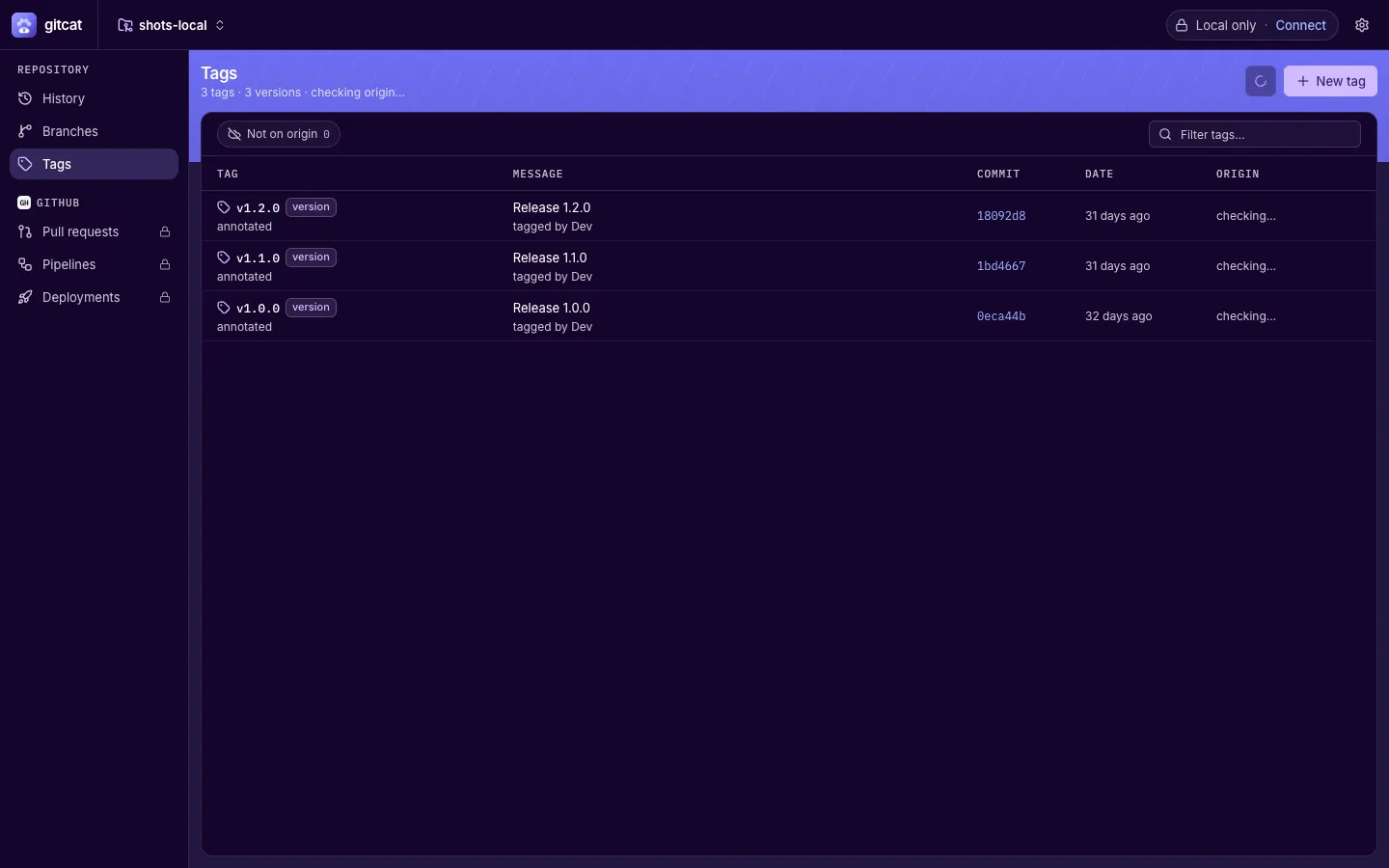
टैग पेज: कौन-से टैग रिलीज़ हैं, और कौन-से अभी पुश नहीं हुए।
टैग सूची
हेडर टैग की संख्या दिखाता है, उनमें से वर्शन टैग की संख्या और उन टैग की संख्या जो origin पर नहीं हैं।
| कॉलम | यह क्या दिखाता है |
|---|---|
| टैग | नाम। वर्शन v1.4.0 या 2.0.1-rc.1 जैसे नामों को चिह्नित करता है। नाम के नीचे: एनोटेटेड (टैग का अपना लेखक, तिथि और संदेश होता है, रिलीज़ के लिए अनुशंसित) या लाइटवेट (कमिट के लिए बस एक नाम)। |
| संदेश | टैग संदेश की पहली पंक्ति, या लाइटवेट टैग के लिए कमिट संदेश की पहली पंक्ति। |
| कमिट | छोटा SHA, होवर करने पर SHA कॉपी करें के साथ। |
| तिथि | एनोटेटेड टैग के लिए टैग की तिथि, लाइटवेट टैग के लिए कमिट की तिथि। |
| origin | origin पर, या पुश करें बटन के साथ केवल लोकल। |
origin पर नहीं चिप केवल वे टैग दिखाती है जो पुश नहीं हुए हैं; सर्च बॉक्स (टैग फ़िल्टर करें…) नाम से फ़िल्टर करता है।
कौन-से टैग origin पर हैं, यह जानने के लिए mergecat पेज खुलते ही रिमोट से पूछता है। origin फिर से जाँचें (रीफ़्रेश बटन) दोबारा पूछता है। अगर रिमोट तक नहीं पहुँचा जा सकता, तो पेज यह बताता है और लोकल टैग सूचीबद्ध करता है।
किसी रिलीज़ का इतिहास दिखाएँ
किसी टैग पर होवर करें और उसके इतिहास बटन (इस टैग तक का इतिहास दिखाएँ) पर क्लिक करें। इतिहास पेज उसी टैग पर खुलता है। किसी रिलीज़ में क्या शामिल है, यह देखने के लिए इसे इससे तुलना करें… के साथ इस्तेमाल करें: देखें दो रिलीज़ की तुलना करें।
टैग इतिहास पेज की पंक्तियों पर भी, सूची और ग्राफ़ दोनों में, चिप के रूप में दिखते हैं।
टैग बनाएँ
नया टैग डायलॉग यहाँ से खोलें:
| कहाँ से | प्रस्तावित टारगेट |
|---|---|
| टैग पेज पर नया टैग | इतिहास पेज पर विश्लेषित की जा रही ब्रांच। |
| इतिहास पेज की किसी पंक्ति (सूची या ग्राफ़) पर यहाँ टैग बनाएँ | वही कमिट। |
| ब्रांच पेज के पंक्ति मेन्यू में हेड पर टैग बनाएँ… | उस ब्रांच का नवीनतम कमिट। |
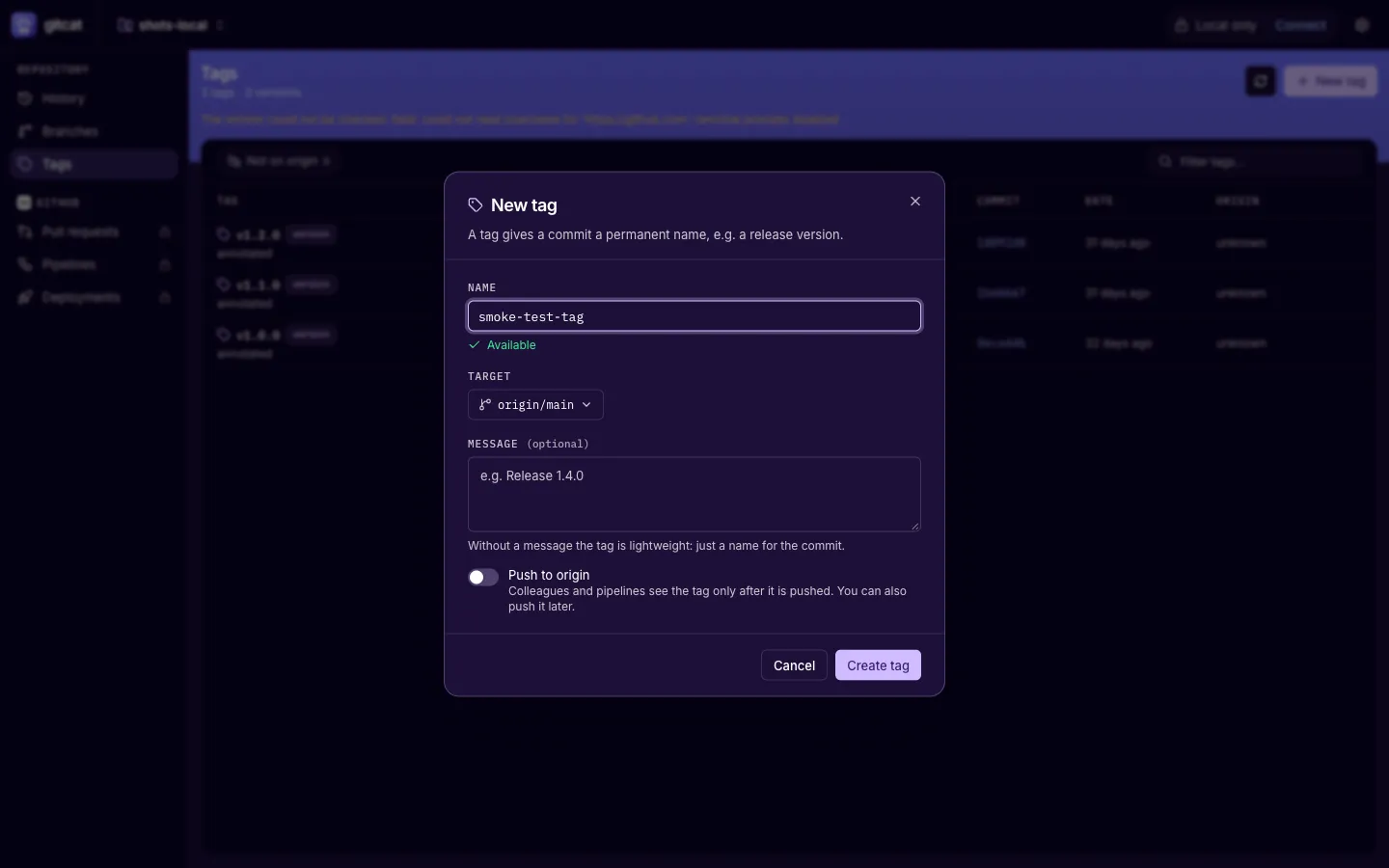
नया टैग डायलॉग अगला वर्शन सुझाता है।
टैग को नाम दें
नाम में एक नाम टाइप करें। mergecat टाइप करते समय ही उसे जाँचता है और उपलब्ध दिखाता है, या बताता है कि नाम का उपयोग क्यों नहीं हो सकता: वह पहले से मौजूद है, - से शुरू होता है, या उसमें ऐसे वर्ण हैं जिनकी Git टैग नामों में अनुमति नहीं देता (स्पेस, .., ~, ^, :, ?, *, [ या \)।
अगर रिपॉज़िटरी में v1.3.2 जैसे वर्शन टैग हैं, तो अगला वर्शन अगले पैच, माइनर और मेजर वर्शन (v1.3.3, v1.4.0, v2.0.0) सुझाता है, और अगर आपके टैग v प्रीफ़िक्स का उपयोग करते हैं तो उसे बनाए रखता है। किसी सुझाव का उपयोग करने के लिए उस पर क्लिक करें।
टारगेट जाँचें
टारगेट वह कमिट, ब्रांच या टैग है जिसकी ओर नया टैग इशारा करता है। ज़रूरत हो तो पिकर से इसे बदलें।
संदेश जोड़ें
संदेश देने से टैग एनोटेटेड बन जाता है: Git उसके साथ आपका नाम, तिथि और संदेश संग्रहीत करता है, जो रिलीज़ के लिए अनुशंसित है। संदेश के बिना टैग लाइटवेट होता है। टैगर आपकी Git पहचान (user.name और user.email) होती है।
पुश करें या लोकल रखें
टैग को तुरंत पुश करने के लिए origin पर पुश करें चालू करें; सहकर्मी और पाइपलाइन किसी टैग को पुश होने के बाद ही देख पाते हैं। जब रिपॉज़िटरी का कोई रिमोट नहीं होता, तो यह स्विच निष्क्रिय रहता है। बनाएँ और पुश करें पर क्लिक करें, या टैग को अपने कंप्यूटर पर ही रखने के लिए टैग बनाएँ पर।
अगर पुश विफल होता है, तब भी टैग लोकल रूप से बन जाता है और mergecat बताता है कि पुश क्यों विफल हुआ। जो टैग केवल लोकल है, उसे बाद में टैग पेज के पुश करें बटन से पुश किया जा सकता है।
पुश करने पर mergecat आपके Git क्रेडेंशियल (आपके credential helper) के साथ git push चलाता है, origin पर या, origin न होने पर, पहले रिमोट पर। mergecat पासवर्ड नहीं माँगता।