शुरुआत करें / इंस्टॉलेशन
इंस्टॉलेशन
macOS, Windows या Linux पर mergecat डेस्कटॉप ऐप इंस्टॉल करें, और VS Code एक्सटेंशन, Claude Code प्लगइन या सोर्स से बिल्ड सेट अप करें।
AI की मदद से अंग्रेज़ी से अनूदित। संदेह होने पर अंग्रेज़ी संस्करण मान्य है।
डेस्कटॉप ऐप हर ऑपरेटिंग सिस्टम के लिए एक ही डाउनलोड है। इसे Git के सिवा कुछ नहीं चाहिए: न कोई अकाउंट, न कोई सर्वर, न इंस्टॉल करने के लिए कोई रनटाइम। VS Code एक्सटेंशन और Claude Code प्लगइन अलग से इंस्टॉल किए जाते हैं और इन्हें डेस्कटॉप ऐप की ज़रूरत नहीं होती।
किसी दूसरे सिस्टम पर इंस्टॉल कर रहे हैं?
इस पेज के निर्देश ऑपरेटिंग सिस्टम के अनुसार टैब में बँटे हैं। डॉक्स पहले आपका सिस्टम चुनते हैं, लेकिन आप कोई दूसरा टैब चुन सकते हैं: हर टैब समूह वही चुनाव अपनाता है और उसे याद रखता है, ताकि आप Mac पर पढ़ते हुए Windows के चरणों का पालन कर सकें।
आवश्यकताएँ
| आवश्यकता | विवरण |
|---|---|
| ऑपरेटिंग सिस्टम | Apple silicon या Intel पर macOS, x64 या ARM64 पर Windows, x86_64 या ARM64 पर Linux: किसी भी डिस्ट्रीब्यूशन के लिए AppImage, Debian और Ubuntu के लिए .deb, Fedora, RHEL और openSUSE के लिए .rpm। ChromeOS समर्थित नहीं है। |
| Git | PATH पर हो, या उसका पाथ सेटिंग्स › Git एक्ज़ीक्यूटेबल में सेट हो। ब्रांच पेज की कॉन्फ़्लिक्ट जाँच के लिए Git 2.38 या बाद का वर्शन। |
| एक लोकल क्लोन | mergecat आपकी डिस्क पर मौजूद क्लोन से इतिहास पढ़ता है। शैलो क्लोन भी काम करता है, लेकिन एक चेतावनी दिखाता है। |
Git इंस्टॉल करें
अगर टर्मिनल में git --version पहले से कोई वर्शन दिखाता है, तो यह चरण छोड़ दें।
Xcode Command Line Tools इंस्टॉल करें, जिनमें Git शामिल है:
xcode-select --installया Homebrew से Git इंस्टॉल करें:
brew install gitmergecat Git को PATH पर और /opt/homebrew/bin, /usr/local/bin और /usr/bin में ढूँढता है।
Git for Windows इंस्टॉल करें, या टर्मिनल में winget का उपयोग करें:
winget install --id Git.Git -emergecat Git को PATH पर, Program Files फ़ोल्डरों के अंदर Git\cmd में और %LOCALAPPDATA%\Programs\Git\cmd में ढूँढता है।
अपने डिस्ट्रीब्यूशन के पैकेज मैनेजर से Git इंस्टॉल करें:
# Debian, Ubuntu
sudo apt install git

# Fedora
sudo dnf install git

# Arch Linux
sudo pacman -S git
mergecat Git को PATH पर और /usr/bin और /usr/local/bin में ढूँढता है।
अगर Git किसी और जगह इंस्टॉल है, तब भी mergecat शुरू करें: वेलकम स्क्रीन बताती है कि Git नहीं मिला, और सेटिंग्स खोलें से आप git एक्ज़ीक्यूटेबल का पाथ दर्ज कर सकते हैं।
डाउनलोड और इंस्टॉल करें
M1 या उसके बाद की चिप वाले Mac के लिए Apple silicon चुनें, पुराने Mac के लिए Intel।
- डाउनलोड की गई
.dmgफ़ाइल खोलें। - mergecat को Applications फ़ोल्डर में ड्रैग करें।
- डिस्क इमेज को इजेक्ट करें।
Intel या AMD प्रोसेसर वाले PC के लिए x64 चुनें, Snapdragon जैसे ARM प्रोसेसर वाले PC के लिए ARM64। यह Settings › System › About में System type के अंतर्गत दिखता है।
mergecat-windows-x64-setup.exe(याmergecat-windows-arm64-setup.exe) चलाएँ।- इंस्टॉलर के निर्देशों का पालन करें। आप इंस्टॉलेशन फ़ोल्डर बदल सकते हैं।
अपने प्रोसेसर के पैकेज चुनें: Intel और AMD के लिए x86_64 (amd64), ARM कंप्यूटर के लिए ARM64 (aarch64); uname -m इसे बताता है। AppImage ज़्यादातर डिस्ट्रीब्यूशन पर बिना इंस्टॉलेशन के चलता है। .deb पैकेज Debian और Ubuntu पर mergecat को पूरे सिस्टम के लिए इंस्टॉल करता है, .rpm पैकेज Fedora, RHEL और openSUSE पर।
नीचे दिए कमांड x86_64 फ़ाइलों का उपयोग करते हैं; ARM64 पर नाम aarch64 (AppImage, .rpm) या arm64 (.deb) पर खत्म होते हैं।
AppImage: फ़ाइल को एक्ज़ीक्यूटेबल बनाएँ, फिर उसे चलाएँ।
chmod +x mergecat-linux-x86_64.AppImage
./mergecat-linux-x86_64.AppImage
Debian या Ubuntu पैकेज:
sudo apt install ./mergecat-linux-amd64.debFedora, RHEL या openSUSE पैकेज (पैकेज अभी साइन नहीं किए गए हैं, देखें पहली बार लॉन्च):
# Fedora, RHEL
sudo dnf install ./mergecat-linux-x86_64.rpm

# openSUSE
sudo zypper install --allow-unsigned-rpm ./mergecat-linux-x86_64.rpm
पहली बार लॉन्च
बिल्ड अभी कोड-साइन नहीं किए गए हैं
कोड साइनिंग और नोटराइज़ेशन अभी कॉन्फ़िगर नहीं हैं, इसलिए जब आप पहली बार mergecat खोलते हैं तो आपका सिस्टम चेतावनी देता है कि वह डेवलपर को सत्यापित नहीं कर सकता। नीचे बताए अनुसार इसे एक बार अनुमति दें; उसके बाद ऐप सामान्य रूप से शुरू होता है।
- Applications फ़ोल्डर से mergecat खोलें। macOS इसे खोलने से मना कर देता है और एक चेतावनी दिखाता है।
- System Settings › Privacy & Security खोलें और नीचे Security तक स्क्रॉल करें।
- mergecat वाले संदेश के बगल में Open Anyway पर क्लिक करें, फिर Open से पुष्टि करें (और पूछे जाने पर अपना पासवर्ड दर्ज करें)।
macOS 14 और उससे पहले के वर्शन पर आप इसके बजाय Finder में ऐप पर Control-क्लिक करके Open चुन सकते हैं, फिर दोबारा Open पर क्लिक करें।
अगर macOS कहता है कि mergecat “is damaged and can’t be opened”, तो ब्राउज़र ने डाउनलोड पर जो क्वारंटीन फ़्लैग लगाया है उसे हटाएँ, फिर ऐप दोबारा खोलें:
xattr -dr com.apple.quarantine /Applications/mergecat.app- इंस्टॉलर या mergecat चलाएँ। Microsoft Defender SmartScreen Windows protected your PC दिखाता है।
- More info पर क्लिक करें, फिर Run anyway पर।
Linux पर कोई सिग्नेचर प्रॉम्प्ट नहीं आता। AppImage को केवल ऊपर सेट की गई एक्ज़ीक्यूटेबल अनुमति चाहिए।
अगर AppImage शुरू नहीं होता और FUSE त्रुटि दिखाता है, तो अपने डिस्ट्रीब्यूशन का FUSE 2 पैकेज इंस्टॉल करें या इसके बजाय .deb या .rpm पैकेज का उपयोग करें।
mergecat वेलकम स्क्रीन पर खुलता है। इसके फ़ुटर में वह Git वर्शन दिखता है जो mergecat को मिला, और ऐप का वर्शन। रिपॉज़िटरी खोलें… पर क्लिक करें और क्विक स्टार्ट के साथ आगे बढ़ें।
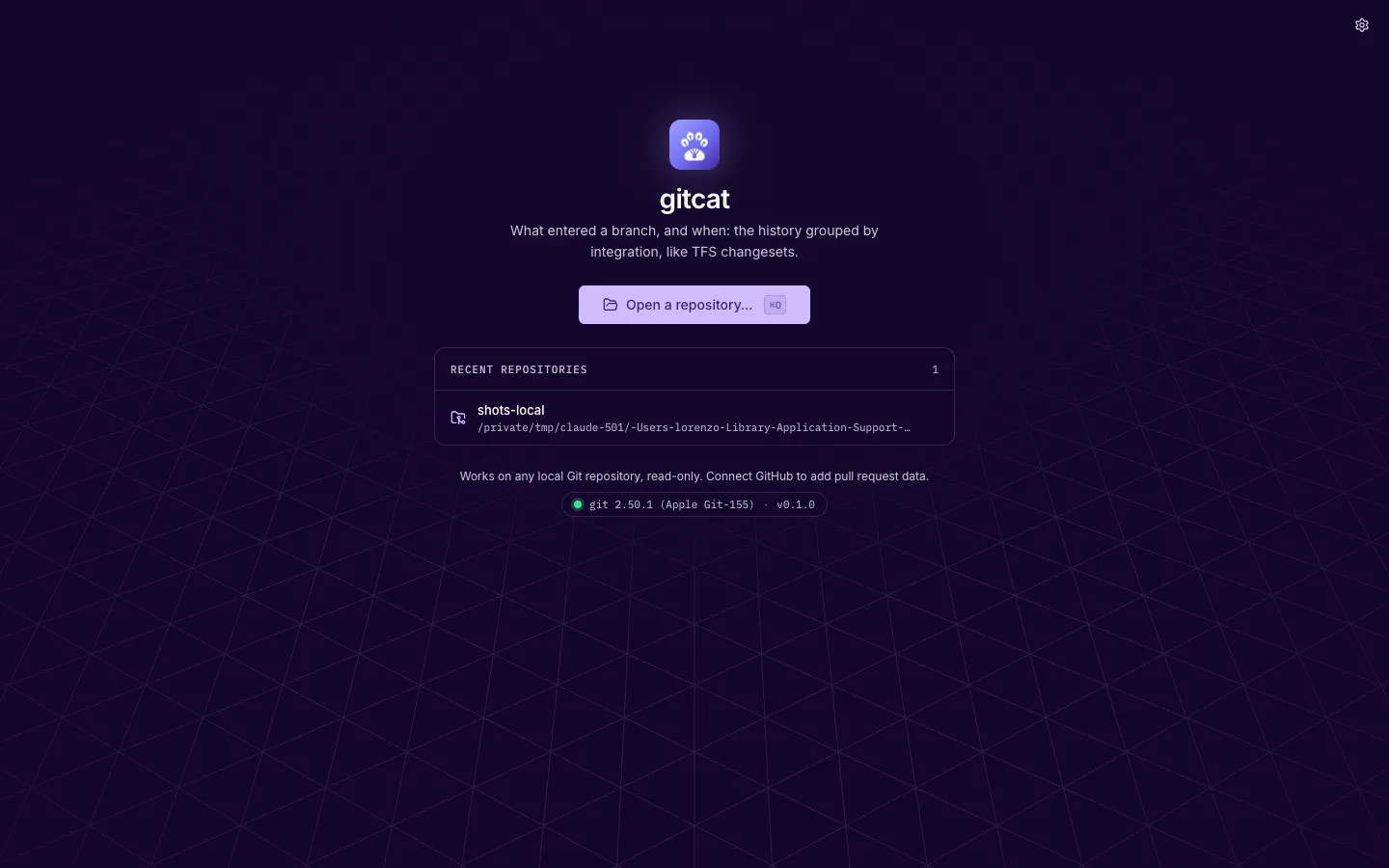
वेलकम स्क्रीन: कोई रिपॉज़िटरी खोलें, या हाल की कोई रिपॉज़िटरी चुनें।
mergecat अपना डेटा कहाँ रखता है
mergecat आपकी रिपॉज़िटरी में कुछ नहीं लिखता। इसकी सेटिंग्स, क्रेडेंशियल और कैश ऐप के डेटा फ़ोल्डर में रहते हैं:
~/Library/Application Support/mergecat%APPDATA%\mergecat~/.config/mergecat| आइटम | इसमें क्या होता है |
|---|---|
settings.json | इस कंप्यूटर की प्राथमिकताएँ: Git एक्ज़ीक्यूटेबल, साइन-इन क्लाइंट ID, Microsoft टेनेंट, प्रति पेज एंट्री, हाल की रिपॉज़िटरी। कोई सीक्रेट नहीं। |
credentials.bin | GitHub, GitLab और Azure DevOps से आपके कनेक्शन, सिस्टम कीचेन से एन्क्रिप्ट किए हुए। जब आप हर सेवा डिस्कनेक्ट कर देते हैं, तो यह फ़ाइल हटा दी जाती है। |
pull-request-cache | हर कमिट SHA के हिसाब से कैश किया गया पुल रिक्वेस्ट डेटा, ताकि यह फ़ेच के बाद भी मान्य रहे। |
थीम और सूची या ग्राफ़ का चुनाव विंडो की प्राथमिकताएँ हैं, जो इसी फ़ोल्डर में संग्रहीत होती हैं।
क्रेडेंशियल कैसे सुरक्षित रखे जाते हैं
टोकन Electron safeStorage के ज़रिए ऑपरेटिंग सिस्टम की कीचेन से एन्क्रिप्ट किए जाते हैं: macOS पर Keychain, Windows पर DPAPI, Linux पर libsecret या KWallet। कीचेन के बिना (उदाहरण के लिए GNOME Keyring या KWallet के बिना Linux) इन्हें केवल मेमोरी में रखा जाता है और कभी सादे टेक्स्ट में नहीं लिखा जाता: ऐप रीस्टार्ट करने के बाद आपको फिर से कनेक्ट करना होता है। देखें सिर्फ़ लोकल बनाम कनेक्टेड।
एनवायरनमेंट वेरिएबल MERGECAT_USER_DATA_DIR ऐप से किसी दूसरे फ़ोल्डर का उपयोग करवाता है, उदाहरण के लिए अपनी प्रोफ़ाइल के साथ एक टेस्ट प्रोफ़ाइल चलाने के लिए। सभी वेरिएबल कॉन्फ़िगरेशन में सूचीबद्ध हैं।
अपडेट
ऐप अभी ख़ुद को अपडेट नहीं करता। नया वर्शन डाउनलोड करें और ऊपर बताए अनुसार उसे पुराने वर्शन के ऊपर इंस्टॉल करें। आपकी सेटिंग्स और कनेक्शन बने रहते हैं, क्योंकि वे डेटा फ़ोल्डर में रहते हैं, ऐप के साथ नहीं।
अनइंस्टॉल
- mergecat से बाहर निकलें।
- mergecat को Applications फ़ोल्डर से Trash में ड्रैग करें।
- सेटिंग्स, कनेक्शन और कैश भी हटाने के लिए डेटा फ़ोल्डर डिलीट करें:
rm -rf ~/Library/Application\ Support/mergecat- Settings › Apps › Installed apps खोलें (Windows 10 पर Apps & features)।
- mergecat ढूँढें, उसका मेन्यू खोलें और Uninstall चुनें।
- सेटिंग्स, कनेक्शन और कैश भी हटाने के लिए PowerShell में डेटा फ़ोल्डर डिलीट करें:
Remove-Item -Recurse -Force "$env:APPDATA\mergecat"AppImage: .AppImage फ़ाइल डिलीट करें।
Debian या Ubuntu पैकेज:
sudo apt remove mergecatFedora, RHEL या openSUSE पैकेज:
# Fedora, RHEL
sudo dnf remove mergecat

# openSUSE
sudo zypper remove mergecat
सेटिंग्स, कनेक्शन और कैश भी हटाने के लिए डेटा फ़ोल्डर डिलीट करें:
rm -rf ~/.config/mergecatअनइंस्टॉल करने से होस्टिंग सेवा पर दिया गया एक्सेस वापस नहीं होता। अगर अब आपको पर्सनल एक्सेस टोकन या OAuth ऑथराइज़ेशन की ज़रूरत नहीं है, तो उन्हें वहीं रद्द करें।
VS Code एक्सटेंशन
यह एक्सटेंशन Changesets व्यू, रिपॉज़िटरी पेज और नेटिव डिफ़ को VS Code में लाता है। यह आपके VS Code के GitHub और Microsoft अकाउंट से साइन इन करता है, इसलिए GitHub और Azure DevOps के लिए किसी सेटअप की ज़रूरत नहीं होती।
डाउनलोड से mergecat-vscode.vsix डाउनलोड करें, फिर Command Palette से Extensions: Install from VSIX… चलाएँ, या इसे टर्मिनल से इंस्टॉल करें:
code --install-extension mergecat-vscode.vsixGit रिपॉज़िटरी वाला कोई फ़ोल्डर खोलें और ऐक्टिविटी बार में mergecat आइकन पर क्लिक करें। बाक़ी सब कुछ VS Code एक्सटेंशन में है।
Claude Code प्लगइन
यह प्लगइन एक रीड-ओनली MCP सर्वर के ज़रिए Claude Code को किसी रिपॉज़िटरी के चेंजसेट, टैग और Keep a Changelog ड्राफ़्ट देता है, साथ में स्किल /mergecat:tags और /mergecat:changelog। मार्केटप्लेस जोड़ें, फिर प्लगइन इंस्टॉल करें:
claude plugin marketplace add CERTIFIE/mergecatclaude plugin install mergecat@mergecatकिसी भी Git रिपॉज़िटरी में Claude Code शुरू करें और /mergecat:tags या /mergecat:changelog चलाएँ। हर सेशन में एक बार प्लगइन पूछता है कि क्या आप Claude Team या Enterprise अकाउंट इस्तेमाल करते हैं, और जवाब को AI उपयोग रिकॉर्ड के रूप में सहेजता है। विवरण: Claude Code प्लगइन।
सोर्स से बिल्ड करें
आपको Node.js 20 या नया वर्शन और Git चाहिए। रिपॉज़िटरी क्लोन करें:
git clone https://github.com/CERTIFIE/mergecat.gitफिर, क्लोन किए गए फ़ोल्डर में, डिपेंडेंसी इंस्टॉल करें और डेस्कटॉप ऐप को डेवलपमेंट मोड में (हॉट रीलोड के साथ) शुरू करें:
npm install
npm run desktop
अन्य उपयोगी कमांड:
| कमांड | यह क्या करती है |
|---|---|
npm run fixtures | .fixtures/ में सैंपल रिपॉज़िटरी बनाती है। वेलकम स्क्रीन से .fixtures/demo खोलें। |
npm start -w @mergecat/desktop | डेस्कटॉप ऐप बिल्ड करती है और उसे बिना हॉट रीलोड के चलाती है। |
npm run dist -w @mergecat/desktop | electron-builder से इस कंप्यूटर के लिए ऐप पैकेज करती है, बिना साइन किए: macOS पर dmg, Windows पर NSIS इंस्टॉलर, Linux पर AppImage, deb और rpm। |
npm run vscode:install | VS Code एक्सटेंशन को बिल्ड और पैकेज करके आपके VS Code में इंस्टॉल करती है। |
npm run mcp:build | Claude Code प्लगइन द्वारा उपयोग किया जाने वाला MCP सर्वर बिल्ड करती है। |
डिपेंडेंसी सार्वजनिक npm रजिस्ट्री से इंस्टॉल होती हैं (रिपॉज़िटरी की .npmrc इसे सेट करती है), भले ही आपकी ग्लोबल ~/.npmrc में कोई कंपनी रजिस्ट्री सेट हो।