डेस्कटॉप ऐप / कमिट की तुलना और ट्रेस करें
कमिट की तुलना और ट्रेस करें
देखें कि दो रिलीज़ या ब्रांच के बीच किसी ब्रांच में क्या आया, किसी भी कमिट का इंटीग्रेशन और पहला टैग पता करें, और किसी रेंज को रिलीज़ नोट्स में बदलें।
AI की मदद से अंग्रेज़ी से अनूदित। संदेह होने पर अंग्रेज़ी संस्करण मान्य है।
हर रिलीज़ से पहले और हर इंसिडेंट के बाद दो सवाल उठते हैं: पिछले वर्शन के बाद से क्या बदला? और यह कमिट main तक कब पहुँचा, और किस रिलीज़ में शिप हुआ? इतिहास पेज लोकल क्लोन से दोनों का जवाब देता है।
दो ref की तुलना करें
टूलबार में इससे तुलना करें… इतिहास को उस तक सीमित कर देता है जो किसी दूसरी ब्रांच या टैग के बाद, विश्लेषण की जा रही ब्रांच में आया। पिकर रिमोट ब्रांच, लोकल ब्रांच और टैग की सूची दिखाता है; फ़िल्टर करने के लिए टाइप करें।
तुलना सक्रिय होने पर:
- सूची में केवल वे चेंजसेट होते हैं जिन तक विश्लेषण की जा रही ब्रांच से पहुँचा जा सकता है, लेकिन दूसरे ref से नहीं, उसी तरह समूहित (Git की भाषा में,
git log <branch> ^<other>); - सूची के हेडर में “
<other>के बाद से<branch>पर” लिखा होता है; - खोज, फ़िल्टर, एक्सपोर्ट और वर्तमान व्यू की ऑडिट रिपोर्ट तुलना की गई रेंज पर लागू होते हैं।
पूरे इतिहास पर लौटने के लिए इससे तुलना करें… खोलें और तुलना हटाएँ चुनें।
दो रिलीज़ की तुलना करें
नई रिलीज़ का इतिहास खोलें
टैग पेज पर नए टैग पर होवर करें, उदाहरण के लिए v1.2.0, और उसके इतिहास बटन (इस टैग तक का इतिहास दिखाएँ) पर क्लिक करें। अब इतिहास पेज उस टैग का विश्लेषण करता है।
पुरानी रिलीज़ चुनें
इससे तुलना करें… पर क्लिक करें और पिछला टैग चुनें, उदाहरण के लिए v1.1.0।
रेंज पढ़ें या एक्सपोर्ट करें
सूची हर वह इंटीग्रेशन और डायरेक्ट कमिट दिखाती है जो v1.2.0 में है और v1.1.0 में नहीं। रिलीज़ नोट्स के लिए इसे Markdown या HTML के रूप में एक्सपोर्ट करें, या ऑडिट रिपोर्ट खोलें।
इसके बजाय यह देखने के लिए कि अगली रिलीज़ में क्या आने वाला है, main का विश्लेषण करें और पिछले रिलीज़ टैग से तुलना करें।
दो ब्रांच की तुलना करें
एक ब्रांच का विश्लेषण करें और दूसरी से तुलना करें। उदाहरण के लिए, release/2.0 का विश्लेषण करें और main से तुलना करें, ताकि दिखे कि रिलीज़ ब्रांच में क्या है जो main में नहीं है, जैसे ऐसे हॉटफ़िक्स जिन्हें कभी वापस मर्ज नहीं किया गया। रिलीज़ ब्रांच बनने के बाद से main में क्या जुड़ा, यह देखने के लिए दोनों की अदला-बदली करें।
यह कमिट कहाँ आया?
किसी ब्रांच का हर कमिट ठीक एक एंट्री के ज़रिए उसमें आया: एक इंटीग्रेशन या एक डायरेक्ट कमिट। mergecat आपके लिए उसे ढूँढता है।
कमिट ढूँढें
उसका SHA (या उसके शुरुआती अक्षर) खोज बॉक्स में पेस्ट करें। जिस इंटीग्रेशन में वह कमिट है, वह 1 मिलान चिप के साथ सूची में बना रहता है।
कमिट चुनें
समूह को विस्तृत करें और कमिट चुनें। ग्राफ़ व्यू में आप कोई भी कमिट सीधे चुन सकते हैं।
जवाब पढ़ें
विवरण पैनल दिखाता है:
- ब्रांच में आया: वह इंटीग्रेशन जो कमिट को लाया, उसकी ब्रांच के नाम और तिथि के साथ। उस चेंजसेट पर जाने के लिए इस पर क्लिक करें। डायरेक्ट कमिट के लिए “सीधे, इसी कमिट के रूप में” लिखा होता है; जो कमिट विश्लेषण किए गए इतिहास का हिस्सा नहीं है, उसके लिए “इस इतिहास में नहीं मिला” लिखा होता है।
- इसे शामिल करने वाला पहला टैग: सबसे पुराना टैग जिसमें कमिट शामिल है, आमतौर पर वह पहली रिलीज़ जिसमें वह शिप हुआ। जब तक कोई टैग कमिट को शामिल नहीं करता, यह फ़ील्ड नहीं दिखता।
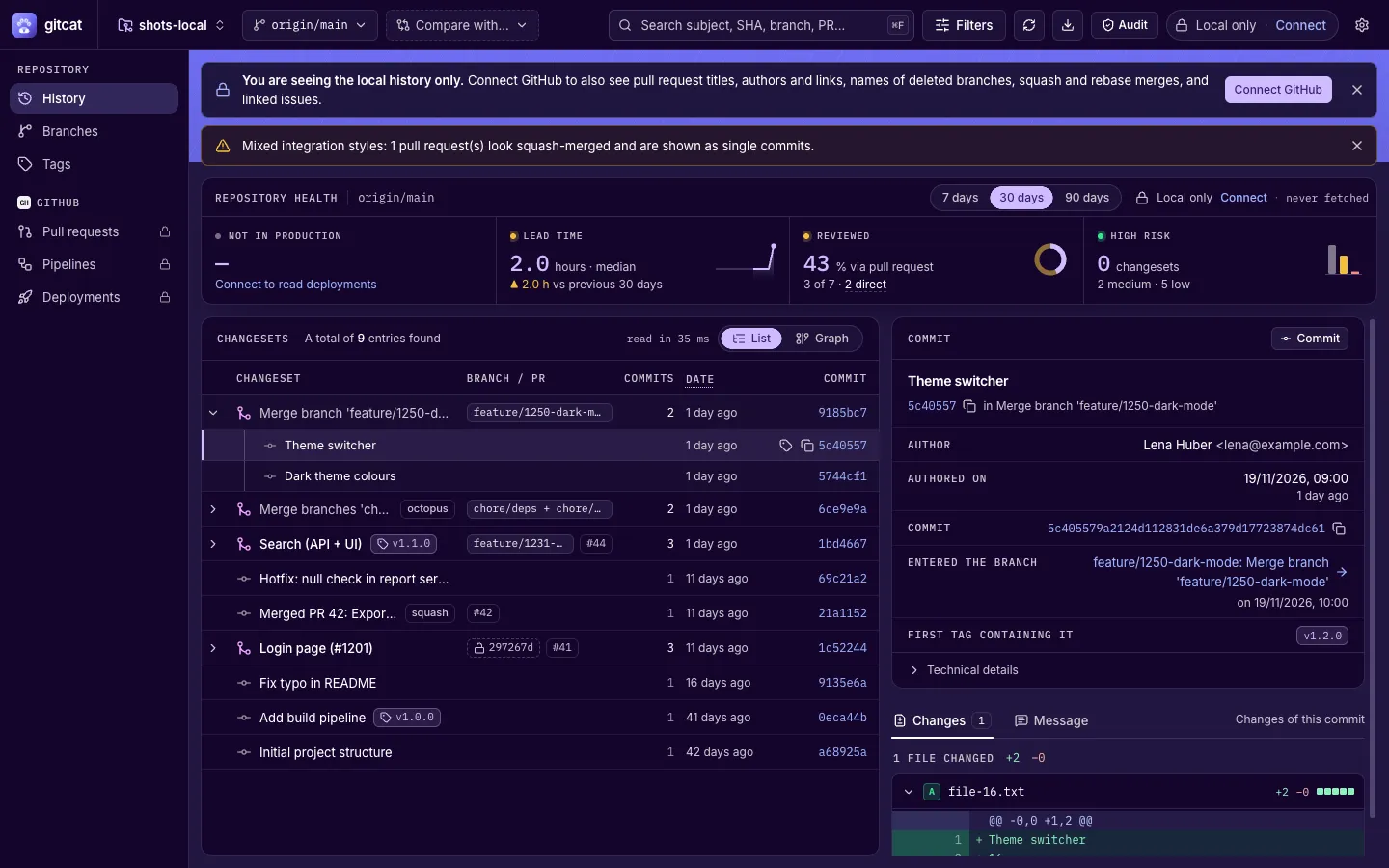
किसी चेंजसेट के अंदर के कमिट के लिए ब्रांच में आया और इसे शामिल करने वाला पहला टैग।
रिलीज़ नोट्स
mergecat किसी रेंज को रिलीज़ नोट्स में बदलने के कई तरीके देता है:
| कहाँ | आपको क्या मिलता है |
|---|---|
| इतिहास पेज, दो रिलीज़ की तुलना करें, फिर Markdown के रूप में एक्सपोर्ट करें या HTML के रूप में एक्सपोर्ट करें | रेंज का हर बदलाव, इंटीग्रेशन के अनुसार समूहित, ब्रांच, पुल रिक्वेस्ट, इंटीग्रेटर और कमिट के साथ। |
| डिप्लॉयमेंट पेज, एनवायरनमेंट की तुलना करें, फिर रिलीज़ नोट्स कॉपी करें | अगला डिप्लॉयमेंट जो बदलाव लाएगा, उनका Keep a Changelog Markdown, केवल उपयोगकर्ताओं को दिखने वाले बदलाव। कनेक्शन ज़रूरी है। डिप्लॉयमेंट देखें। |
Claude Code, /mergecat:changelog v1.1.0..v1.2.0 | चेंजसेट से Claude द्वारा लिखा गया Keep a Changelog ड्राफ़्ट, टैग, तिथियों या कमिट की किसी रेंज के लिए। चेंजलॉग देखें। |
| ऑडिट रिपोर्ट…, स्कोप दो रिलीज़ के बीच | चेंज ऑडिट के लिए दस्तावेज़ में दर्ज रिलीज़: लेखक, स्वीकृतियाँ, जोखिम। चेंज ऑडिट रिपोर्ट देखें। |