डेस्कटॉप ऐप / डिप्लॉयमेंट और एनवायरनमेंट
डिप्लॉयमेंट और एनवायरनमेंट
देखें कि हर एनवायरनमेंट पर कौन-सा टैग और कमिट चल रहा है, हर डिप्लॉयमेंट क्या लाया, और एक एनवायरनमेंट को दूसरे पर डिप्लॉय करने से क्या आएगा, रिलीज़ नोट्स और ऑडिट रिपोर्ट के साथ।
AI की मदद से अंग्रेज़ी से अनूदित। संदेह होने पर अंग्रेज़ी संस्करण मान्य है।
डिप्लॉयमेंट पेज बदलावों को ब्रांच से आगे तक फ़ॉलो करता है: हर एनवायरनमेंट पर कौन-सा वर्शन चल रहा है, वह वहाँ कब और किस पाइपलाइन रन के ज़रिए पहुँचा, और अगला डिप्लॉयमेंट क्या लाएगा। इसे नेविगेशन में डिप्लॉयमेंट से खोलें।
इस पेज के लिए रिपॉज़िटरी की होस्टिंग सेवा का कनेक्ट होना ज़रूरी है; तब तक यह कनेक्ट करें दिखाता है। डिप्लॉयमेंट GitHub deployments, GitLab environments और deployments, और Azure DevOps environments (YAML डिप्लॉयमेंट जॉब) से आते हैं। क्लासिक Azure DevOps रिलीज़ पाइपलाइन शामिल नहीं हैं।
कनेक्शन के बिना
VS Code एक्सटेंशन एनवायरनमेंट को लोकल रूप से भी परिभाषित कर सकता है, ऐसी ब्रांच से जो हमेशा डिप्लॉय किए गए कोड की ओर इशारा करती है, या किसी टैग पैटर्न से। देखें VS Code एक्सटेंशन।
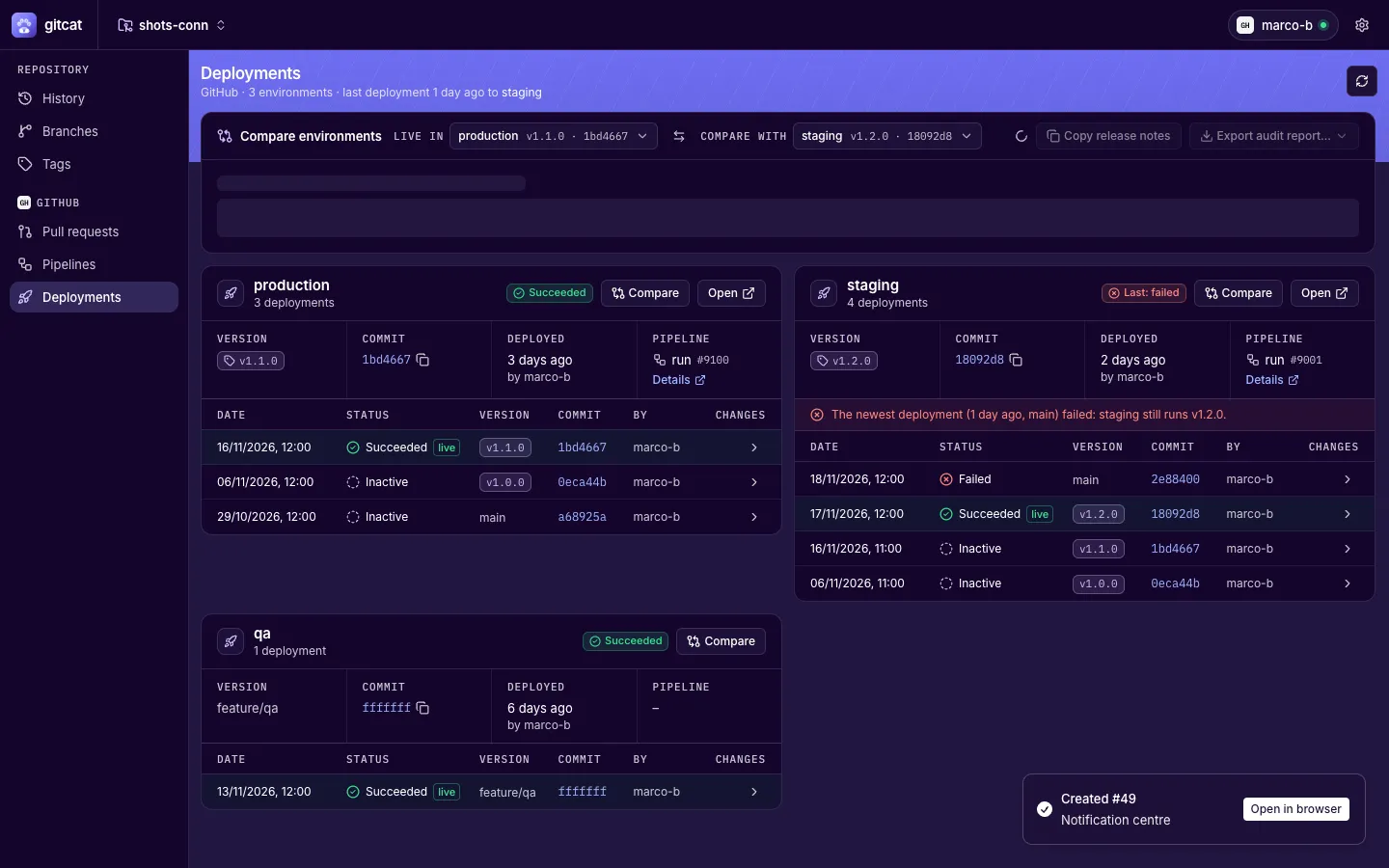
हर एनवायरनमेंट का एक कार्ड: वहाँ अभी क्या चल रहा है, और पहले क्या चलता था।
हेडर सेवा, एनवायरनमेंट की संख्या, और अंतिम डिप्लॉयमेंट कब और कहाँ हुआ, यह दिखाता है। रीफ़्रेश बटन डिप्लॉयमेंट फिर से लोड करता है।
एनवायरनमेंट कार्ड
हर एनवायरनमेंट का एक कार्ड होता है, जिसमें उसका नाम, डिप्लॉयमेंट की संख्या और नवीनतम डिप्लॉयमेंट की स्थिति होती है। तुलना करें इस एनवायरनमेंट को एनवायरनमेंट की तुलना करें में टारगेट के रूप में सेट करता है; खोलें एनवायरनमेंट का URL खोलता है, अगर सेवा कोई URL बताती है।
ऊपर के चार तथ्य उस डिप्लॉयमेंट का वर्णन करते हैं जो अभी लाइव है:
| तथ्य | सामग्री |
|---|---|
| वर्शन | डिप्लॉय किए गए कमिट पर लगा टैग। इतिहास पेज को उस टैग पर खोलने के लिए इस पर क्लिक करें। टैग न हो तो डिप्लॉय किया गया ref। |
| कमिट | छोटा SHA, कॉपी बटन के साथ। |
| डिप्लॉय किया गया | कितने समय पहले, और किसने। |
| पाइपलाइन | पाइपलाइन और रन नंबर, साथ में सेवा पर डिप्लॉयमेंट खोलने के लिए विवरण। |
जब नवीनतम डिप्लॉयमेंट लाइव नहीं है, क्योंकि वह विफल रहा, रद्द कर दिया गया या अभी चल रहा है, तो एक पट्टी यह बताती है और यह भी कि एनवायरनमेंट पर अब भी कौन-सा वर्शन चल रहा है। जिस एनवायरनमेंट का कोई सफल डिप्लॉयमेंट नहीं है, वह “अभी तक कोई सफल डिप्लॉयमेंट नहीं।” दिखाता है।
डिप्लॉयमेंट इतिहास
तथ्यों के नीचे, इतिहास डिप्लॉयमेंट को नवीनतम से शुरू करके सूचीबद्ध करता है: तिथि, स्थिति, वर्शन, कमिट, किसने और बदलाव। लाइव उस डिप्लॉयमेंट को चिह्नित करता है जो अभी चल रहा है। कार्ड आठ डिप्लॉयमेंट दिखाता है; सभी दिखाएँ बाक़ी को सूचीबद्ध करता है।
कोई डिप्लॉयमेंट क्या लाया, यह चेंजसेट के रूप में देखने के लिए बदलाव कॉलम के टॉगल से उसकी पंक्ति खोलें; तुलना उस डिप्लॉयमेंट से होती है जिसकी जगह इसने ली:
- सफल डिप्लॉयमेंट के लिए “N चेंजसेट लाया”, विफल डिप्लॉयमेंट के लिए “लाया होता”;
- जब डिप्लॉयमेंट किसी पुराने वर्शन पर वापस गया (रोलबैक), तो “N चेंजसेट हटा दिए”;
- पहले डिप्लॉयमेंट के लिए “पहला दर्ज डिप्लॉयमेंट: तुलना के लिए कुछ नहीं”।
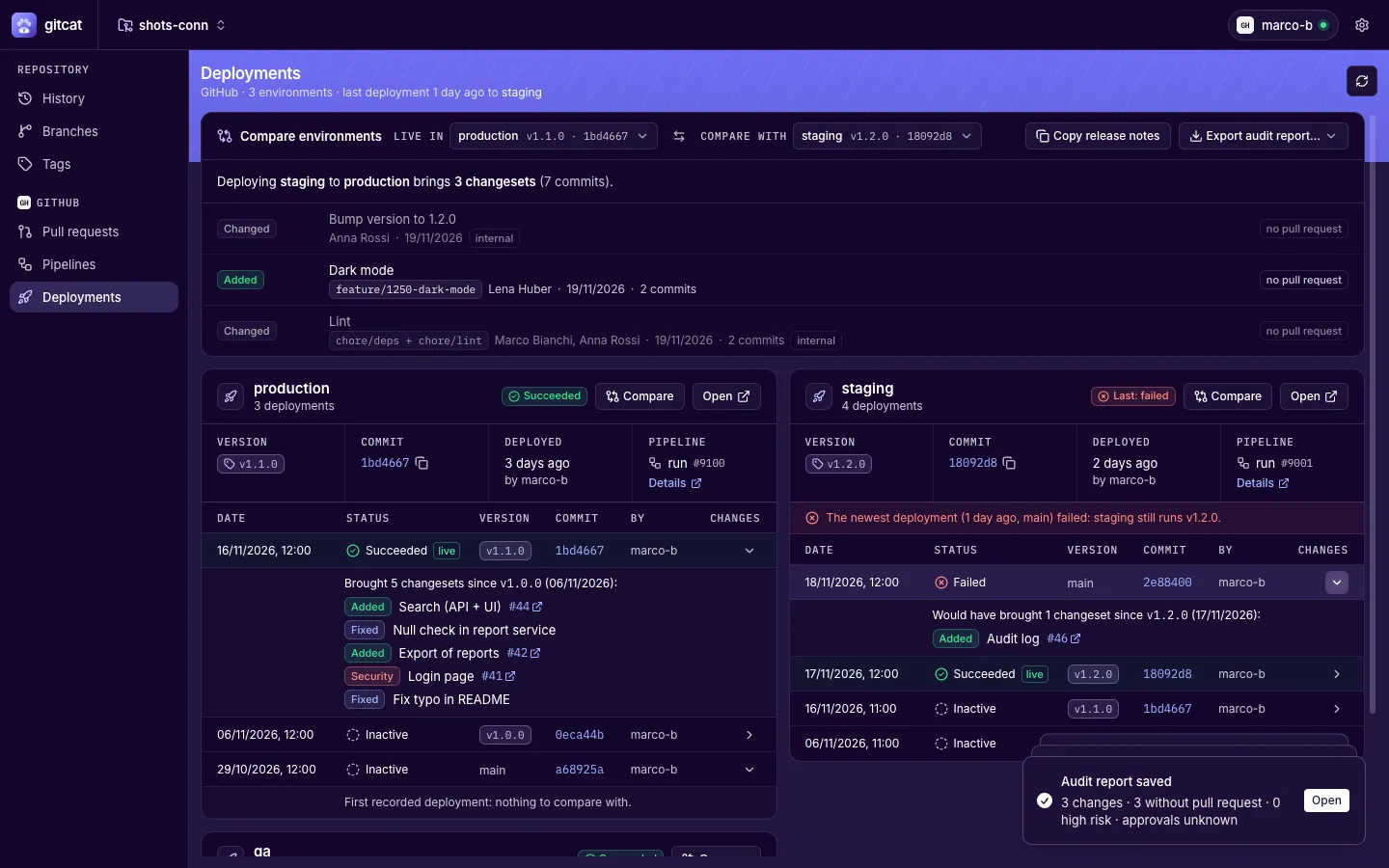
एक डिप्लॉयमेंट क्या लाया, उस डिप्लॉयमेंट की तुलना में जिसकी जगह उसने ली।
एनवायरनमेंट की तुलना करें
पेज के ऊपर का एनवायरनमेंट की तुलना करें पैनल चेंजसेट में इस सवाल का जवाब देता है: “staging को production पर डिप्लॉय करने से क्या आएगा?”
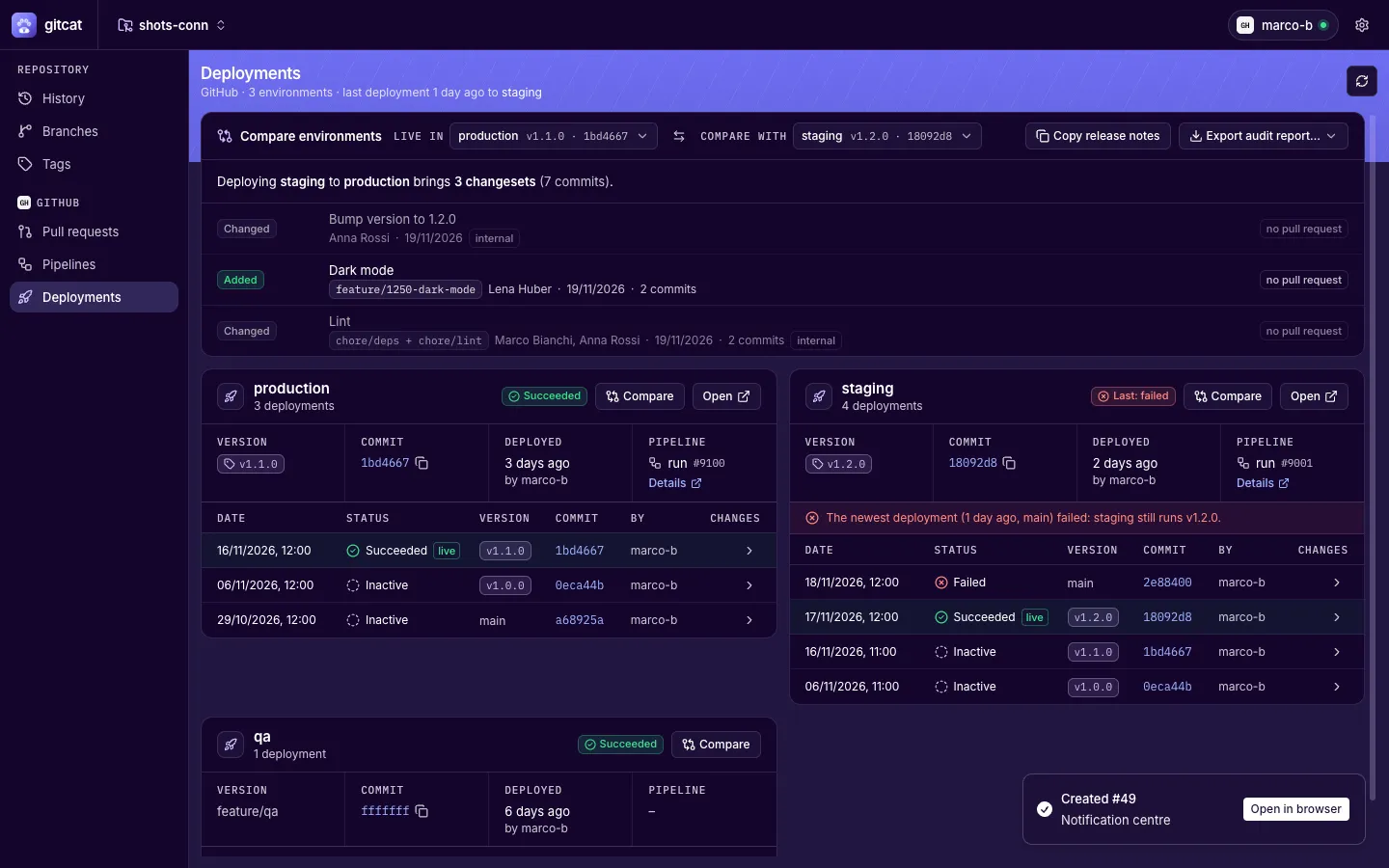
Staging को Production पर डिप्लॉय करना: इससे क्या आता है, और इसे किसने स्वीकृत किया।
दोनों पक्ष चुनें
लाइव एनवायरनमेंट वह एनवायरनमेंट है जिस पर डिप्लॉयमेंट होगा। इससे तुलना करें वह है जिसे आप डिप्लॉय करेंगे: कोई दूसरा एनवायरनमेंट, या डिफ़ॉल्ट ब्रांच (“अभी डिप्लॉय नहीं हुआ”)। अदला-बदली बटन दोनों को आपस में बदल देता है; किसी एनवायरनमेंट कार्ड का तुलना करें बटन उस एनवायरनमेंट को लाइव एनवायरनमेंट के रूप में सेट करता है।
पहली तुलना आपके लिए अपने-आप चुनी जाती है: production एनवायरनमेंट (जिसके नाम में prod या live हो, वरना वह जिसका डिप्लॉयमेंट सबसे लंबे समय पहले हुआ था) बनाम सबसे हाल में डिप्लॉय हुआ कोई दूसरा एनवायरनमेंट। अगर केवल एक एनवायरनमेंट है, तो डिफ़ॉल्ट ब्रांच की तुलना उससे की जाती है।
नतीजा पढ़ें
सारांश बताता है कि डिप्लॉय करने से क्या होगा:
| नतीजा | मतलब |
|---|---|
| “Staging को Production पर डिप्लॉय करने से आने वाले बदलाव: N चेंजसेट (M कमिट)” | नीचे सूचीबद्ध बदलाव एनवायरनमेंट तक पहुँचेंगे। |
| “Production और Staging पर एक ही कमिट चल रहा है” | डिप्लॉय करने के लिए कुछ नहीं। |
| “Production में N चेंजसेट हैं जो Staging में नहीं हैं” | डिप्लॉय करने से वे हट जाएँगे। |
| “Production में N चेंजसेट भी हैं जो Staging में नहीं हैं (उदाहरण के लिए एक हॉटफ़िक्स जिसे वापस मर्ज नहीं किया गया)” | दोनों पक्षों में अपने-अपने बदलाव हैं; लाइव एनवायरनमेंट के बदलाव अलग से केवल … में के नीचे सूचीबद्ध होते हैं। |
| कोई कमिट लोकल रिपॉज़िटरी में नहीं है | फ़ेच करें पर क्लिक करें, फिर तुलना दोबारा चलती है। |
हर चेंजसेट दिखाता है:
- Keep a Changelog की एक श्रेणी (जोड़ा गया, बदला गया, अप्रचलित, हटाया गया, ठीक किया गया, सुरक्षा), जो शीर्षक के conventional-commit प्रीफ़िक्स (
feat:,fix:…), ब्रांच प्रीफ़िक्स (feature/,fix/…) या पुल रिक्वेस्ट लेबल से ली जाती है, वरना बदला गया; ब्रेकिंग बदलावों के लिए ब्रेकिंग; - शीर्षक, पुल रिक्वेस्ट का लिंक, ब्रांच, लेखक, तिथि और कमिट की संख्या;
- रखरखाव वाले बदलावों (डॉक्स, टेस्ट, CI, अन्य छोटे काम) के लिए आंतरिक, जो धुंधले दिखते हैं और रिलीज़ नोट्स में शामिल नहीं होते;
- रिव्यू की स्थिति: … द्वारा स्वीकृत, स्वीकृत नहीं, कोई पुल रिक्वेस्ट नहीं, या रिव्यू अज्ञात जब सेवा ने स्वीकृतियों की जानकारी नहीं दी।
हर पक्ष अधिकतम 500 नवीनतम चेंजसेट सूचीबद्ध करता है; अगर कोई सूची काटी गई हो, तो पैनल यह बताता है।
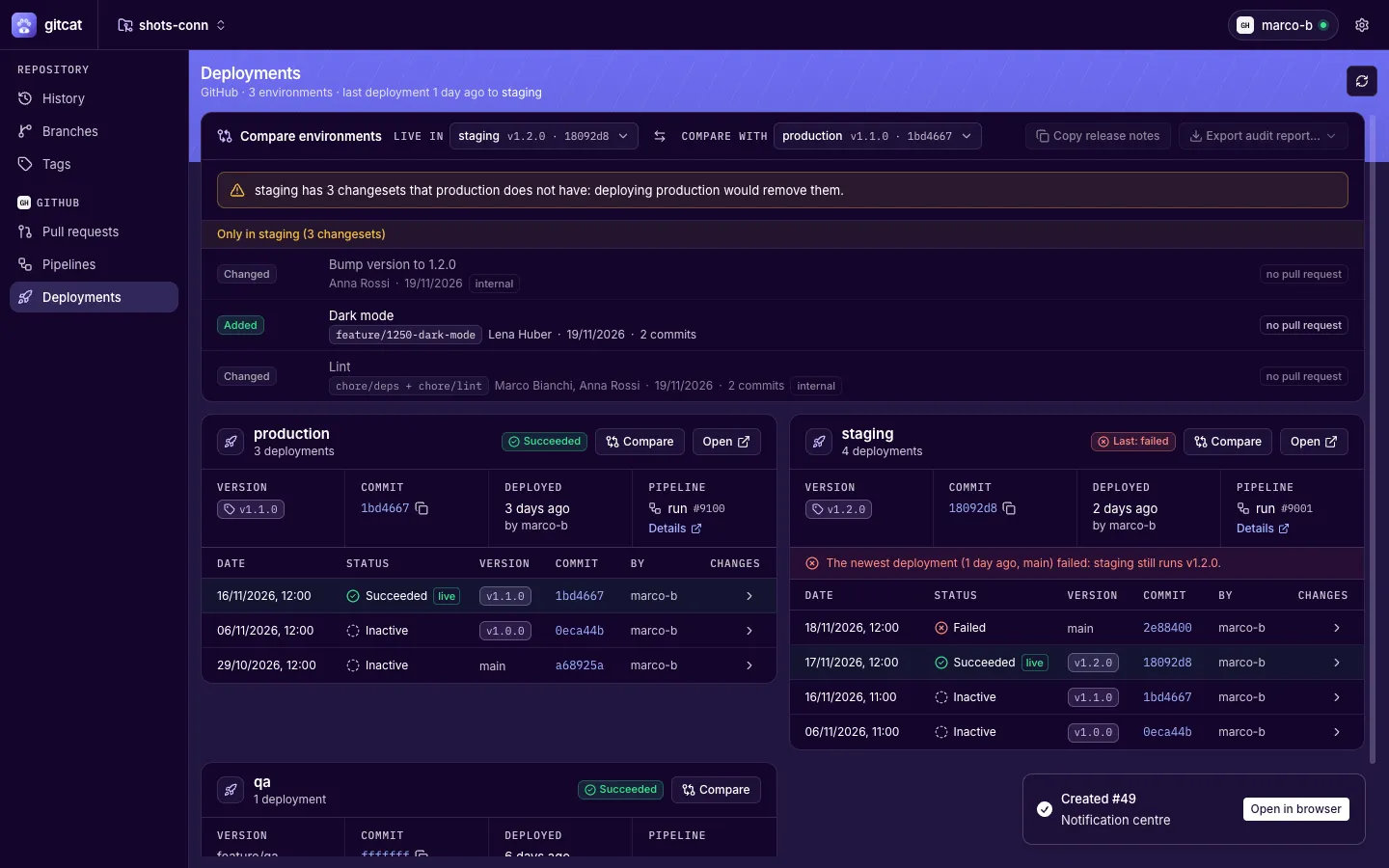
लाइव एनवायरनमेंट में एक ऐसा बदलाव है जो दूसरे पक्ष में नहीं है: डिप्लॉय करने से वह हट जाएगा।
इसे साझा करें
रिलीज़ नोट्स कॉपी करें बदलावों को Keep a Changelog Markdown के रूप में कॉपी करता है, केवल उपयोगकर्ताओं को दिखने वाले बदलाव। ऑडिट रिपोर्ट एक्सपोर्ट करें… ठीक इन्हीं बदलावों की ऑडिट रिपोर्ट HTML, Markdown, CSV या JSON के रूप में सहेजता है।
किसी डिप्लॉयमेंट की ऑडिट रिपोर्ट
ऑडिट रिपोर्ट उस रेंज का दस्तावेज़ है जिसकी आप तुलना करते हैं: हर बदलाव किसने लिखा, किसने इंटीग्रेट किया, क्या वह पुल रिक्वेस्ट से होकर आया और उसे किसने स्वीकृत किया, उसका जोखिम, साथ में उन बदलावों का सारांश जिन पर ध्यान देना ज़रूरी है। सहेजने के बाद एक सूचना इसका सारांश देती है (“12 बदलाव · 2 बिना पुल रिक्वेस्ट · 1 उच्च जोखिम · 0 स्वीकृत नहीं”) और खोलें HTML रिपोर्ट को आपके ब्राउज़र में खोलता है या बाक़ी फ़ॉर्मेट को उनके फ़ोल्डर में दिखाता है।
रिलीज़ स्वीकृति का सबूत
हर production डिप्लॉयमेंट से पहले staging → production की रिपोर्ट एक्सपोर्ट करें और उसे रिलीज़ के साथ रखें: यही इस बात का रिकॉर्ड है कि क्या लाइव हुआ और उसे किसने स्वीकृत किया। देखें चेंज ऑडिट रिपोर्ट।